Довідник

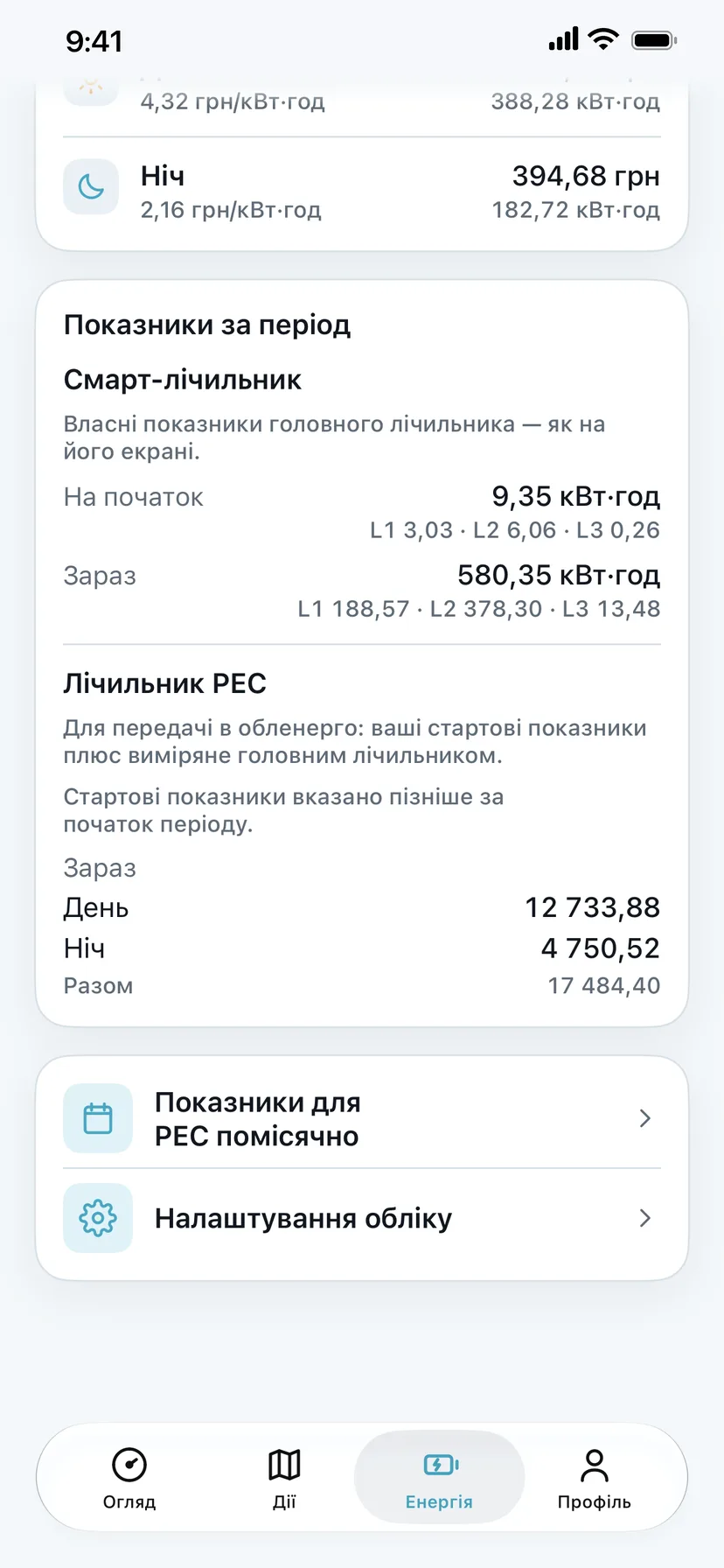
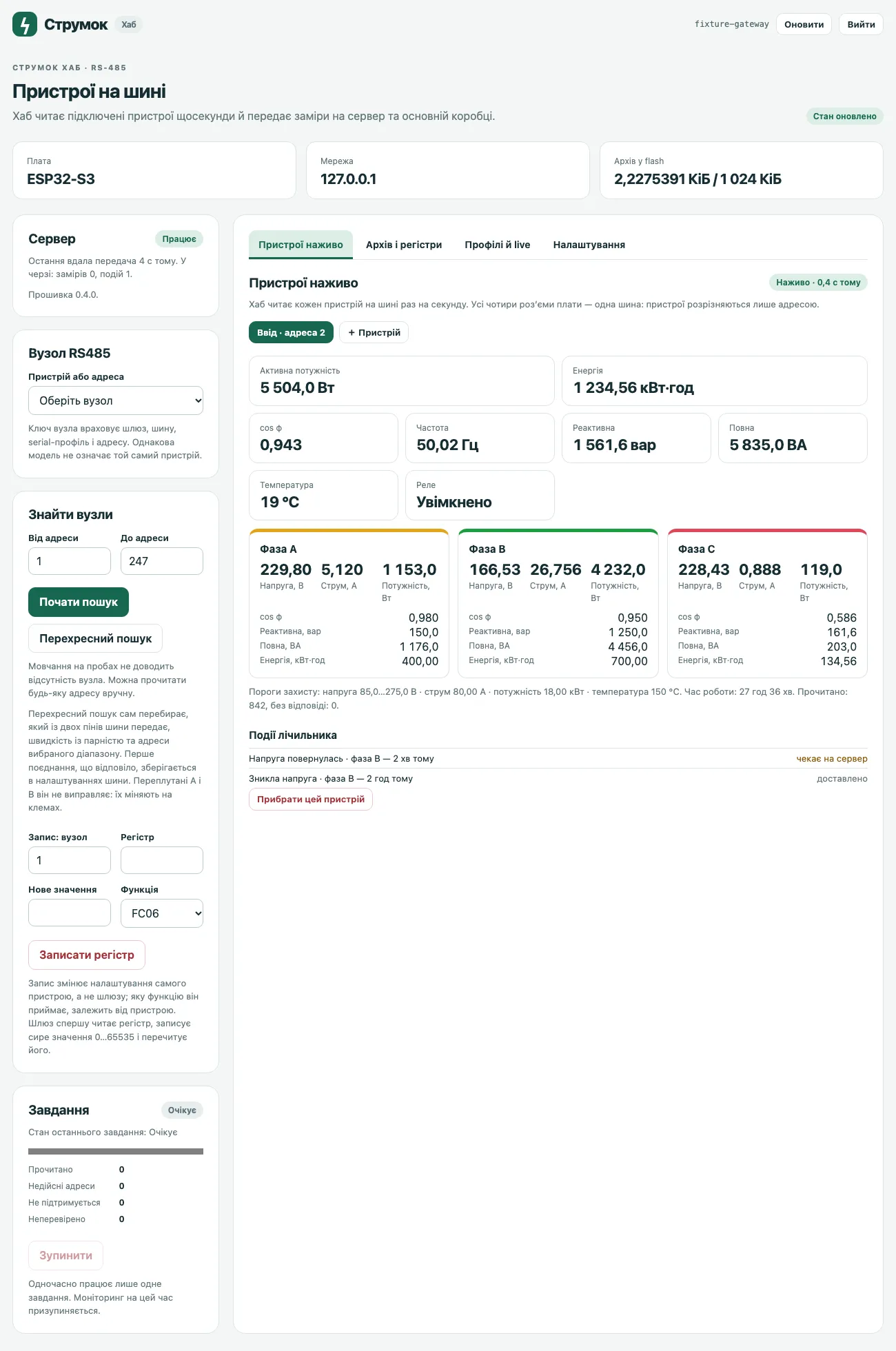
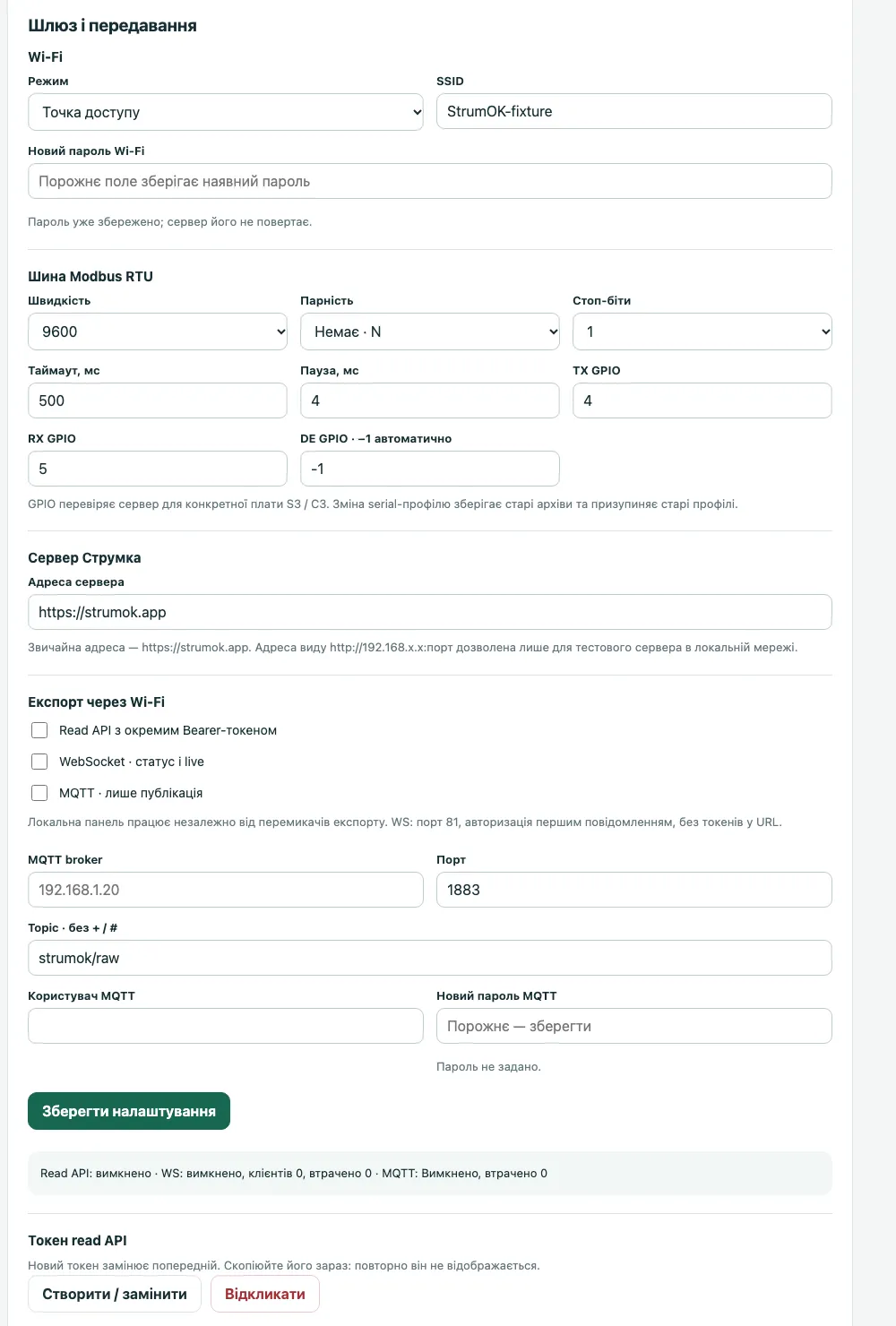
Кожен екран — де він і як його налаштувати

Застосунок, веб-панель коробки й СтрумОК Хаб: усі розділи по черзі, з кадрами й поясненням кожної кнопки та налаштування.

  • Де що знаходиться
  • Як налаштувати правильно
  • Кадри справжніх екранів
Почати із застосунку

Оновлено 6 листопада 2026 року

Частина 1

Застосунок СтрумОК

Чотири вкладки внизу екрана — Огляд, Дії, Енергія і Профіль — і все, що відкривається з них. Налаштування самої коробки — окремим розділом нижче.

Огляд

Перша вкладка: що відбувається вдома просто зараз.

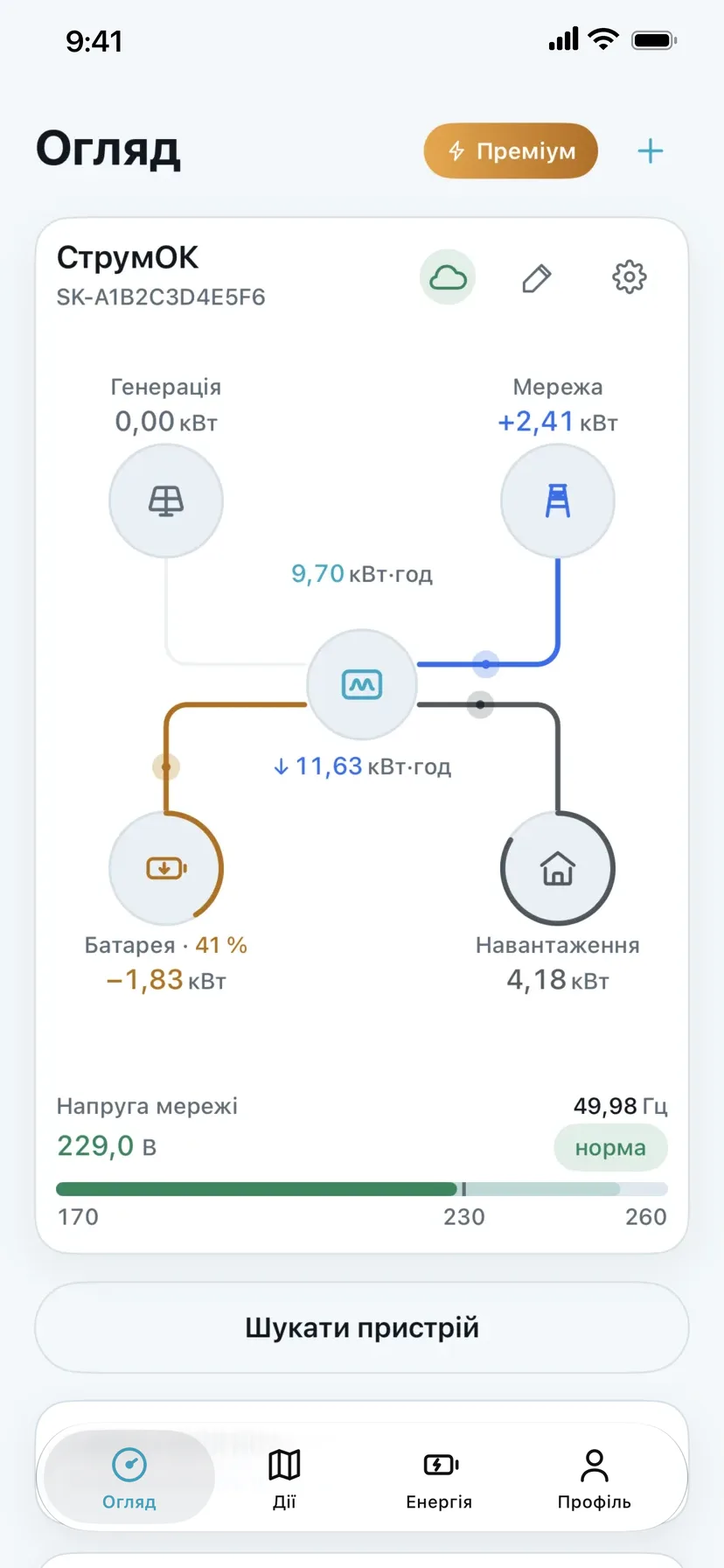
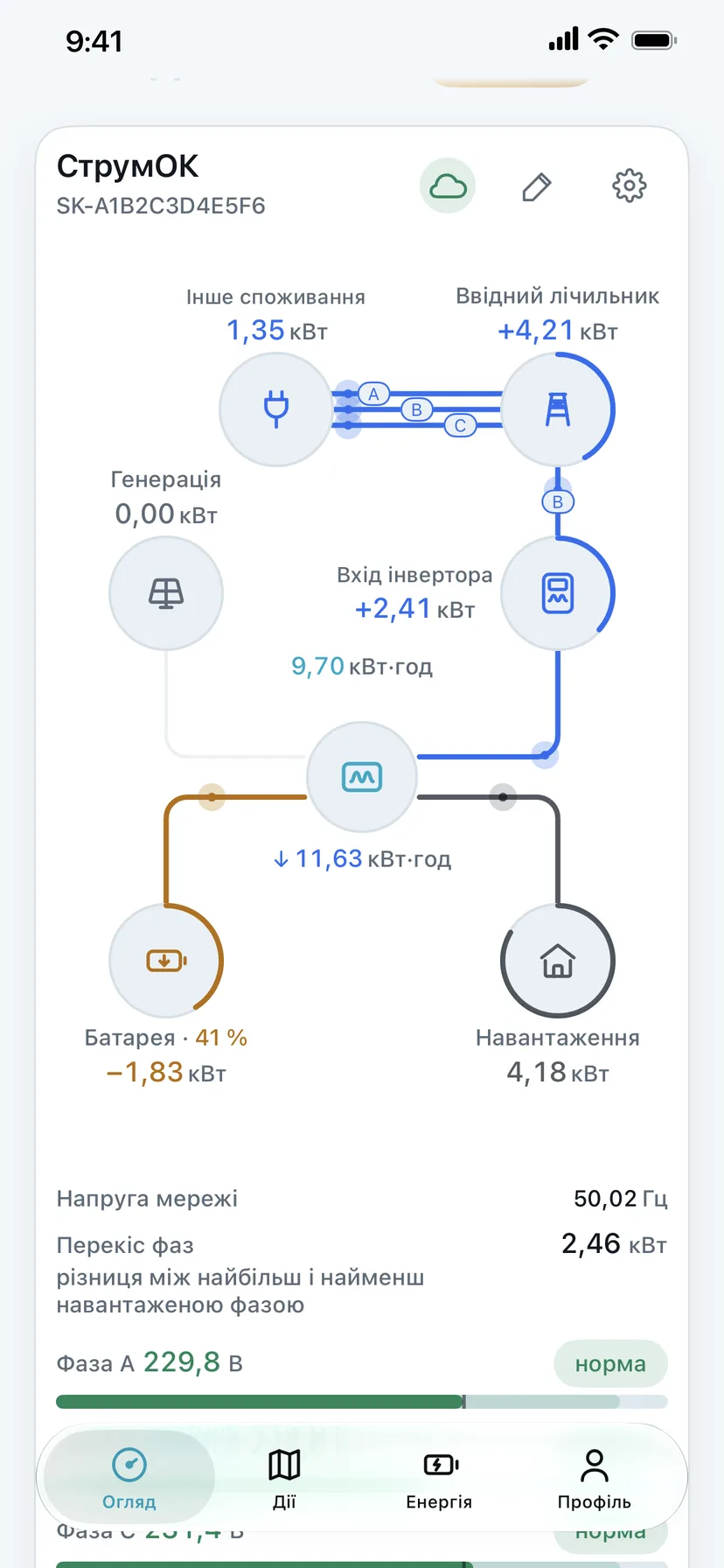
Головний екран: схема енергії

Що відбувається вдома просто зараз, і звідки відкривається решта застосунку.

Вкладка «Огляд» відкривається першою. Як читати саму схему — точки, кільця, кольори — докладно розказано в Можливостях; тут — що де натискати.
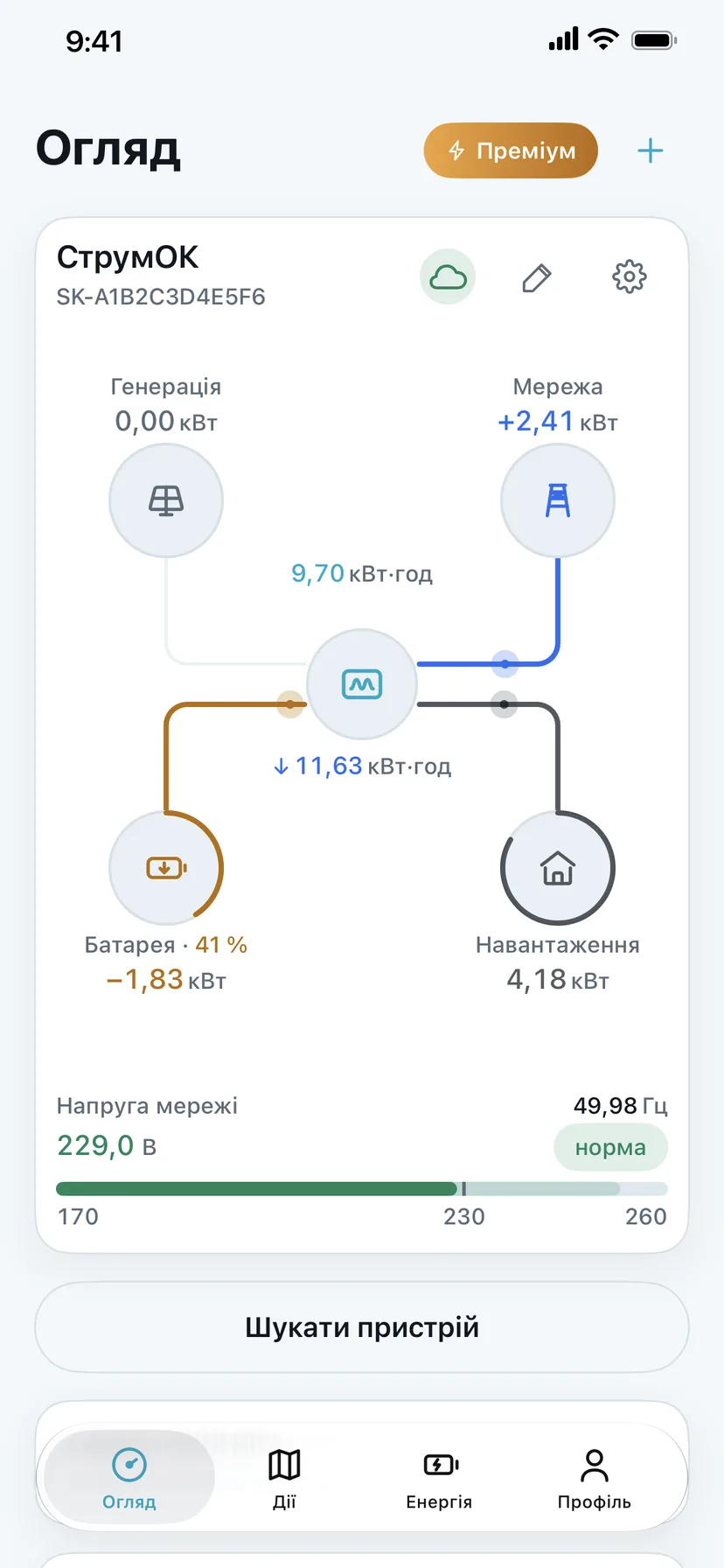
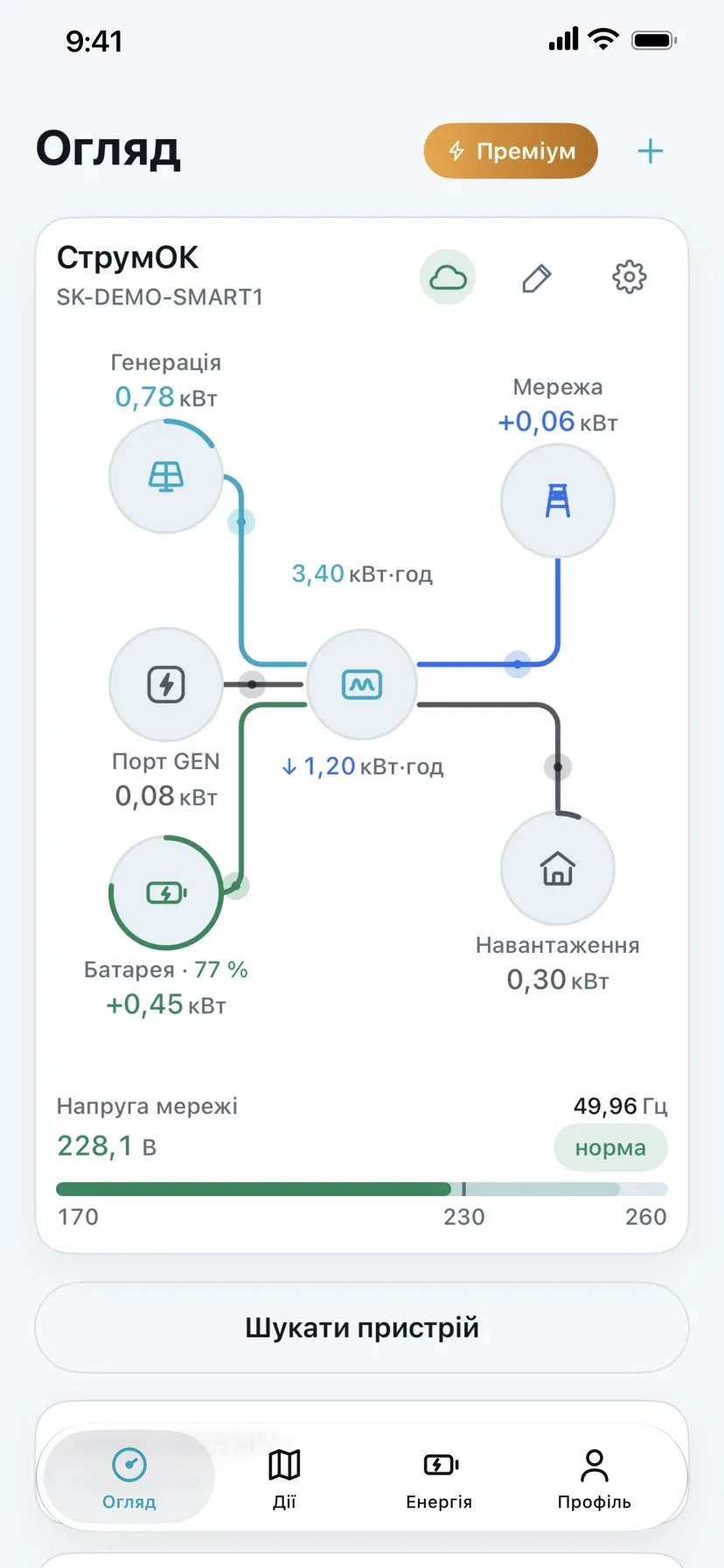
Вкладка «Огляд»: назва станції з кнопками стану, редагування схеми й налаштувань, схема енергії з генерацією, мережею, батареєю й навантаженням, напруга мережі

Що де на екрані

  1. 1

    Преміум

    Що дає підписка і як її оформити — Підписка.

  2. 2

    Додати пристрій

    Плюс угорі: нова коробка, Хаб чи станція Deye Cloud — Додати пристрій.

  3. 3

    Станція

    Назва й номер коробки. Якщо станцій кілька, тут перемикаються між ними — Кілька станцій.

  4. 4

    Стан станції

    Хмаринка — як застосунок зараз отримує дані. Натисніть, щоб побачити подробиці: Стан станції.

  5. 5

    Редагувати схему

    Олівець — свій вигляд схеми: Свій вигляд схеми дому.

  6. 6

    Налаштування коробки

    Шестірня — усе про саму коробку: Налаштування коробки.

  7. 7

    Генерація

    Скільки дають панелі зараз. Натисніть — екран генерації.

  8. 8

    Мережа

    Беремо з мережі чи віддаємо. Натисніть — екран мережі. З Хабом тут Ввідний лічильник.

  9. 9

    Підсумки дня

    Скільки вироблено сьогодні й скільки взято з мережі.

  10. 10

    Батарея

    Заряд і потужність батареї. Під нею — «Заряд і прогноз»: Батарея.

  11. 11

    Навантаження

    Скільки бере будинок. Під ним — «Споживачі дому»: Споживачі дому.

  12. 12

    Напруга мережі

    Напруга й частота на вході інвертора і чи вони в нормі. Коли мережа нестабільна, тут з’явиться пояснення чому.

  13. 13

    Шукати пристрій

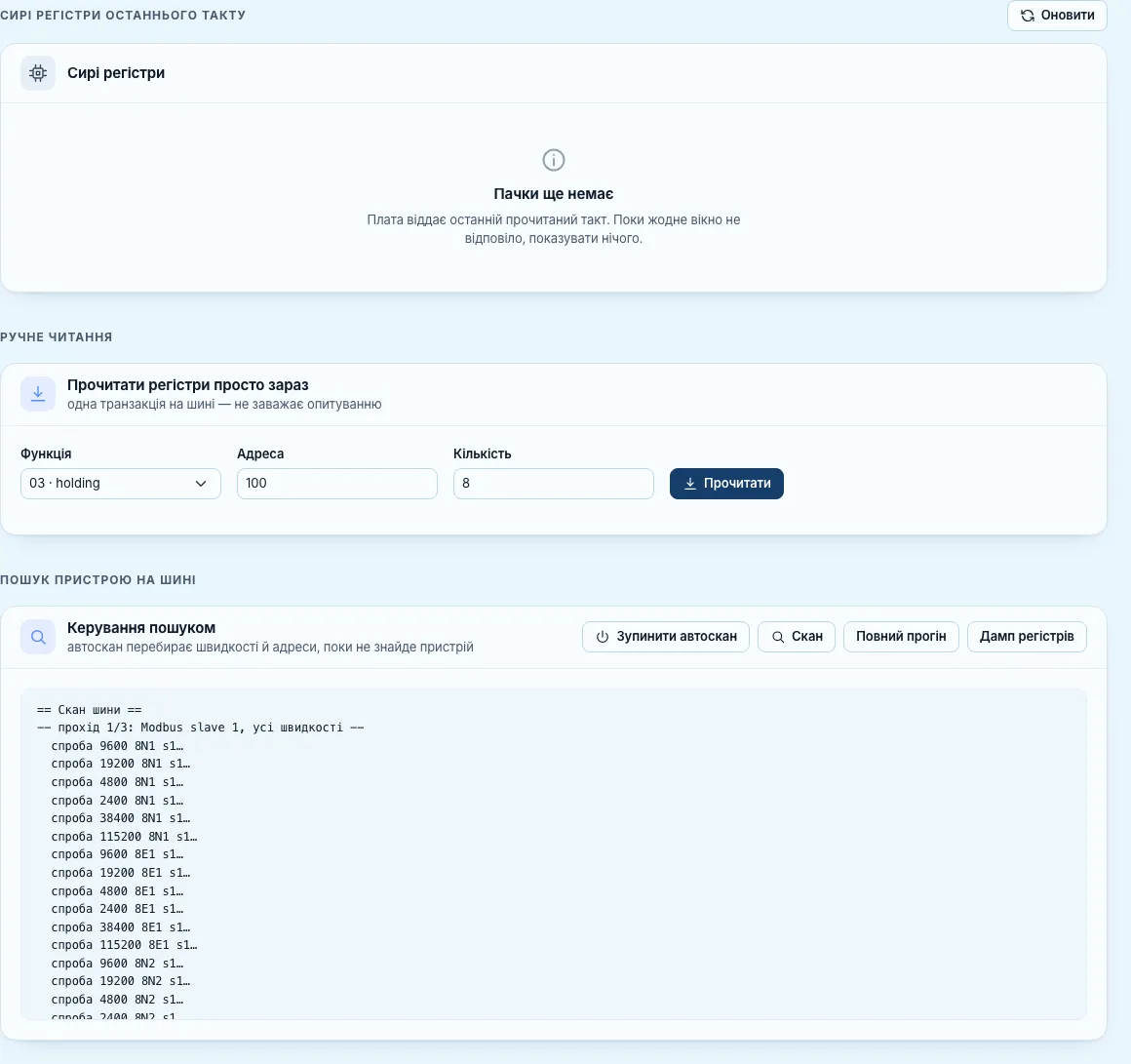
    Пошук інвертора на кабелі: обираєте підключення й протокол, і коробка шукає інвертор. Потрібно, коли вона його не бачить — докладніше в Зв’язок з інвертором.
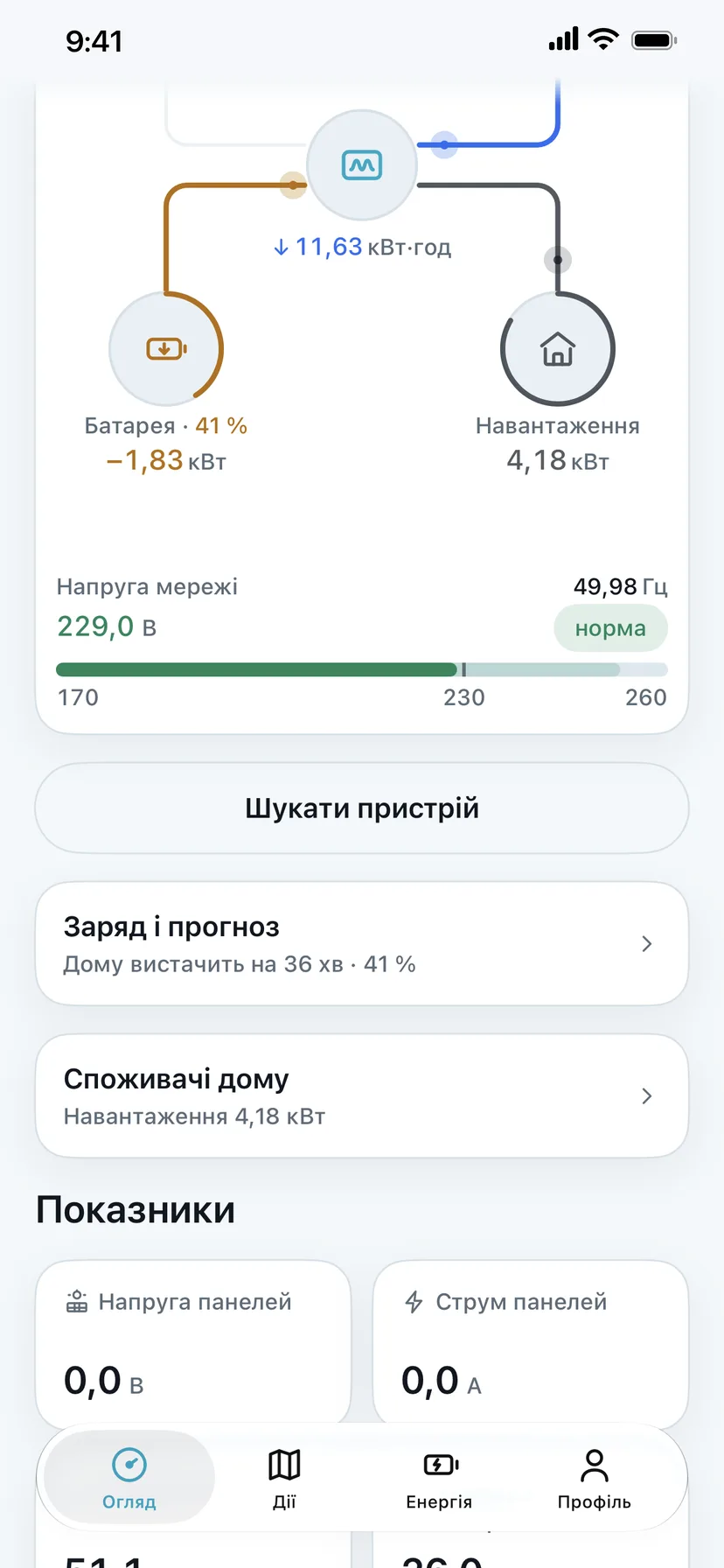
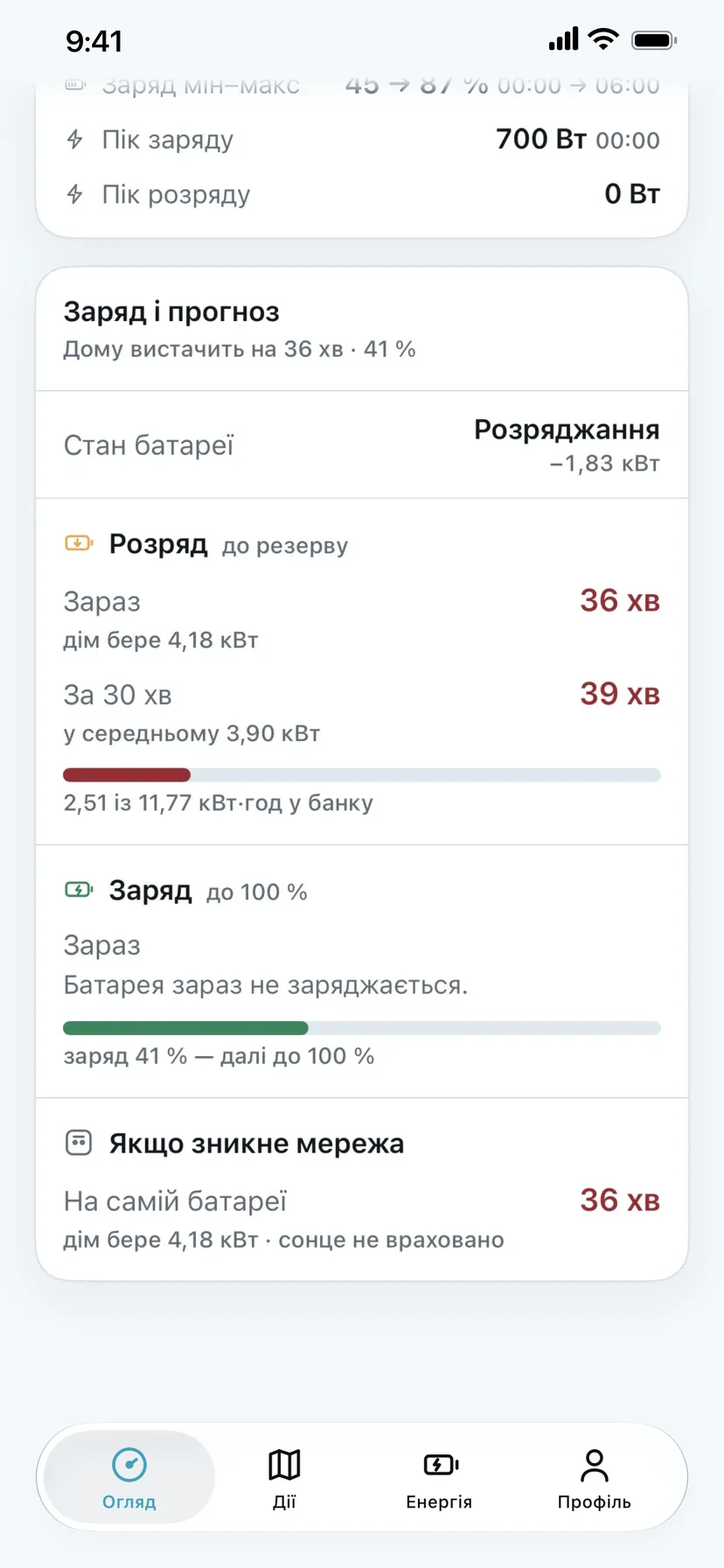
Нижче на «Огляді»: заряд і прогноз, споживачі дому, пошук пристрою, показники панелей

Що де на екрані

  1. 1

    Заряд і прогноз

    На скільки вистачить батареї при теперішньому споживанні.

  2. 2

    Споживачі дому

    Що зараз увімкнено вдома і скільки бере.

  3. 3

    Показники

    Нижче — живі числа інвертора: напруга й струм панелей, батареї, мережі.
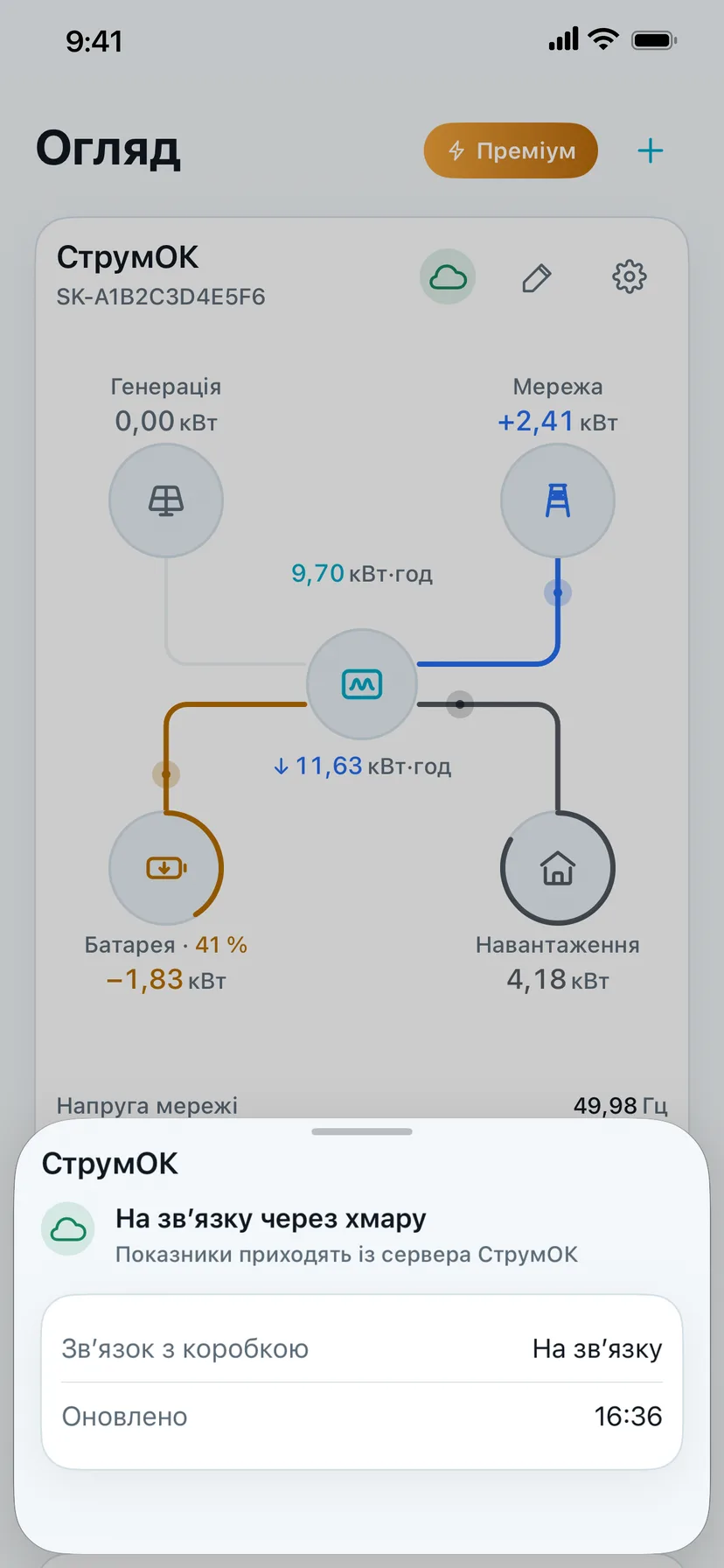
Стан станції

Як застосунок зараз отримує дані: напряму від коробки вдома чи через сервер, і коли вони оновились.

Аркуш «Стан станції»: на зв’язку через хмару, зв’язок із коробкою і час оновлення
Аркуш каже, звідки йдуть дані: «на зв’язку через хмару» — показники приходять із сервера СтрумОК; коли телефон у тій самій Wi-Fi мережі, що й коробка, застосунок бере їх напряму. Нижче — чи є зв’язок із самою коробкою і коли дані оновились. Якщо коробка довго мовчить, тут буде видно, скільки часу тому був останній зв’язок.

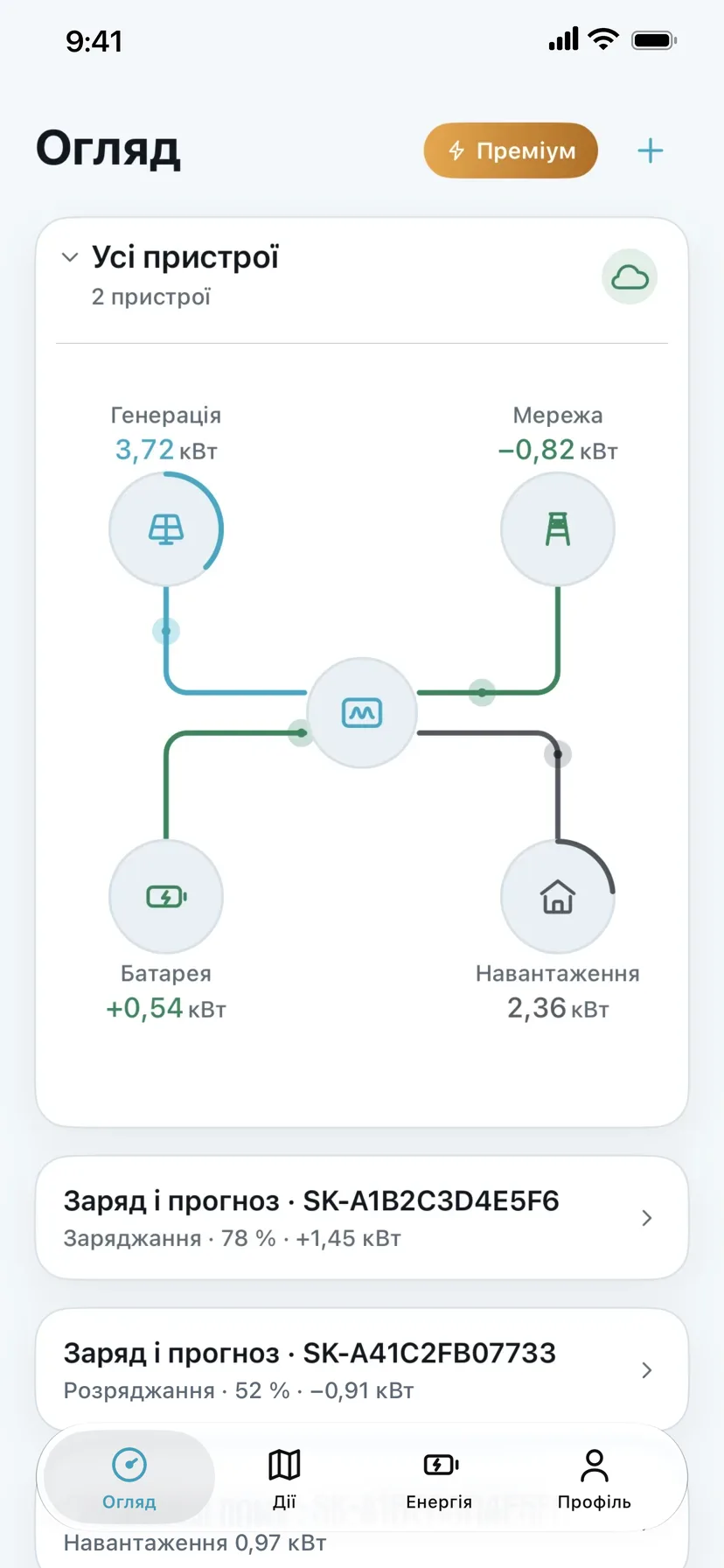
Кілька станцій

Дім, дача, батьки — кілька станцій в одному застосунку і перемикання між ними.

Головний екран «Усі пристрої — 2 пристрої»: спільна схема і картки кожної станції

Що де на екрані

  1. 1

    Усі пристрої

    Перемикайтеся між станціями або дивіться всі разом — схема покаже суму.

  2. 2

    Кожна станція окремо

    Нижче — заряд і прогноз кожної станції. Натисніть, щоб відкрити подробиці.

Нову станцію додають так само, як першу: Додати пристрій. Сповіщення кожної станції вмикаються окремо — Сповіщення й правила.

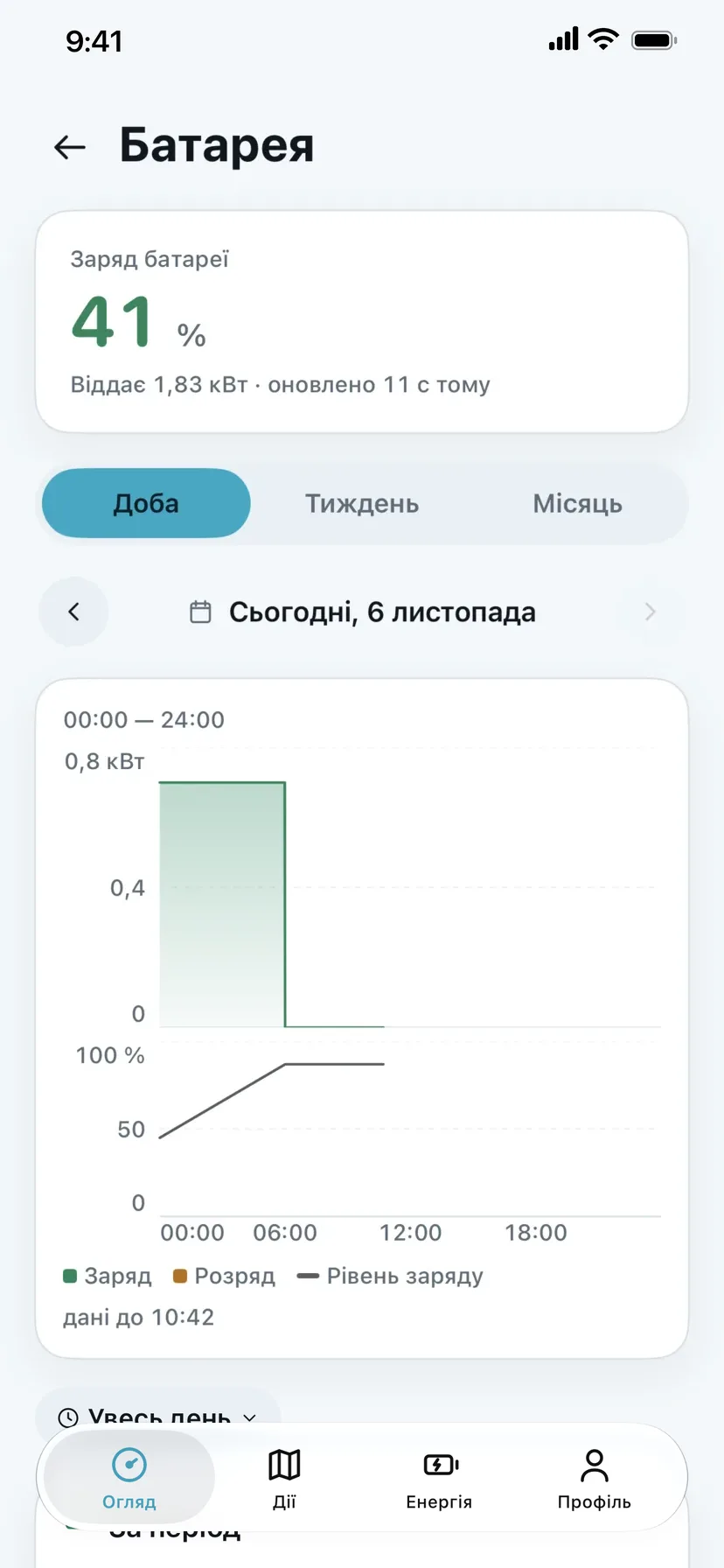
Батарея

Заряд, на скільки вистачить і прогноз заряду на добу — з вузла батареї на схемі.

Крок 1 з 4

Екран «Огляд», підсвічено кружечок батареї

Як рахується запас — На скільки вистачить батареї. Налаштування самої батареї — Налаштування батареї, здоров’я — Здоров’я банку.

Зарядити батарею зараз

До скількох

До якого заряду зарядити батарею від мережі.
До котрої

Заряд зупиниться в цей час, навіть якщо не встигне.

Оцінка

Скільки триватиме заряд і скільки братиме з мережі разом із домом.

Як виставити: Якщо дім і так бере багато — «Перевірте, чи витримає ввідний автомат».

Скасувати

Інвертор одразу повернеться до свого звичайного розкладу.

«Зарядити зараз» тимчасово змінює розклад інвертора, а після заряду повертає ваш. Якщо розклад тим часом змінили вручну, заряд зупиняється, а ваш розклад лишається як є.

План заряджання

Де

На «Огляді», нижче за «Навантаження зараз».

Цільовий SOC

До скількох відсотків планується зарядити батарею.

Енергія з мережі · Тривалість · Завершення

Скільки енергії візьметься з мережі, скільки триватиме заряд і о котрій закінчиться.

Орієнтовна вартість

Скільки коштуватиме заряд за вашим тарифом. Під числами — за якою ціною й потужністю пораховано, щоб це можна було перевірити.

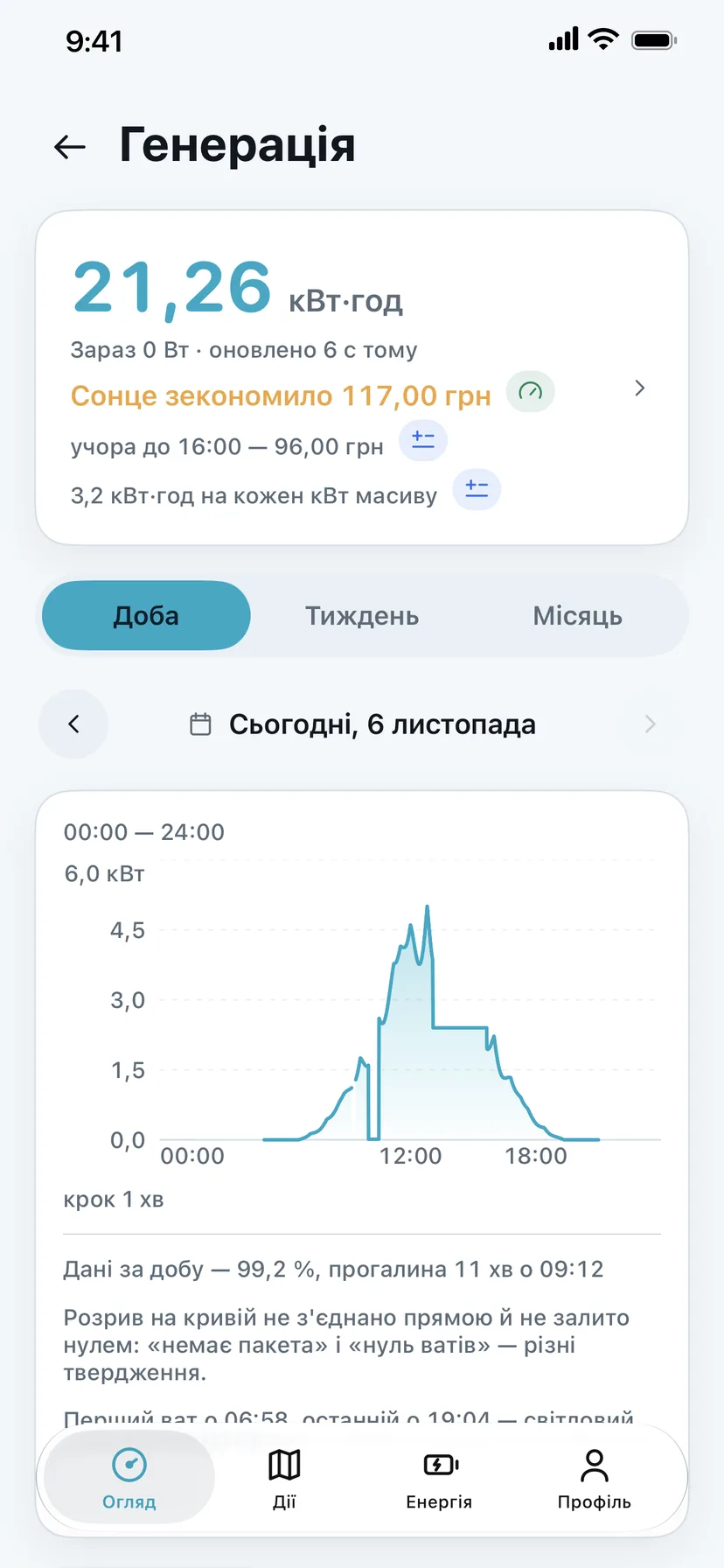
Генерація: сьогодні, гроші, прогноз

Скільки дали панелі за добу, тиждень чи місяць, скільки це в гривнях, і куди пішла енергія.

Екран «Генерація»: вироблено за добу, сонце в гривнях, виробіток на кіловат масиву, вибір періоду і графік потужності

Що де на екрані

  1. 1

    Вироблено

    Скільки дали панелі за обраний період і скільки зараз.

  2. 2

    Сонце в гривнях

    Скільки грошей заощадило сонце за вашим тарифом. Докладно — Гроші.

  3. 3

    На кожен кіловат масиву

    Виробіток на кожен кВт потужності панелей — зручно порівнювати дні між собою.

  4. 4

    Доба · Тиждень · Місяць

    Масштаб. Стрілки поруч із датою гортають період.

  5. 5

    Графік

    Потужність панелей протягом доби. Розриви — час без даних: застосунок їх не домальовує.

  6. 6

    Повнота даних

    За яку частку доби є заміри і де були прогалини.

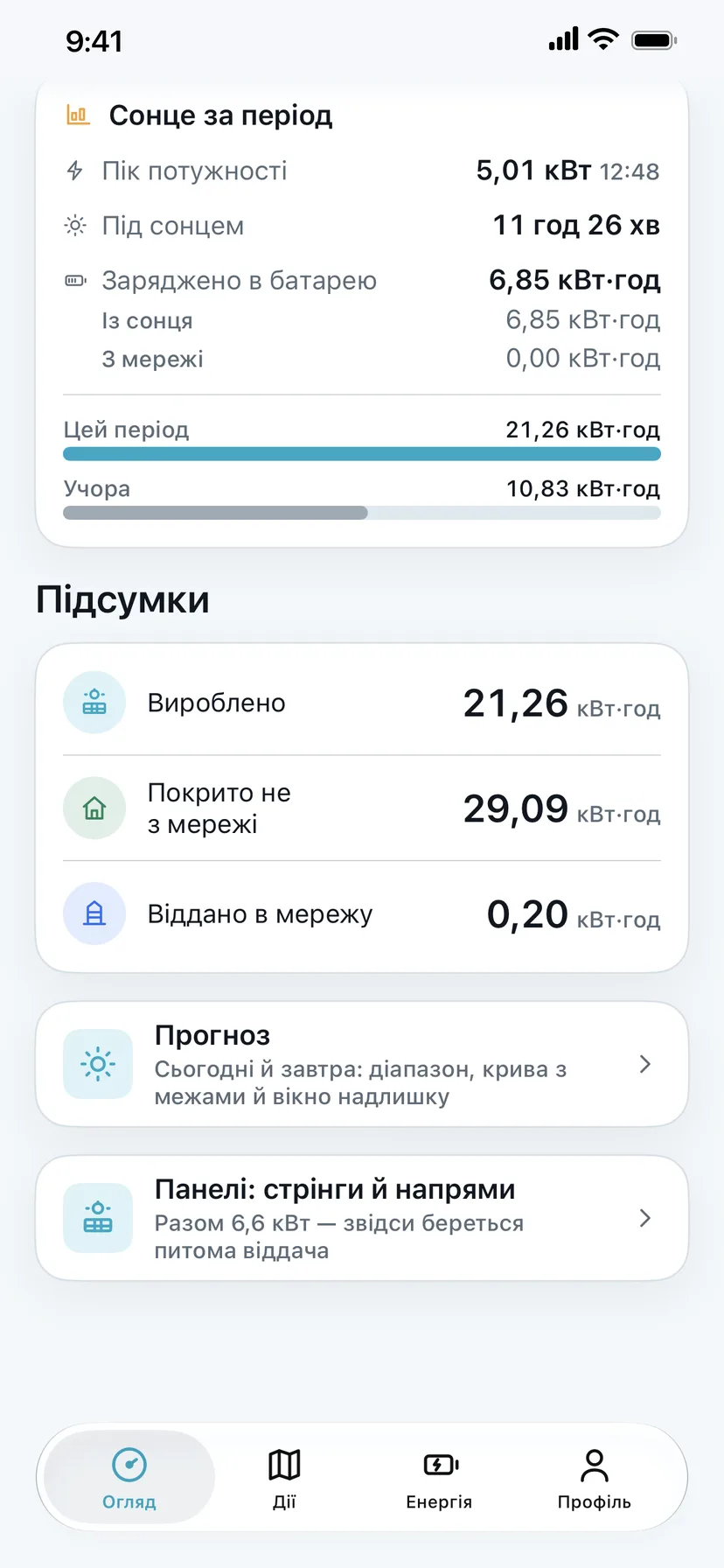
Нижче на екрані генерації: сонце за період, заряд батареї, порівняння з учора, підсумки, прогноз і панелі

Що де на екрані

  1. 1

    Сонце за період

    Пік потужності, скільки годин світило сонце.

  2. 2

    Заряджено в батарею

    Скільки з цього пішло в батарею — із сонця і з мережі окремо.

  3. 3

    Цей період і вчора

    Порівняння з попереднім днем.

  4. 4

    Підсумки

    Вироблено, покрито не з мережі (сонцем і батареєю) і віддано в мережу.

  5. 5

    Прогноз

    Скільки сонця чекати сьогодні й завтра. Для прогнозу треба заповнити дані панелей.

  6. 6

    Панелі: стрінги й напрями

    Окремо кожен ланцюжок панелей, затінення і як прогноз справджувався.

Ще на екрані генерації

Стрінги: діагностика

Кожен вхід MPPT окремо: скільки дав за добу, дві криві на графіку. Якщо інвертор віддає один вхід, розкладати нема на що.

Вікно надлишку

Скільки вільної потужності понад виміряне споживання дому дає прогноз — діапазоном, а не одним числом. Заряд батареї сюди не входить.

Як виставити: Плануйте на це вікно пральку, бойлер чи заряд авто.

Усі джерела

Окремий екран: звідки дім бере енергію зараз — сонце, батарея, мережа.

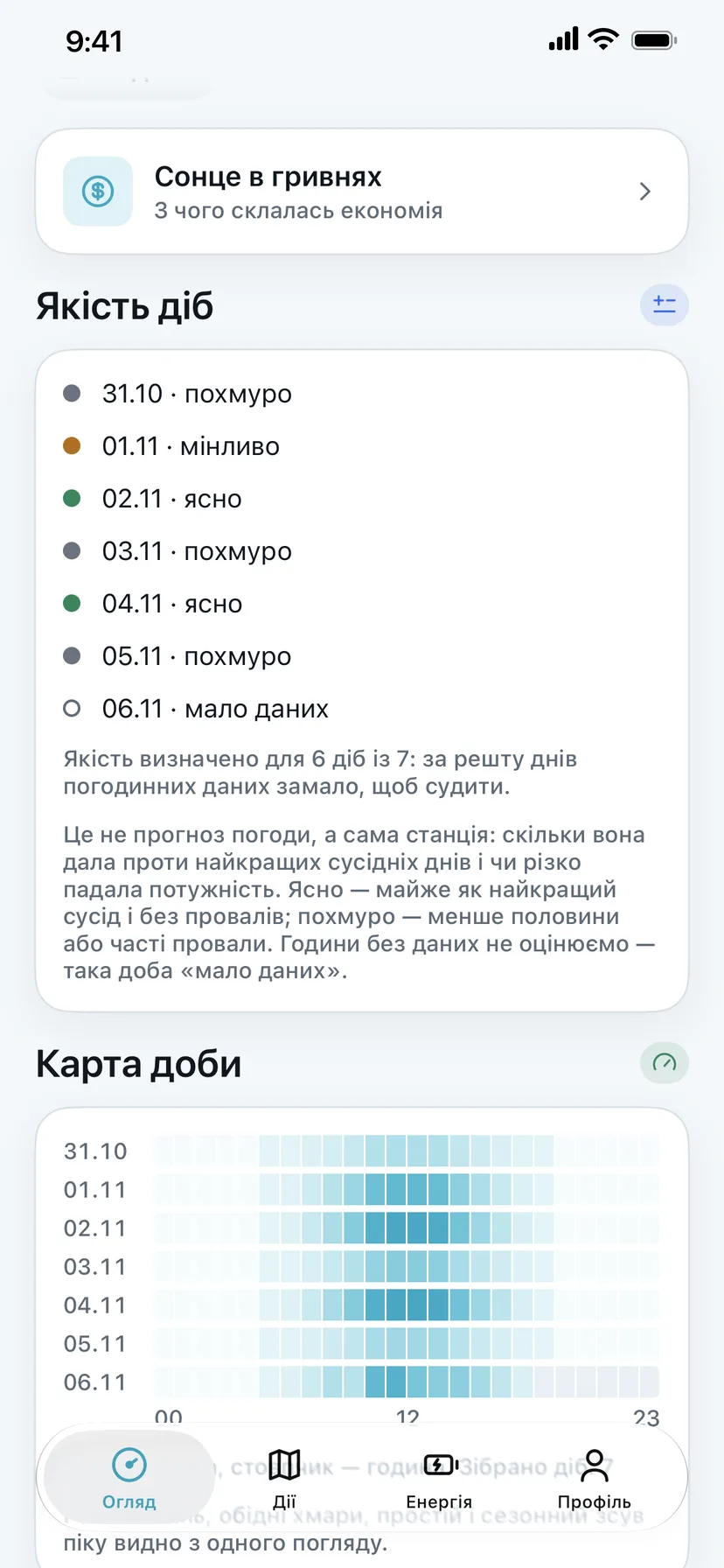
Нижче на екрані генерації

Якість діб

Ясно, мінливо, похмуро чи мало даних — не прогноз погоди, а сама станція: скільки дала проти найкращих сусідніх днів і чи різко падала потужність.

Карта доби

Рядок — доба, стовпчик — година. Ранкова тінь, обідні хмари, простій і сезонний зсув піку видно з одного погляду.

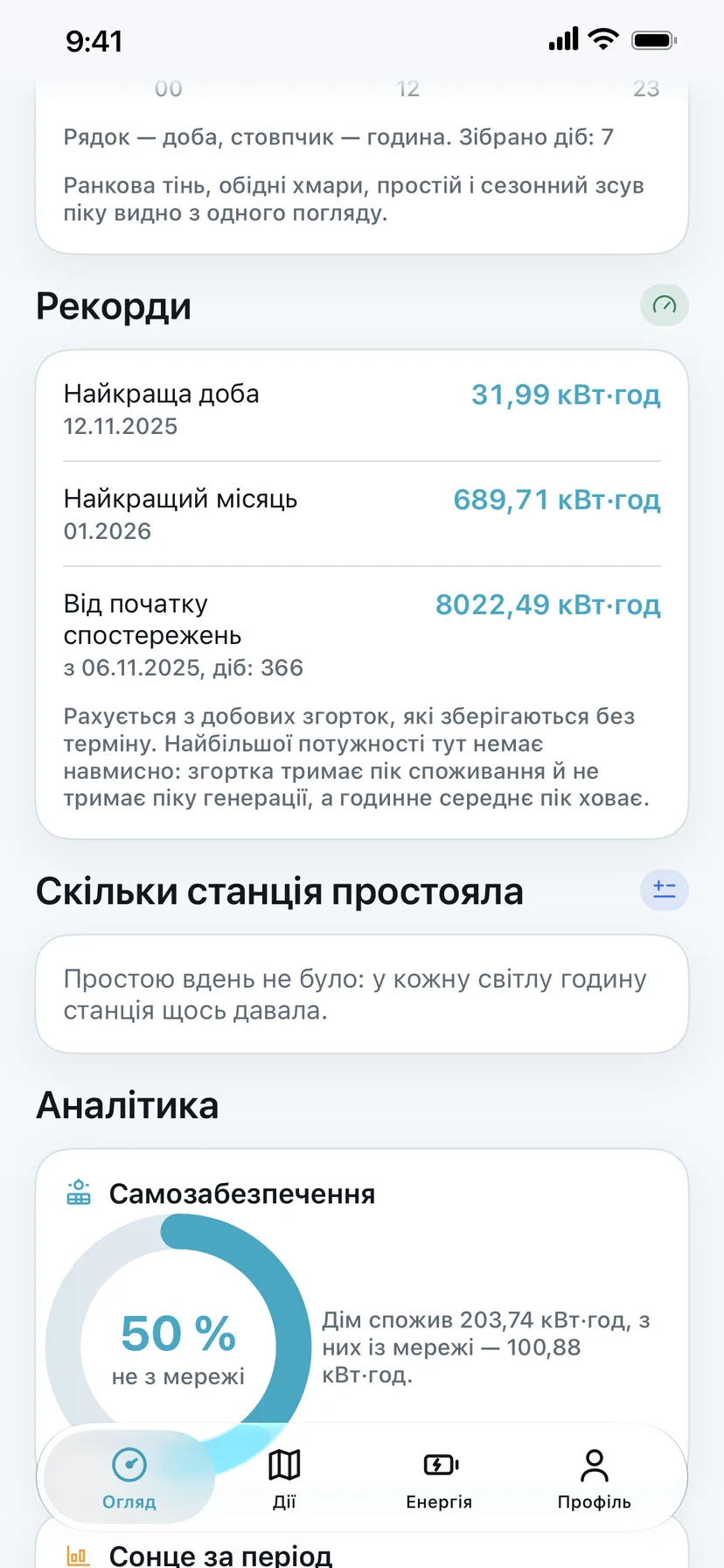
Рекорди

Найкраща доба й найкращий місяць від початку спостережень.

Скільки станція простояла

Світлі години, коли сусідні доби давали потужність, а ця — ні. Це єдине, що варто рахувати втратою: такий простій можна було виправити.

Прогноз, гроші, діагностика стрінгів і «Чи все гаразд» — окремою статтею.

Генерація за тиждень: якість діб — ясно, мінливо, похмуро, мало даних — і карта доби

Що де на екрані

  1. 1

    Якість діб

    Як станція провела кожну добу проти найкращих сусідніх днів.

  2. 2

    Мало даних

    Погодинних даних замало, щоб судити.

  3. 3

    Карта доби

    Рядок — доба, стовпчик — година.

Рекорди, скільки станція простояла і аналітика самозабезпечення

Що де на екрані

  1. 1

    Рекорди

    Найкраща доба, найкращий місяць і від початку спостережень.

  2. 2

    Скільки станція простояла

    Світлі години без потужності.

  3. 3

    Самозабезпечення

    Яка частка спожитого — не з мережі.
Прогноз, гроші, стрінги й «Чи все гаразд»

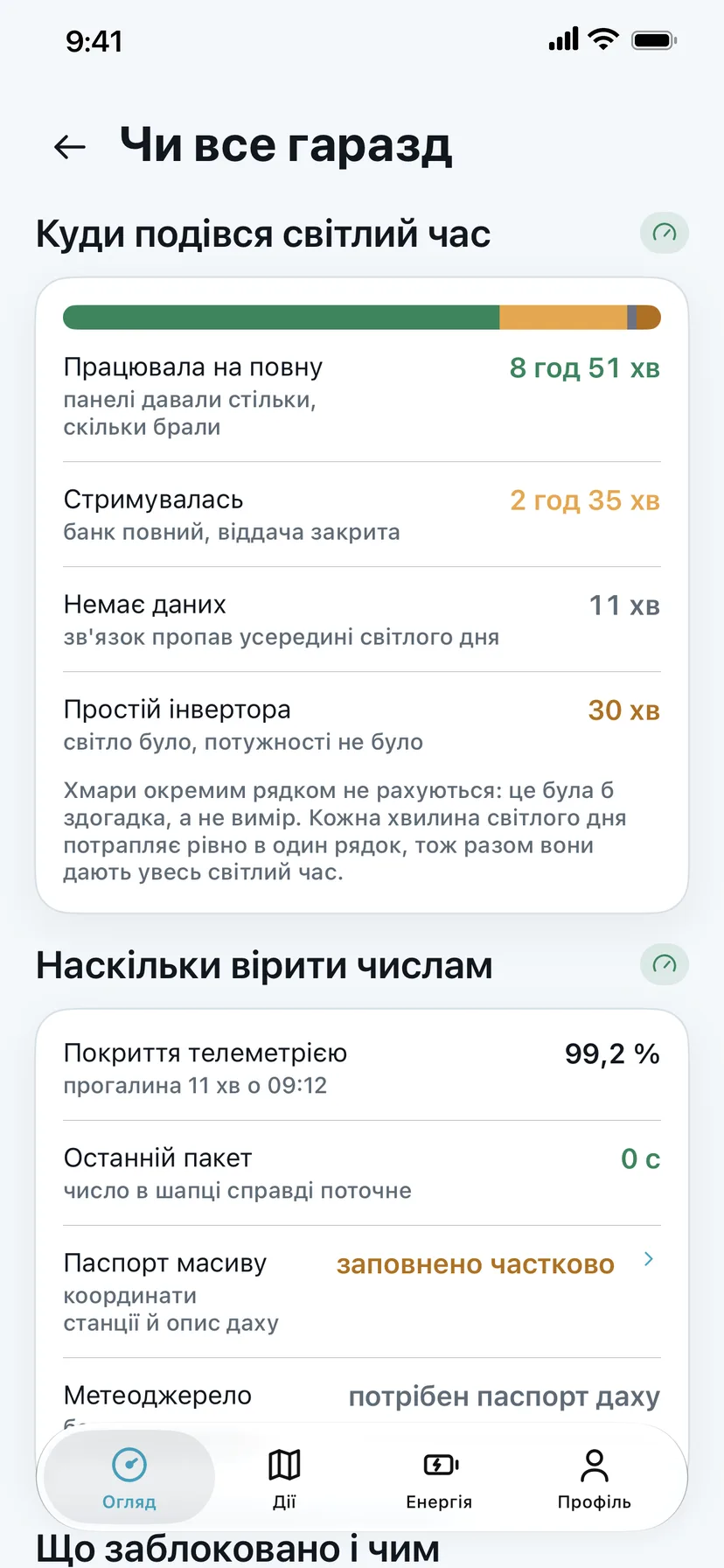
Чотири екрани всередині «Генерації»: чи працювали панелі весь світлий день, з чого склалась економія, прогноз на сьогодні й завтра і діагностика кожного стрінга.

Екран «Чи все гаразд»: куди подівся світлий час — працювала на повну, стримувалась, немає даних, простій; наскільки вірити числам

Що де на екрані

  1. 1

    Куди подівся світлий час

    Смуга світлого дня за станом станції.

  2. 2

    Стримувалась

    Банк повний, віддача закрита — панелі могли дати більше.

  3. 3

    Простій інвертора

    Світло було, а потужності не було — саме це варто рахувати втратою.

  4. 4

    Наскільки вірити числам

    Покриття телеметрією й свіжість останнього пакета.

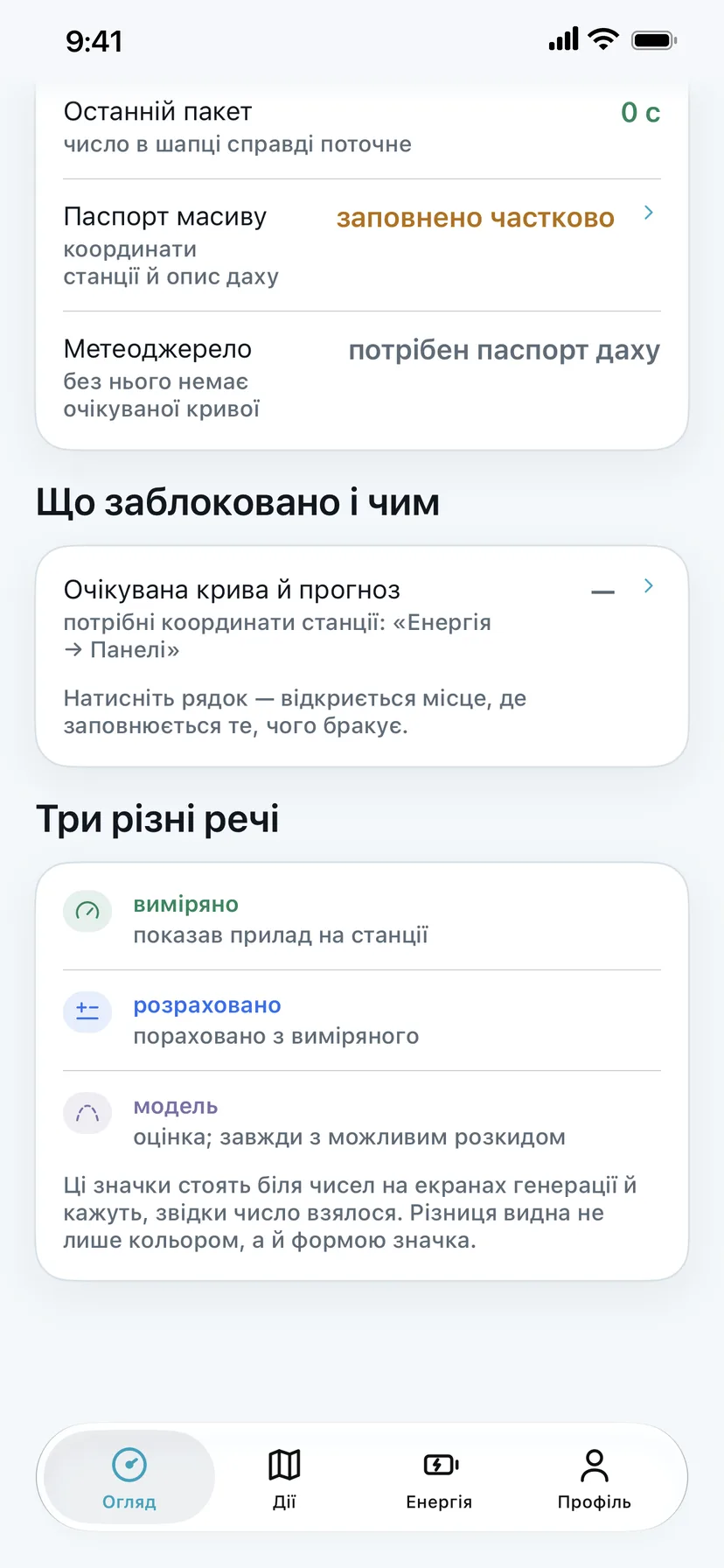
«Що заблоковано і чим» і «Три різні речі»: значки виміряно, розраховано, модель

Що де на екрані

  1. 1

    Що заблоковано і чим

    Чого бракує для решти розрахунків; рядок відкриває місце, де це заповнити.

  2. 2

    Три різні речі

    Звідки взялося число на екранах генерації.

  3. 3

    Виміряно

    Показав прилад на станції.

  4. 4

    Модель

    Оцінка, завжди з можливим розкидом.

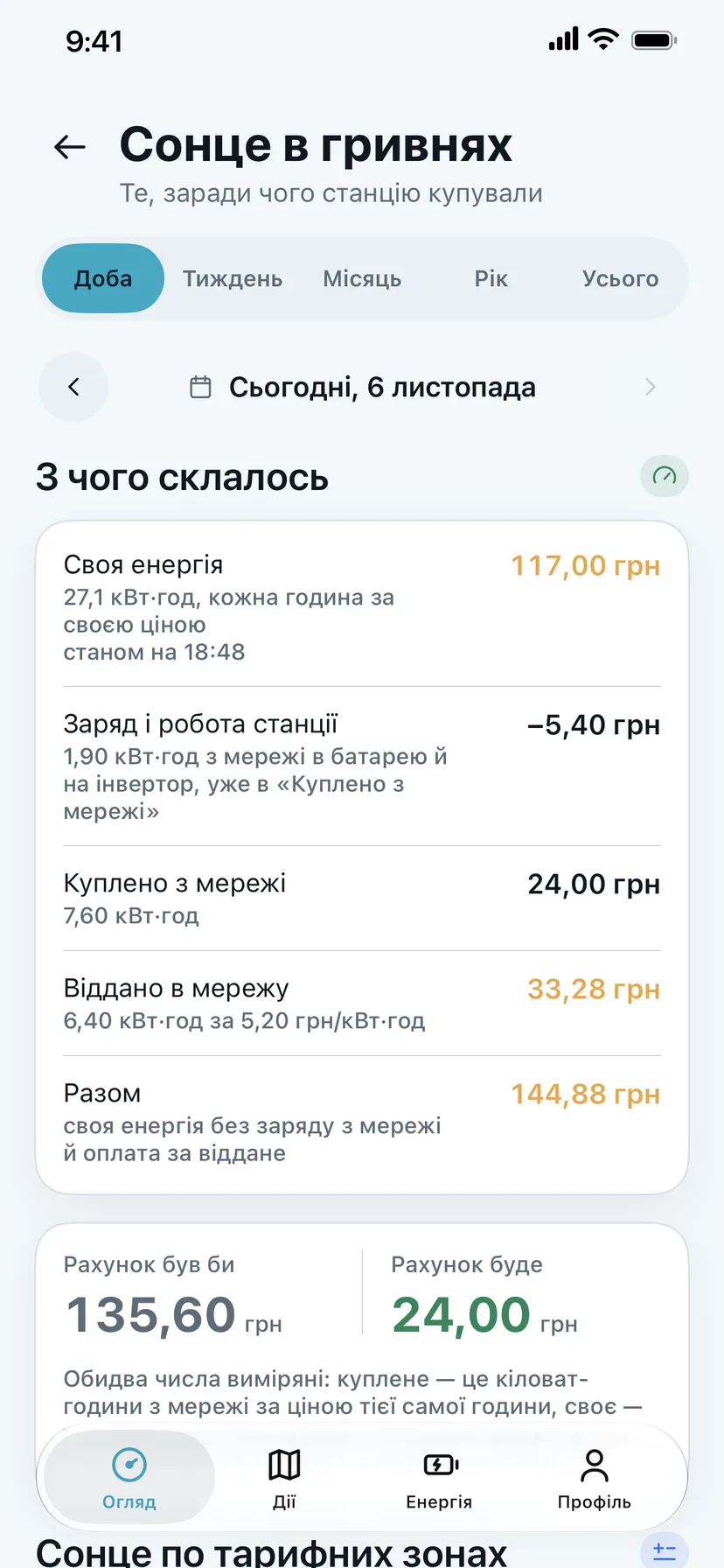
Екран «Сонце в гривнях»: з чого склалось — своя енергія, заряд і робота станції, куплено з мережі, віддано в мережу, рахунок був би

Що де на екрані

  1. 1

    З чого склалось

    Економія по складниках за обраний період.

  2. 2

    Віддано в мережу

    Скільки віддано і за якою ціною.

  3. 3

    Рахунок був би

    Скільки заплатили б без станції — проти того, що платите.

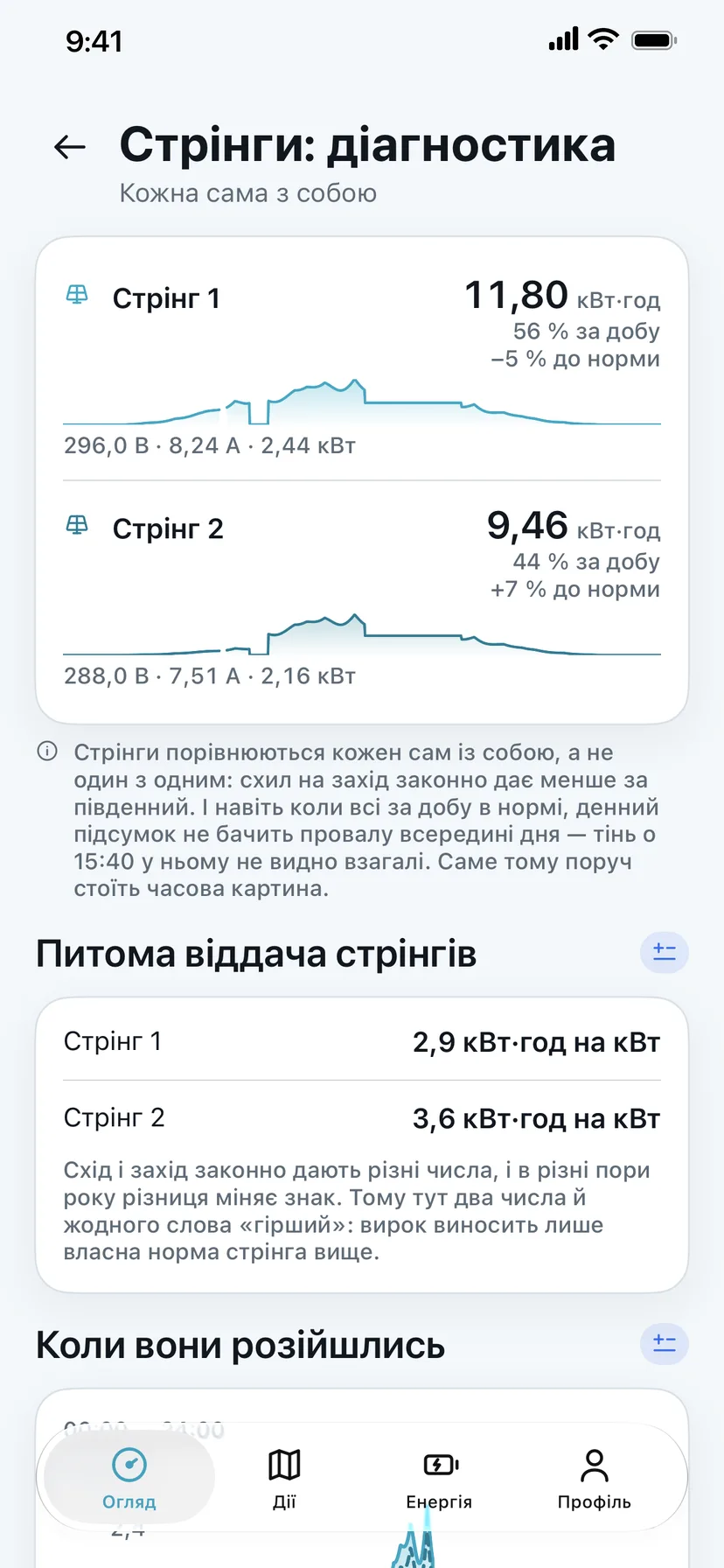
Екран «Стрінги: діагностика»: стрінг 1 і стрінг 2 з графіками, питома віддача, коли вони розійшлись

Що де на екрані

  1. 1

    Стрінг

    Скільки дав за добу і відхилення від власної норми.

  2. 2

    Питома віддача стрінгів

    кВт·год на кожен кВт стрінга.

  3. 3

    Коли вони розійшлись

    Проміжки, коли один стрінг давав менше за третину.

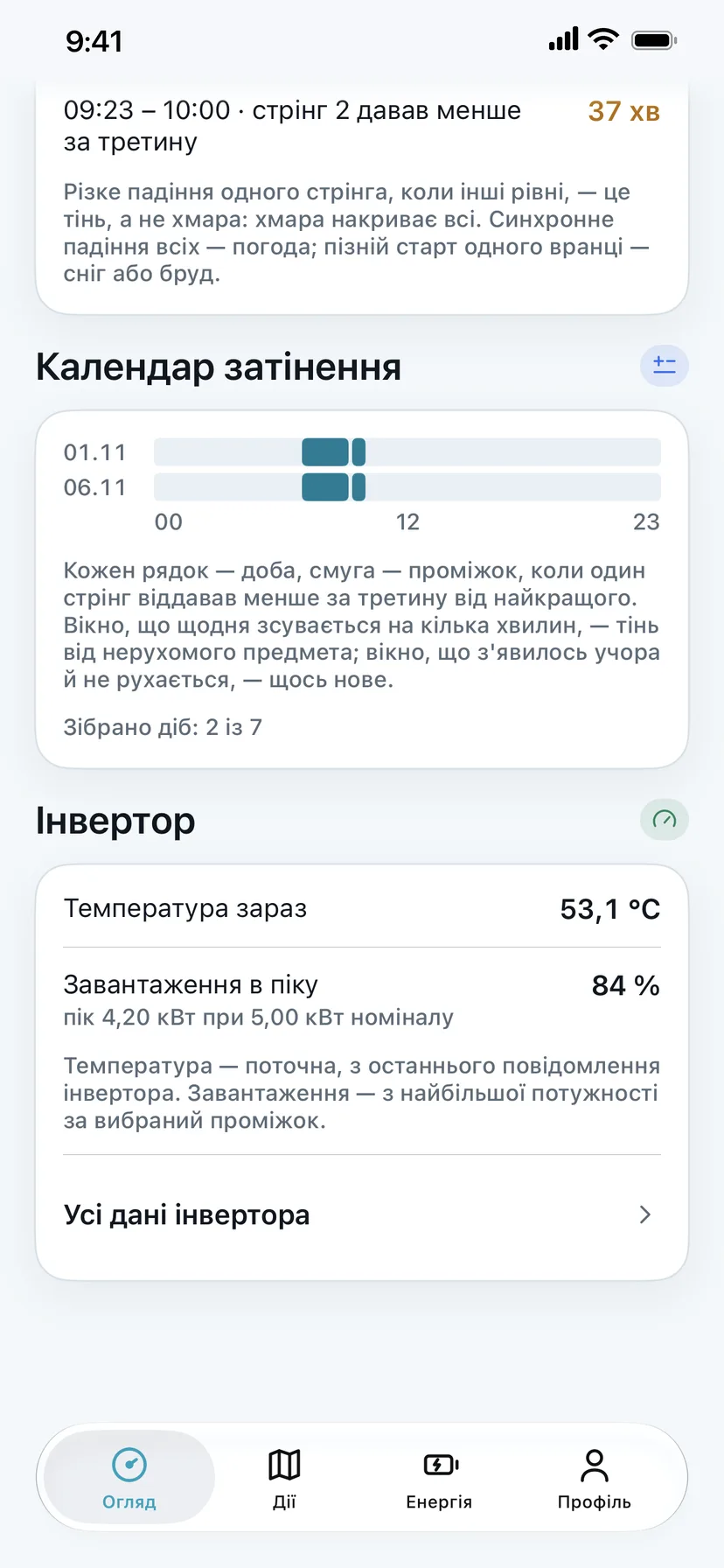
Календар затінення (зібрано діб: 2 із 7) і блок «Інвертор»: температура й завантаження в піку

Що де на екрані

  1. 1

    Календар затінення

    Рядок — доба, смуга — коли стрінг відставав.

  2. 2

    Зібрано діб

    Календар збирається сам, повний — за 7 діб.

  3. 3

    Інвертор

    Температура зараз і завантаження в піку проти номіналу.

Чи все гаразд — куди подівся світлий час і чим доведено числа

Куди подівся світлий час

Як станція провела світлі години: працювала на повну, стримувалась (банк повний, віддача закрита) або даних немає, бо зв’язок пропадав.

Наскільки вірити числам

Покриття телеметрією з прогалинами й час останнього пакета — чи число в шапці справді поточне.

Що заблоковано і чим

Чого бракує, щоб порахувати решту: опису панелей — для питомої віддачі, координат станції — для очікуваної кривої й прогнозу.

Як виставити: Натисніть рядок — відкриється місце, де це заповнюється: Сонячні панелі.

Три різні речі

Значки біля чисел: показав прилад на станції, пораховано з виміряного або оцінка з можливим розкидом. Різниця видна й кольором, і формою значка.

Сонце в гривнях — з чого склалась економія

З чого склалось

Своя енергія (кожна година за своєю ціною), куплено з мережі, віддано в мережу і яким був би рахунок без станції.

Як виставити: Гроші рахуються, коли обрано тарифний план: Тарифи й зони.

Сонце по тарифних зонах

Скільки сонця припало на кожну зону. Кіловат-година, вироблена в дорожчу зону, коштує дорожче — це підказує, що варто зберігати в банк, а що віддавати.

Прогноз — сьогодні й завтра

Діапазон і крива

Прогноз генерації діапазоном і смугою з межами, а не однією лінією: точно передбачити генерацію неможливо.

Вікно надлишку

Скільки вільної потужності понад виміряне споживання дому дає прогноз. Заряд батареї сюди не входить.

Що заповнити

Чого цьому прогнозу бракує: наприклад, завтрашньої доби чи погодинної кривої. Прогноз оновлюється раз на три години.

Стрінги: діагностика — кожен сам із собою

Питома віддача стрінгів

Скільки кВт·год дав кожен кВт стрінга. Схід і захід законно дають різні числа, тому вироку «гірший» тут немає.

Коли вони розійшлись

Проміжки, коли один стрінг давав менше за третину від інших. Різке падіння одного — тінь; синхронне падіння всіх — погода; пізній старт одного вранці — сніг або бруд.

Календар затінення

Рядок — доба, смуга — коли стрінг відставав. Вікно, що щодня зсувається на кілька хвилин, — тінь від нерухомого предмета.

Як виставити: Календар збирається сам: кожна завершена доба додає рядок, повний — за 7 діб.

Мережа

Скільки взято з мережі й віддано в неї — за добу, тиждень чи місяць, і коли саме.

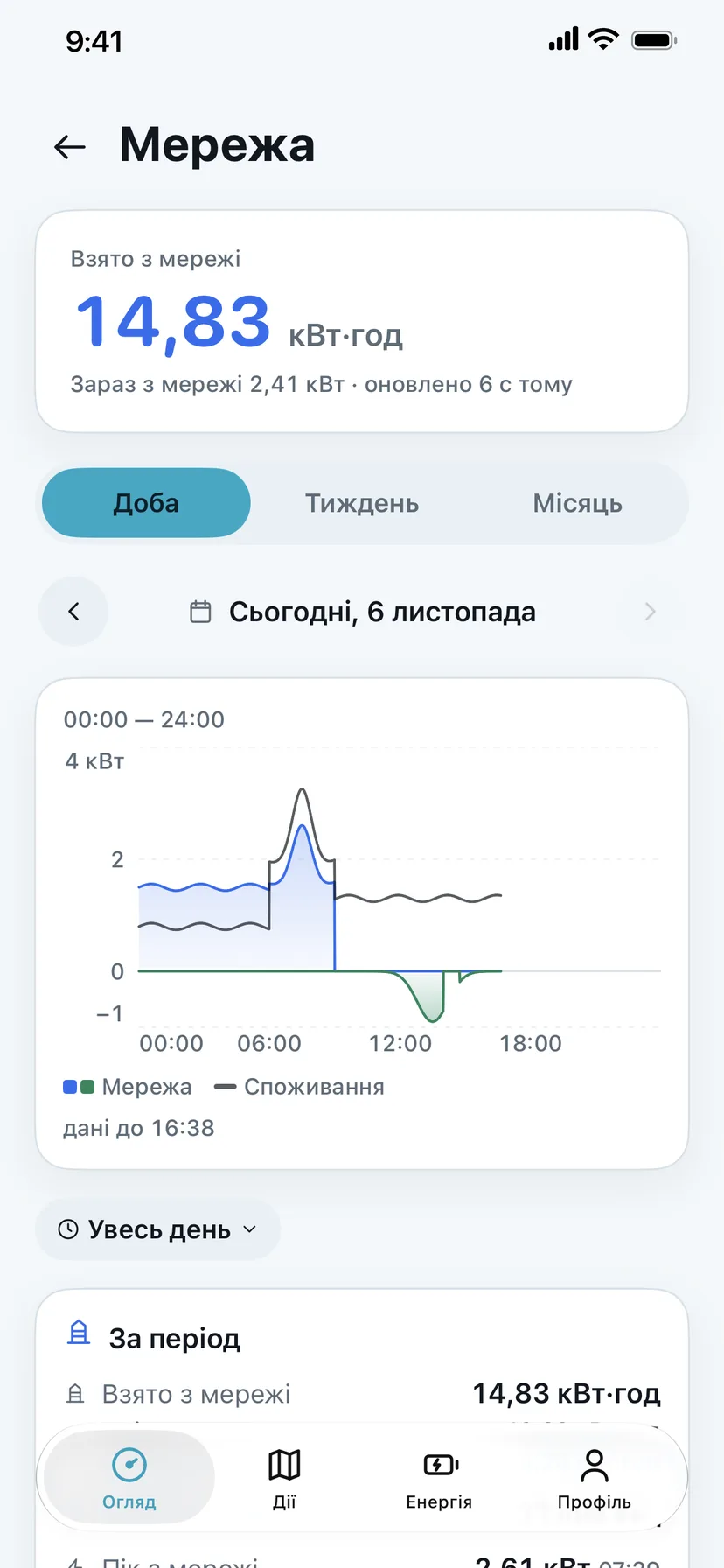
Екран «Мережа»: взято з мережі за добу, скільки зараз, вибір періоду, графік і підсумки

Що де на екрані

  1. 1

    Взято з мережі

    Скільки куплено з мережі за період.

  2. 2

    Зараз

    Скільки береться з мережі просто зараз.

  3. 3

    Період

    Доба, тиждень чи місяць і гортання дат.

  4. 4

    Увесь день

    Показати весь день чи лише години з даними.

  5. 5

    За період

    Підсумки: взято з мережі, віддано в неї.

Споживачі дому

Що зараз увімкнено вдома і скільки бере кожен прилад, а ще — розумне навантаження.

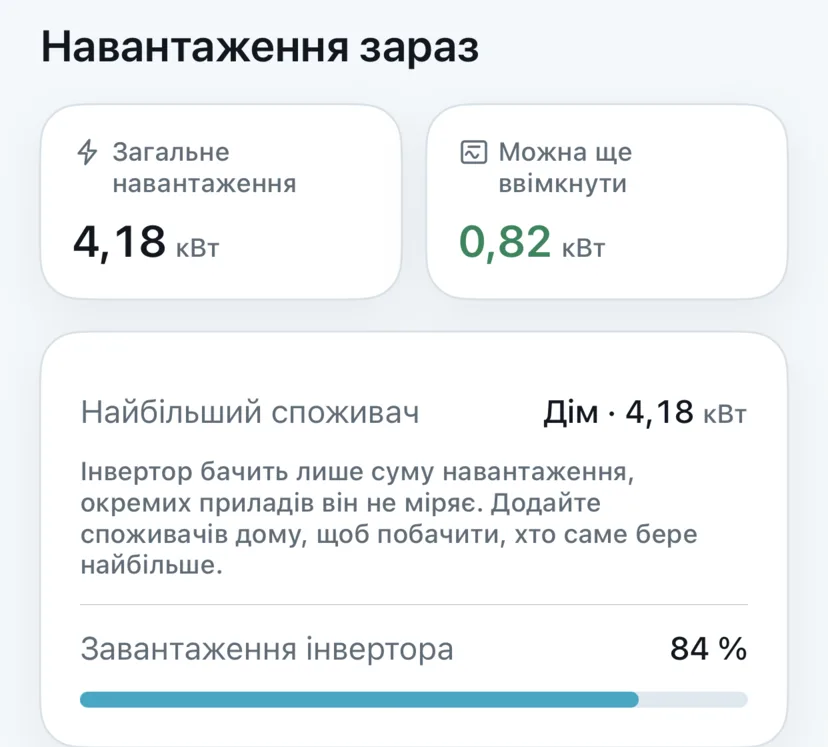
Блок «Навантаження зараз»: загальне навантаження 4,18 кВт, можна ще ввімкнути 0,82 кВт, завантаження інвертора 84 %
Ліворуч — скільки дім бере зараз, праворуч — скільки ще можна безпечно додати. Нижче — наскільки завантажений інвертор.
Головний екран зі схемою, на якій є окремий кружечок «Порт GEN»

Що де на екрані

  1. 1

    Порт GEN

    Окремий кружечок на схемі: скільки зараз бере прилад на порту розумного навантаження.

  2. 2

    Решта дому

    «Навантаження» тут уже без порту GEN — одні й ті самі вати двічі не рахуються.

Свої прилади з потужністю — Прилади. Як працює розумне навантаження — Можливості.

Додати споживача

Додати споживача

Свій прилад у список «Навантаження» на «Огляді».

Виміряно · оцінка · немає даних

Позначка біля числа: це виміряне значення, оцінка чи даних немає.

Видалити споживача

Прибрати прилад зі списку.

Свій вигляд схеми дому

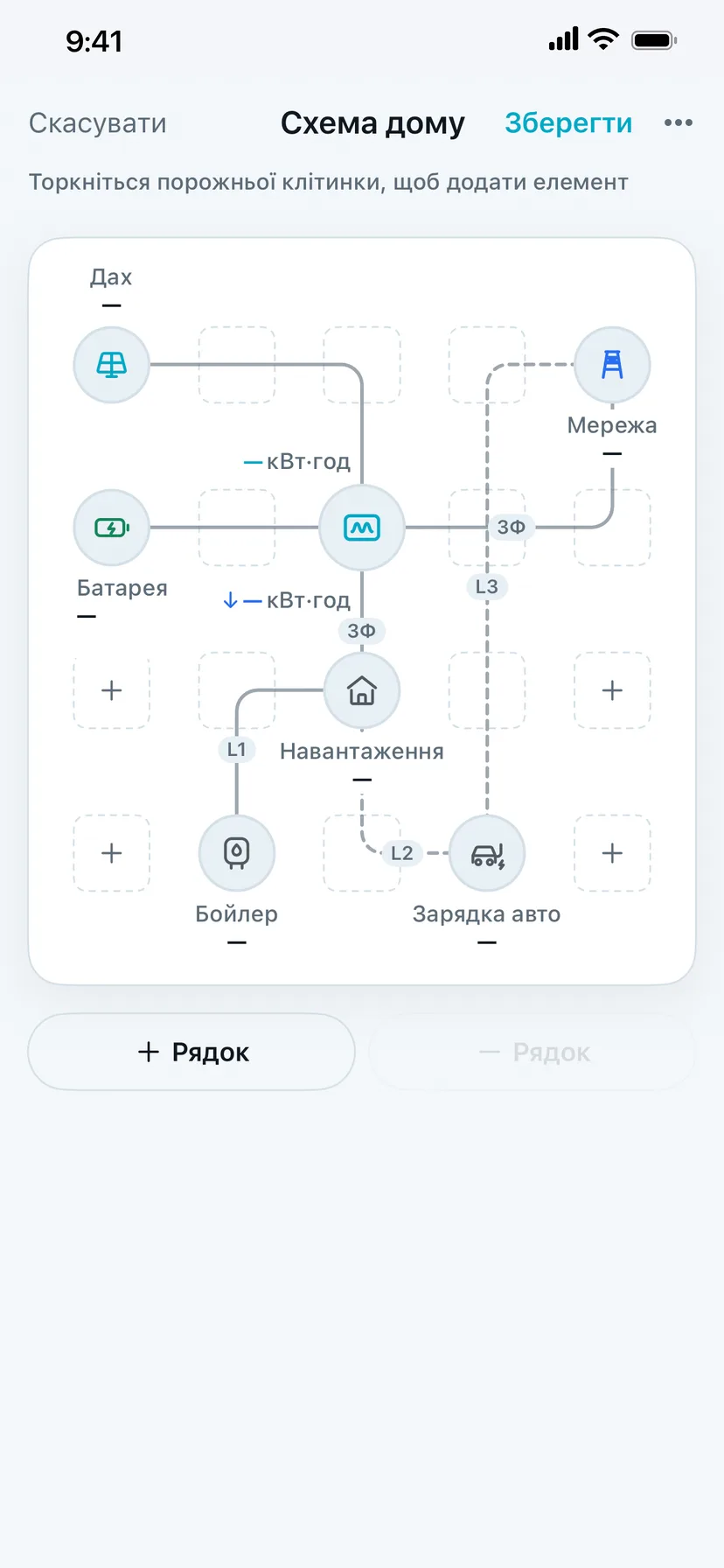
Олівець біля назви станції: свої вузли на схемі — генератор, лічильник, окремі споживачі — і як вони з’єднані.

Редактор «Схема дому»: сітка з дахом, мережею, батареєю, навантаженням, бойлером і зарядкою авто, кнопки «Зберегти» й «Рядок»

Що де на екрані

  1. 1

    Зберегти

    Зберегти свою схему.

  2. 2

    Елемент

    Торкніться — налаштувати, з’єднати, перемістити чи видалити.

  3. 3

    Зв’язок

    Лінія між елементами з фазою.

  4. 4

    Порожня клітинка

    Торкніться «+», щоб додати елемент; «Рядок» — новий рядок сітки.

Схема на «Огляді» за замовчуванням малюється сама. Олівець праворуч від назви станції (коли обрано одну станцію, а не «Усі») відкриває редактор «Схема дому» — свою схему під реальну проводку.

Додати елемент

Торкніться порожньої клітинки. Джерела: мережа, сонячні панелі, генератор, батарея; розподіл: інвертор, щит, лічильник; споживачі: зарядка авто, розумна розетка, бойлер, кондиціонер, насос, прилад.

Як виставити: Дайте назву й оберіть 1 або 3 фази.

Джерело даних

Звідки елемент бере число: лічильник на вводі, інвертор станції, зарядка, споживач або пристрій Tuya.

Як виставити: Без джерела елемент малюється, але показує «—».

З’єднати / Перемістити

Лінія між двома елементами або переїзд у порожню клітинку.

Як виставити: Оберіть дію, потім елемент чи клітинку.

Ввід: 1 фаза / 3 фази

Скільки фаз заходить у дім.

Як виставити: Як у вашому щитку. Під схемою з’явиться навантаження за фазами.

Простий режим

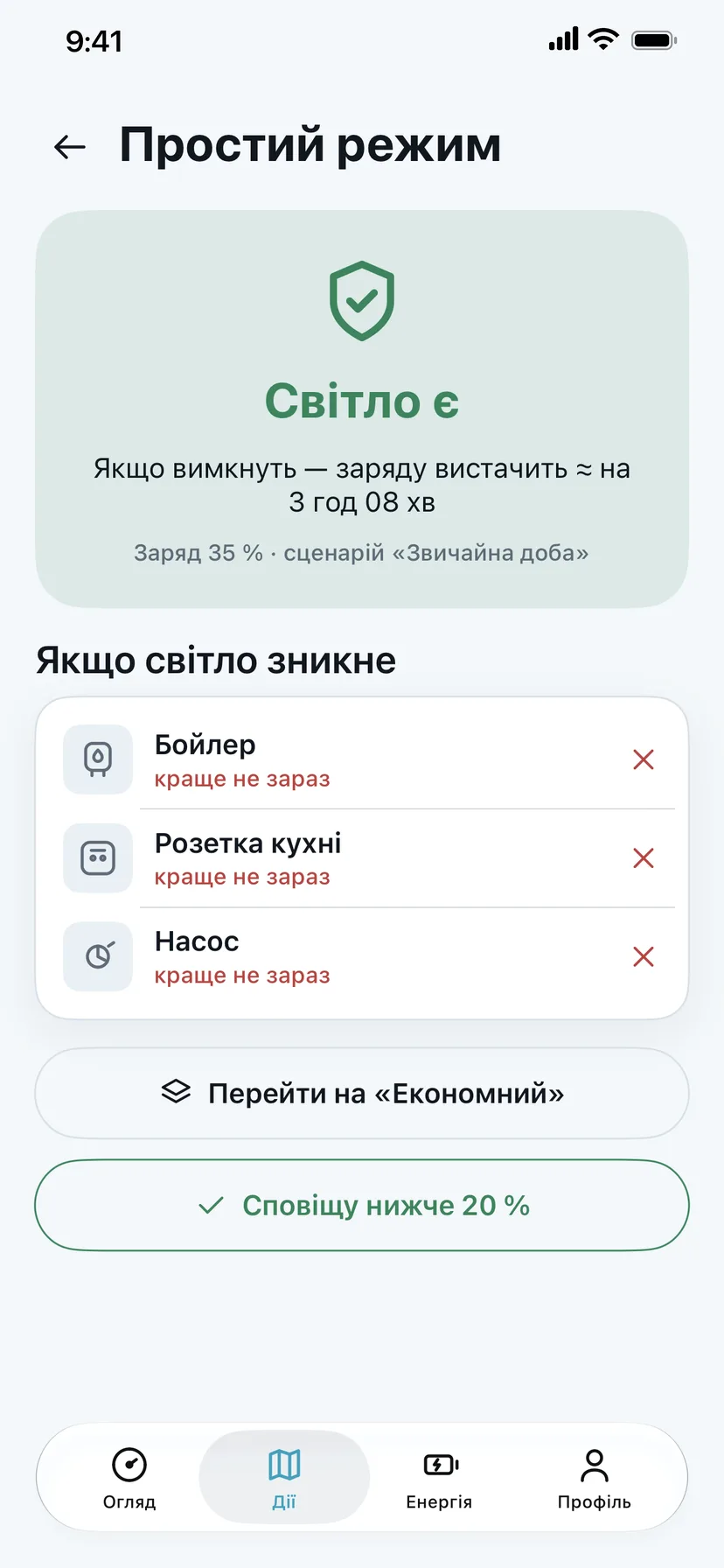
Один великий екран без графіків: є світло чи ні, на скільки вистачить і що можна вмикати. Для тих, кому цифри не потрібні.

Простий режим: «Світло є», що буде, якщо світло зникне, прилади зі станом «можна вмикати» чи «краще не зараз», перехід на «Економний» і сповіщення

Що де на екрані

  1. 1

    Світло є

    Головне одним рядком. Під ним — на скільки вистачить заряду, якщо світло зникне.

  2. 2

    Якщо світло зникне

    Ваші прилади з підказкою: «можна вмикати», «ненадовго» чи «зараз краще уникати».

  3. 3

    Перейти на «Економний»

    Одна кнопка — і станція працює ощадливіше. Як влаштовані сценарії — Сценарії й порівняння.

  4. 4

    Сповістити нижче

    Отримати сповіщення, коли заряд опуститься нижче заданого.

Дії

Друга вкладка: плани, тарифи, відключення і розрахунки.

Екран «Дії»

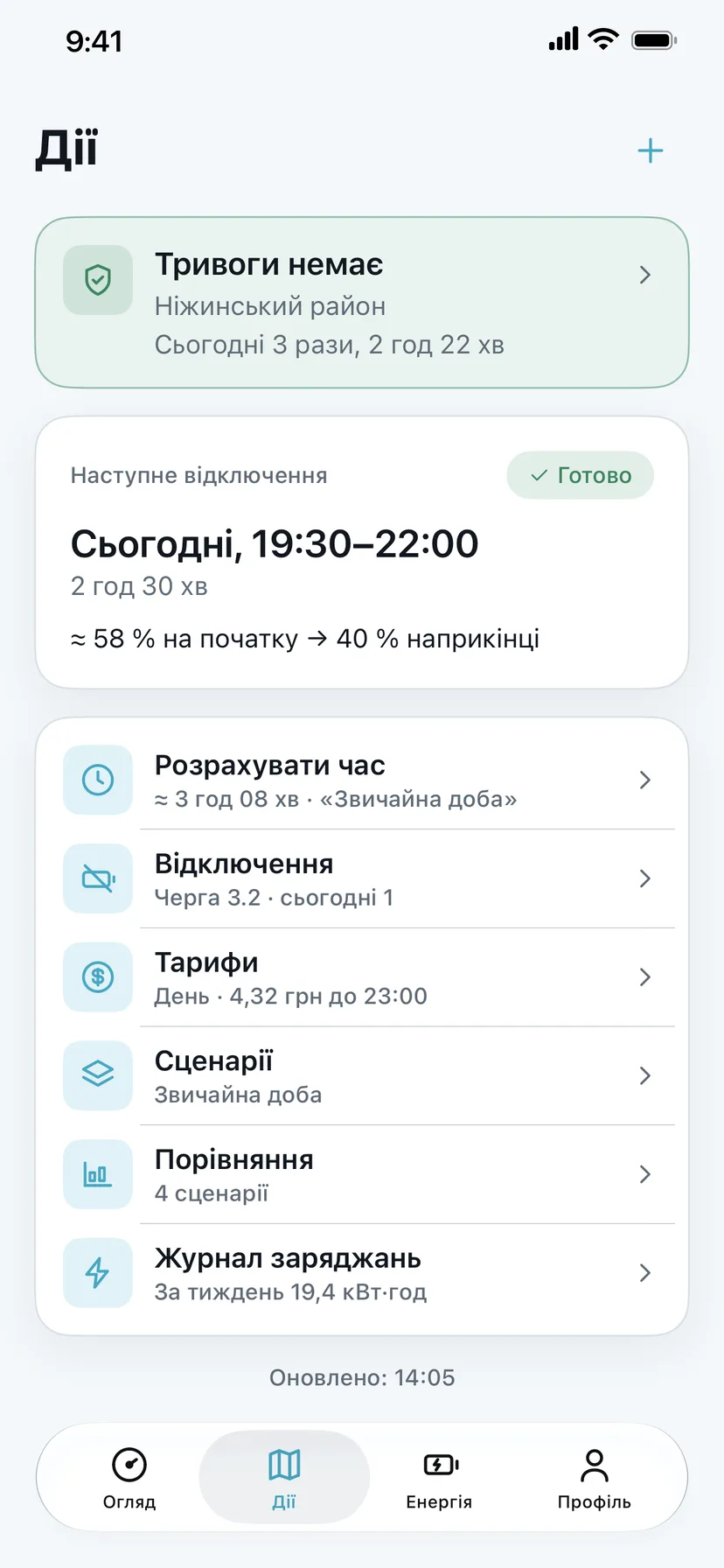
Усе про планування: тривоги, найближче відключення, розрахунок часу, тарифи, сценарії й журнал зарядів.

Вкладка «Дії»: стан тривоги, наступне відключення з готовністю батареї, рядки «Розрахувати час», «Відключення», «Тарифи», «Сценарії», «Порівняння», «Журнал заряджань»

Що де на екрані

  1. 1

    Плюс

    Додати дію: змінити резерв, сценарій чи додати власне відключення — Додати дію й резерв.

  2. 2

    Повітряна тривога

    Чи є зараз тривога у вашому районі. Район і сповіщення — Повітряні тривоги.

  3. 3

    Наступне відключення

    Коли найближче відключення за графіком вашої черги і чи готова батарея: скільки буде на початку й скільки лишиться наприкінці.

  4. 4

    Розрахувати час

    На скільки вистачить заряду: Калькулятор.

  5. 5

    Відключення

    Ваша черга й графік: Відключення світла.

  6. 6

    Тарифи

    Яка зараз зона й ціна: Тарифи й зони.

  7. 7

    Сценарії

    Який сценарій споживання активний: Сценарії й порівняння.

  8. 8

    Порівняння

    Запас ходу за різних сценаріїв поруч.

  9. 9

    Журнал заряджань

    Скільки й звідки заряджено за тиждень: Журнал зарядів.

Додати дію й резерв

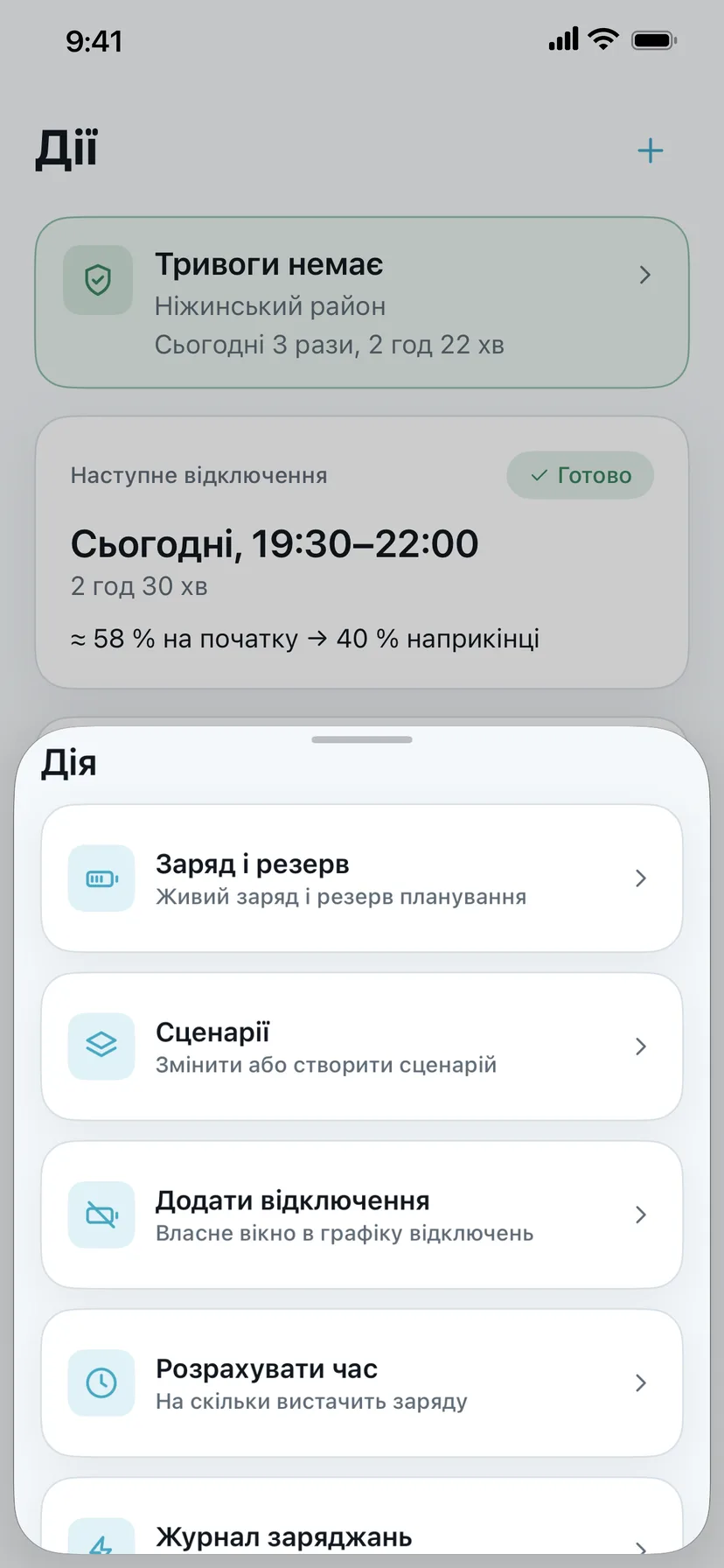
Плюс на «Діях»: змінити резерв батареї для планування, сценарій або додати своє відключення.

Аркуш «Дія»: заряд і резерв, сценарії, додати відключення

Що де на екрані

  1. 1

    Дія

    Що можна змінити просто звідси.

  2. 2

    Заряд і резерв

    Живий заряд батареї і резерв, нижче якого «Дії» не плануватимуть.

  3. 3

    Сценарії

    Змінити або створити сценарій споживання.

  4. 4

    Додати відключення

    Власне вікно в графіку — коли знаєте про відключення, якого немає в графіку обленерго.

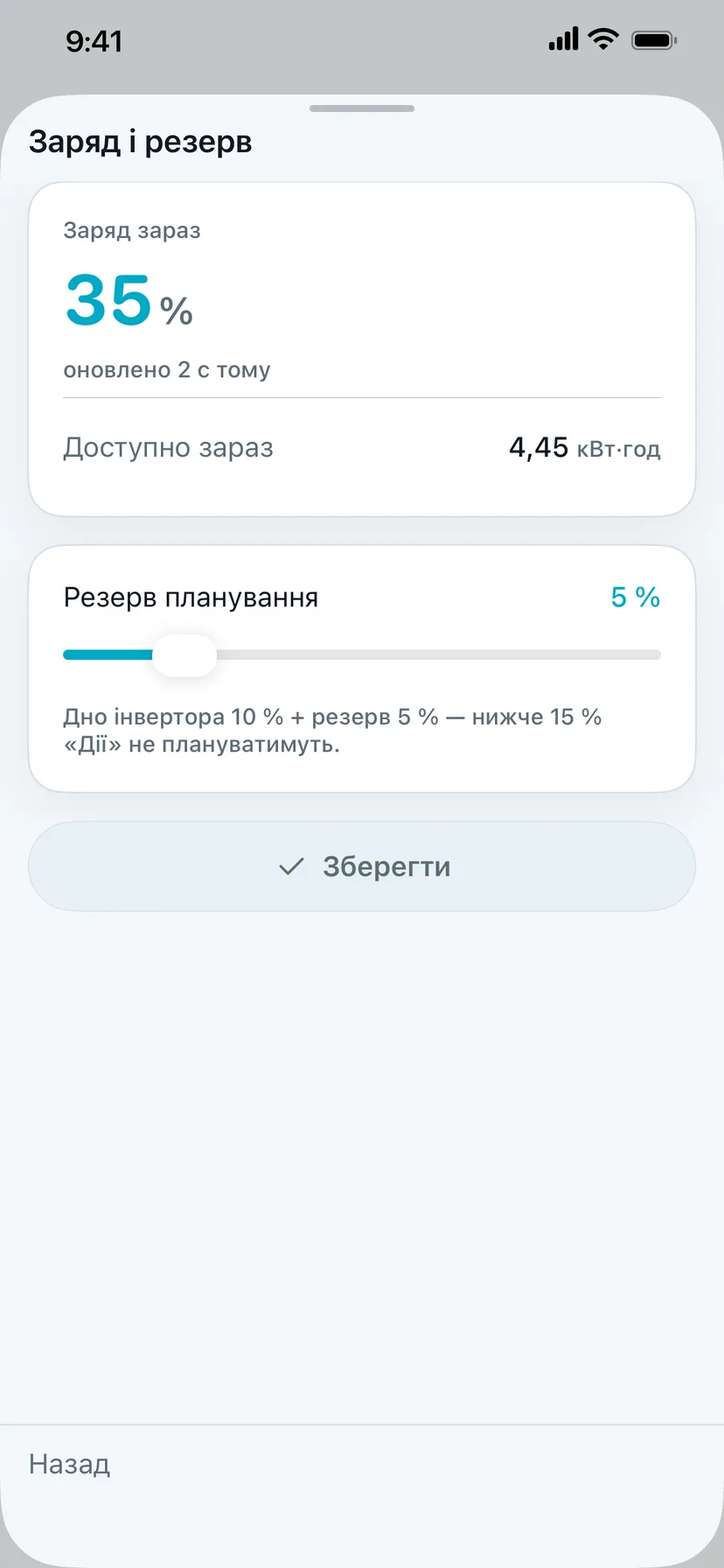
Аркуш «Заряд і резерв»: заряд зараз, доступна енергія, повзунок резерву планування і кнопка «Зберегти»

Що де на екрані

  1. 1

    Заряд зараз

    Скільки відсотків у батареї й коли оновлено.

  2. 2

    Доступно зараз

    Скільки кВт·год можна взяти до межі.

  3. 3

    Резерв планування

    Запас понад «дно» інвертора. Наприклад, дно інвертора 10 % + резерв 5 % — нижче 15 % «Дії» не плануватимуть.

  4. 4

    Зберегти

    Резерв застосовується до всіх розрахунків «Дій».

Відключення світла

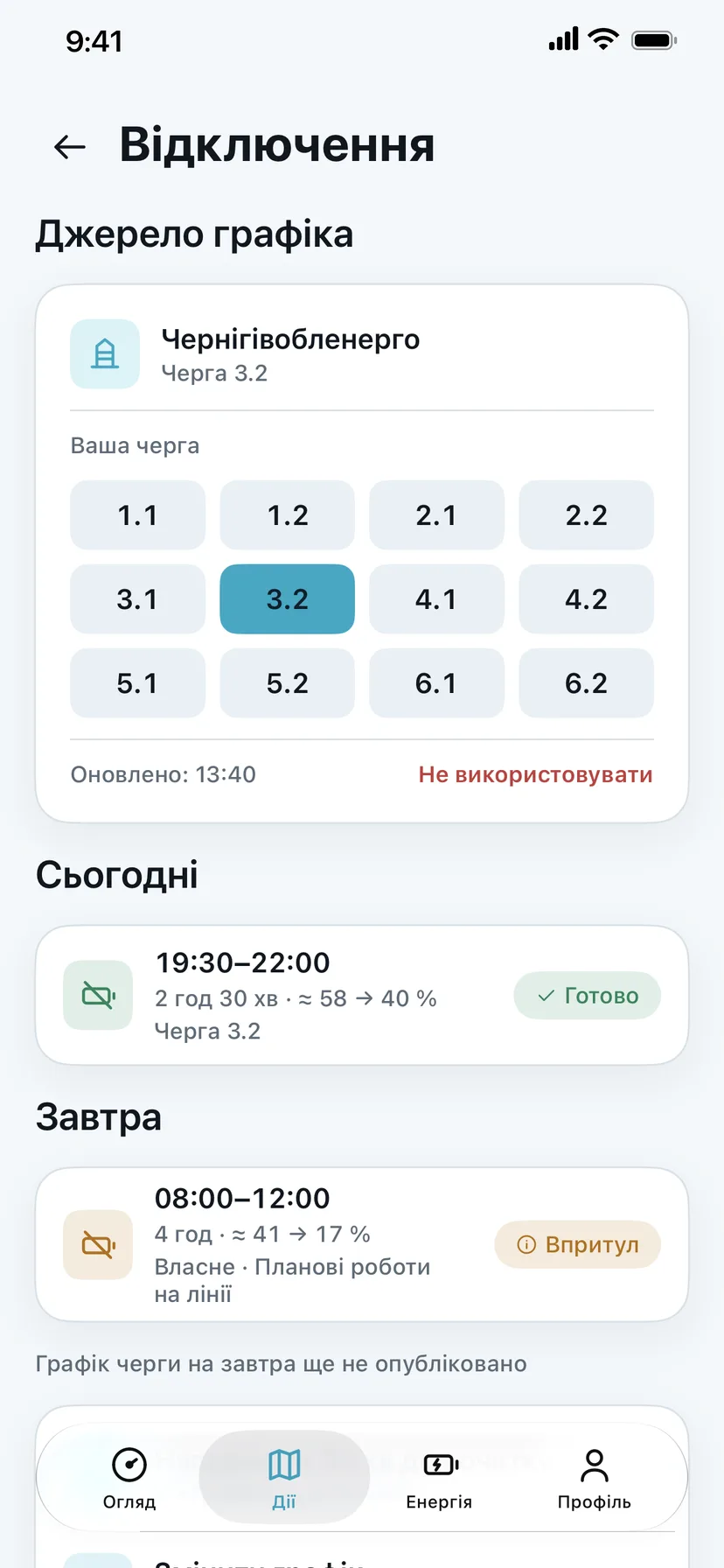
Звідки графік, ваша черга, відключення сьогодні й завтра і підготовка батареї до кожного.

Екран «Відключення»: джерело графіка, вибір черги, відключення сьогодні й завтра

Що де на екрані

  1. 1

    Джерело графіка

    Чий графік: ваша обленерго. Натисніть, щоб обрати іншу.

  2. 2

    Ваша черга

    Номер черги з графіка обленерго — так застосунок знає, коли світла не буде саме у вас.

  3. 3

    Сітка черг

    Натисніть свою чергу. Її можна дізнатися на сайті обленерго за адресою.

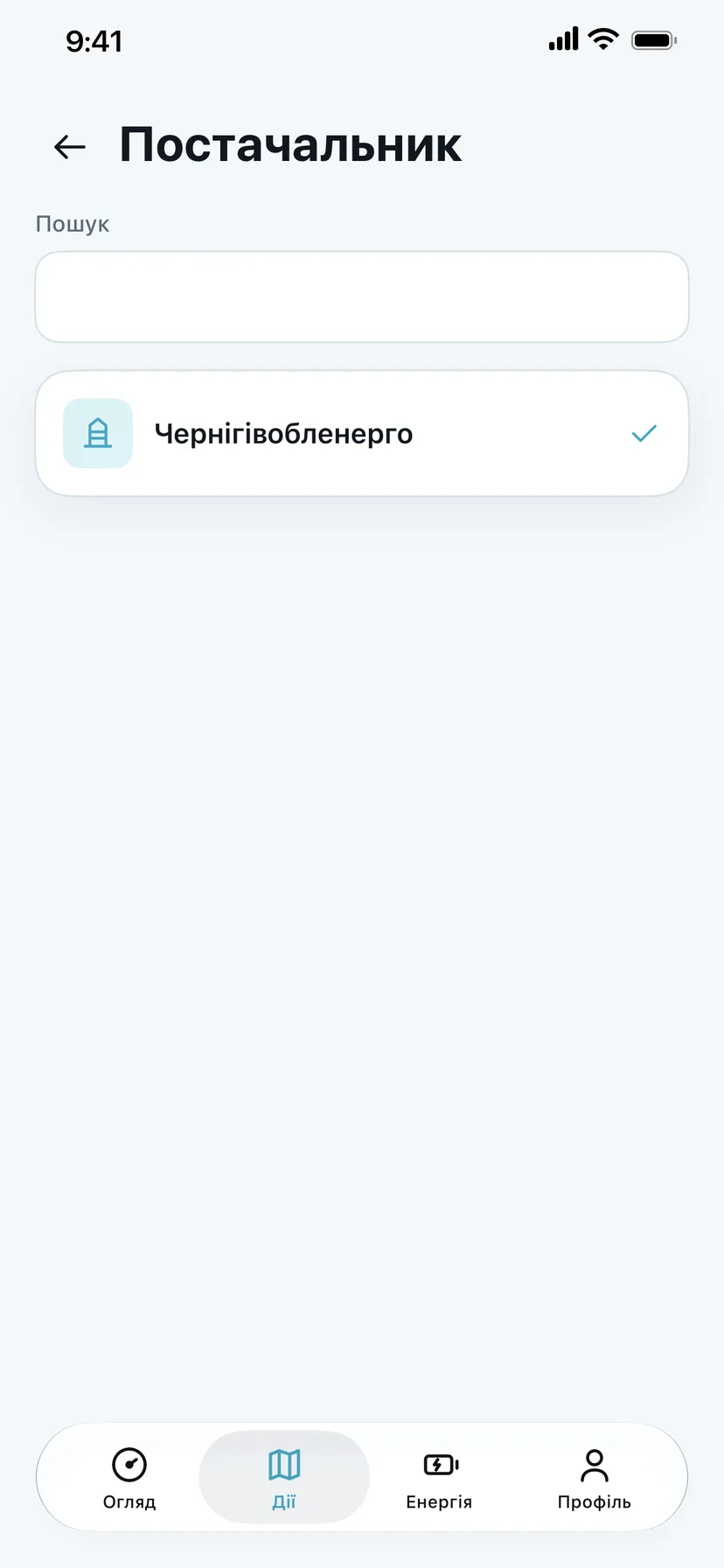
Екран «Постачальник»: пошук і перелік обленерго

Що де на екрані

  1. 1

    Пошук

    Почніть вводити назву обленерго чи області.

  2. 2

    Ваш постачальник

    Позначено галочкою.

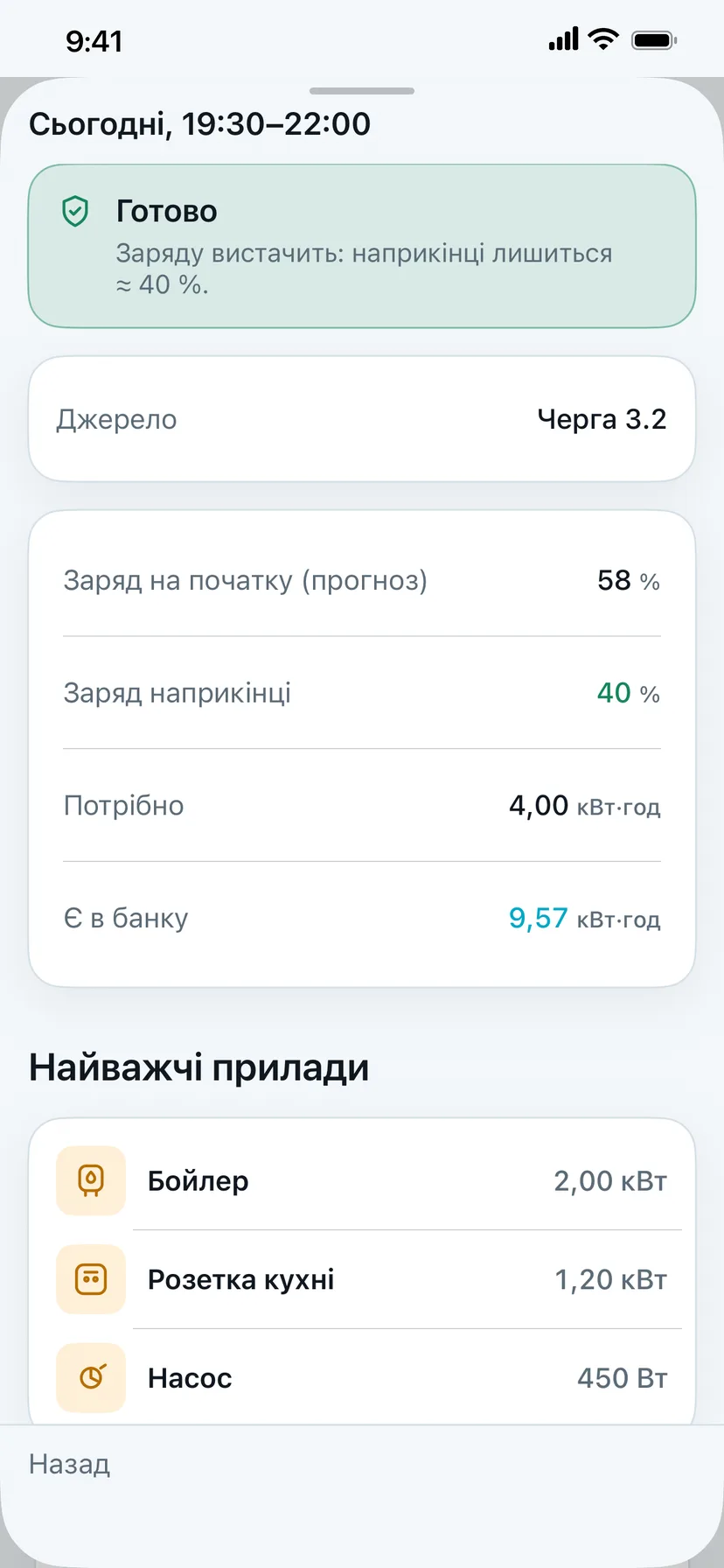
Деталь відключення: «Готово», джерело, заряд на початку і наприкінці, потрібно й є в банку, найважчі прилади
Натисніть відключення в переліку — побачите, чи вистачить батареї: заряд на початку за прогнозом, скільки лишиться наприкінці, скільки енергії потрібно і скільки є. Нижче — найважчі прилади, які варто вимкнути першими. Звідси ж можна підготувати батарею: коробка заздалегідь дозарядить її до потрібного рівня — докладніше в Можливостях.

Поки графік не підключено, на «Діях» так і написано — «Графік відключень не підключено». Коли підключено й найближчих відключень немає — «Найближчим часом відключень немає». Інакше видно, скільки заряду буде на початку і в кінці вікна і чи вистачить батареї.

Тарифи й зони

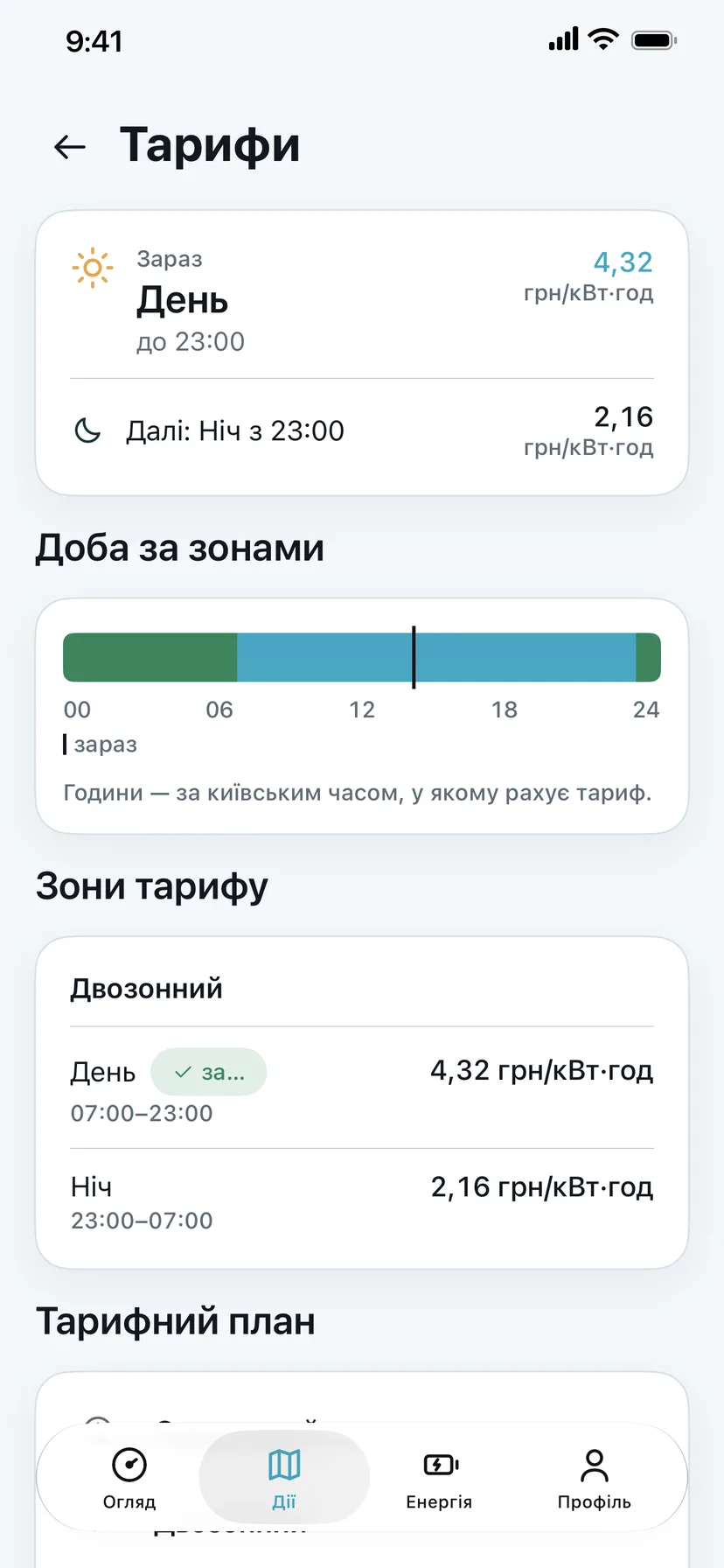
Скільки зараз коштує кіловат-година, коли наступна зона і як розкладено добу.

Екран «Тарифи»: зараз день 4,32 грн, далі ніч з 23:00, смуга доби за зонами, зони тарифу і тарифний план

Що де на екрані

  1. 1

    Зараз

    Яка зона діє і скільки коштує кіловат-година.

  2. 2

    Далі

    Коли почнеться наступна зона і її ціна.

  3. 3

    Доба за зонами

    Смуга на 24 години: дешеві й дорогі години, риска — зараз. Нижче — зони тарифу з цінами й сам тарифний план.

Налаштування тарифу

Тарифний план

Ціни й години зон задає постачальник; план можна змінити будь-коли. Години — за київським часом.

Ціна віддачі в мережу

Зелений тариф, договір активного споживача чи інша оплата за кожну віддану кВт·год.

Як виставити: Ваша ціна з договору. Немає оплати — «Прибрати ціну».

Годинник лічильника → Похибка годинника

Лічильник перемикає день і ніч за власним годинником. Якщо він поспішає чи відстає, СтрумОК зсуне межі зон так само — і гроші, автозаряд та плани рахуватимуться за лічильником.

Як виставити: Порівняйте час на табло лічильника з точним часом і впишіть різницю.

Електроопалення → Пільга опалювального сезону

Для домів з електроопаленням: в опалювальний сезон перші кіловат-години щомісяця — за пільговою ціною, понад норму — звичайна. Видно, скільки пільгових кВт·год уже використано цього місяця.

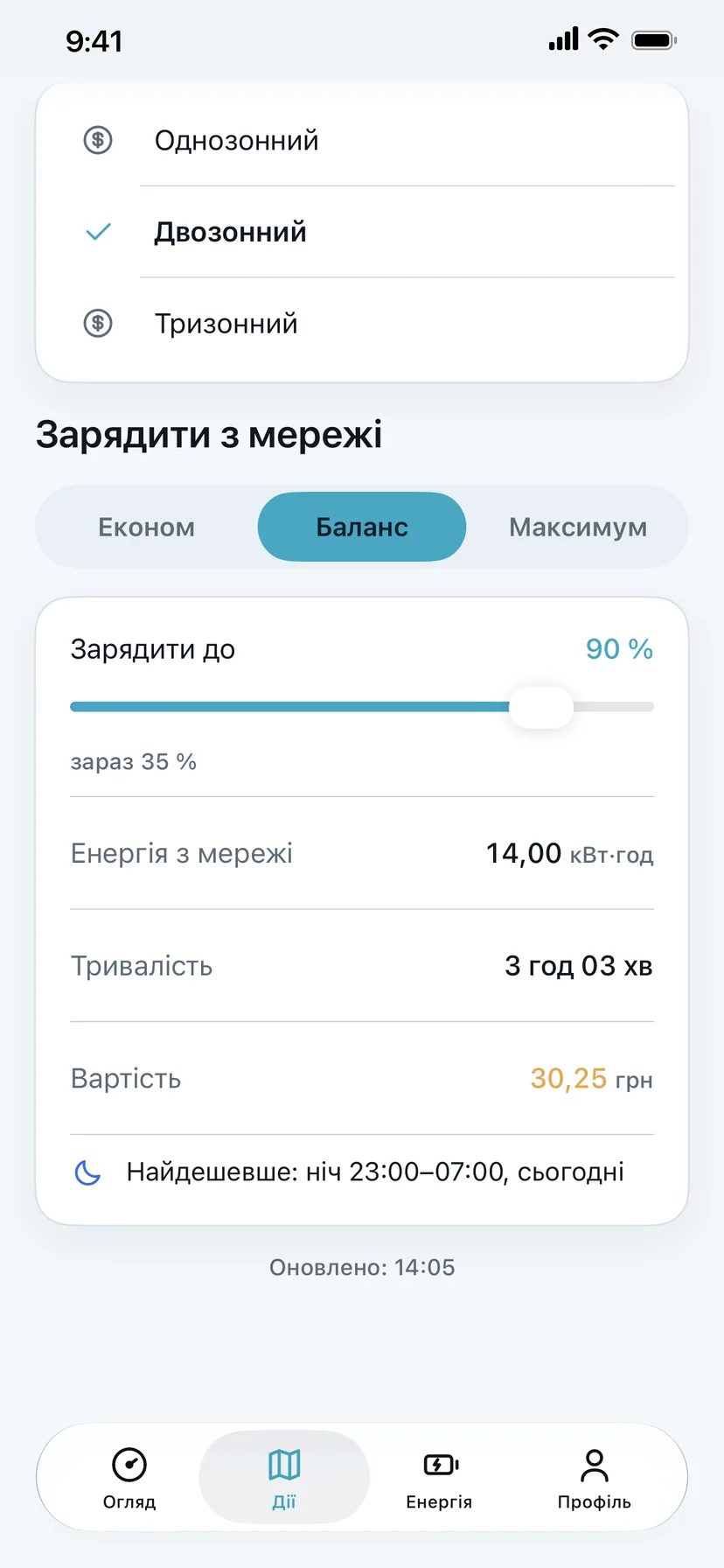
«Зарядити з мережі» поруч рахує, скільки коштуватиме й триватиме заряд батареї від мережі, скільки енергії піде з мережі і скільки ляже в банк, і підказує, які прилади краще не вмикати під час заряду.

«Зарядити з мережі»: режими Економ, Баланс, Максимум, зарядити до 90 %, енергія, тривалість, вартість, найдешевше вікно

Що де на екрані

  1. 1

    Зарядити з мережі

    Розрахунок заряду батареї від мережі.
  2. 2

    Економ · Баланс · Максимум

    Економ — до 80 %, Максимум — до 100 %, Баланс — до числа на повзунку нижче.

  3. 3

    Зарядити до

    Повзунок цільового заряду для «Баланс»; нижче — скільки зараз.

  4. 4

    Вартість

    Скільки коштуватиме за вашим тарифом.

  5. 5

    Найдешевше

    Коли заряджати найвигідніше.

Сценарії й порівняння

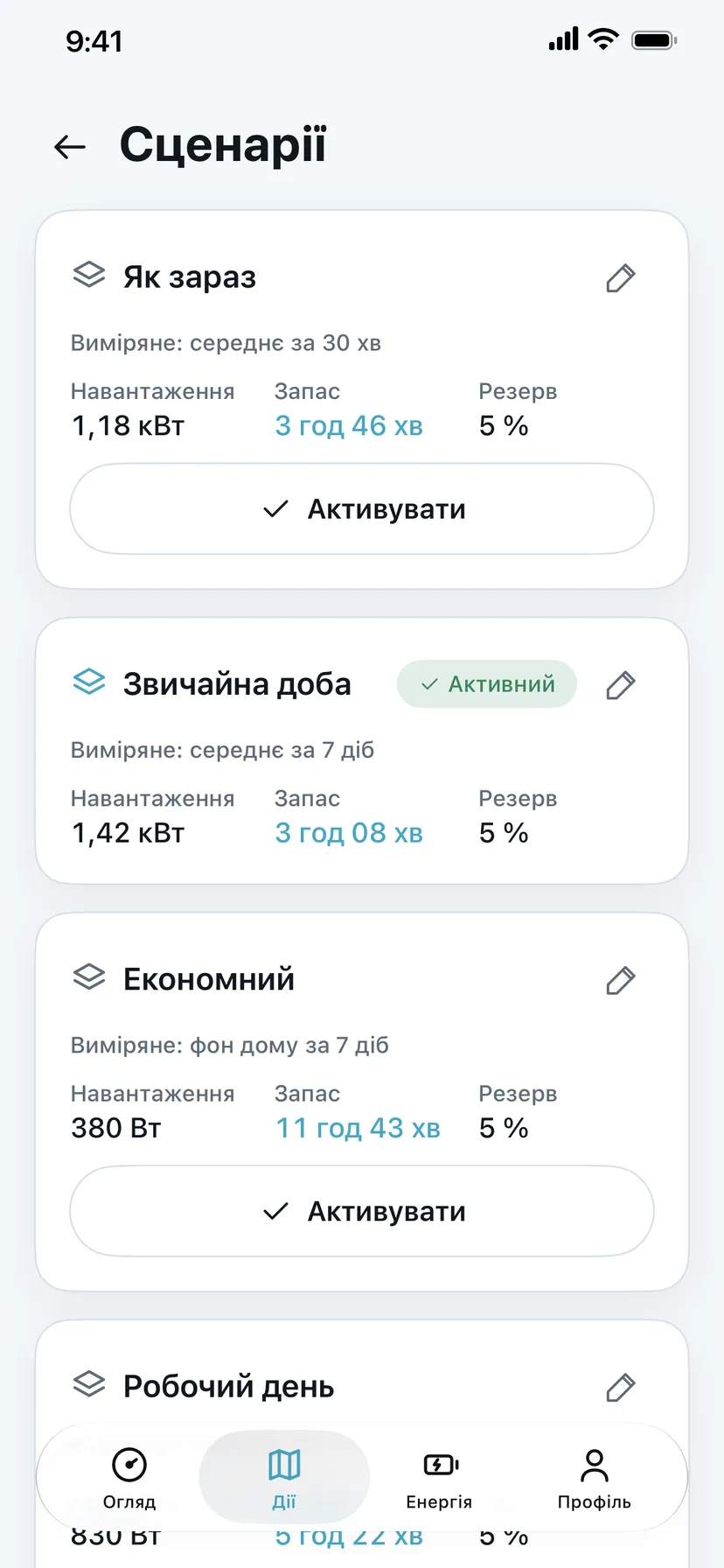
Різні режими споживання — «як зараз», «звичайна доба», «економний» — і на скільки вистачить батареї в кожному.

Екран «Сценарії»: картки «Як зараз», «Звичайна доба», «Економний», «Робочий день» з навантаженням, запасом і резервом

Що де на екрані

  1. 1

    Як зараз

    Сценарій з виміряного: середнє споживання за останні 30 хвилин.

  2. 2

    Олівець

    Змінити сценарій.

  3. 3

    Навантаження, запас, резерв

    Скільки бере дім у цьому сценарії, на скільки вистачить батареї і який резерв.

  4. 4

    Активувати

    Зробити сценарій активним — за ним рахуватимуться «Дії» і готовність до відключень.

  5. 5

    Інші сценарії

    «Звичайна доба», «Економний», «Робочий день» — або створіть свій.

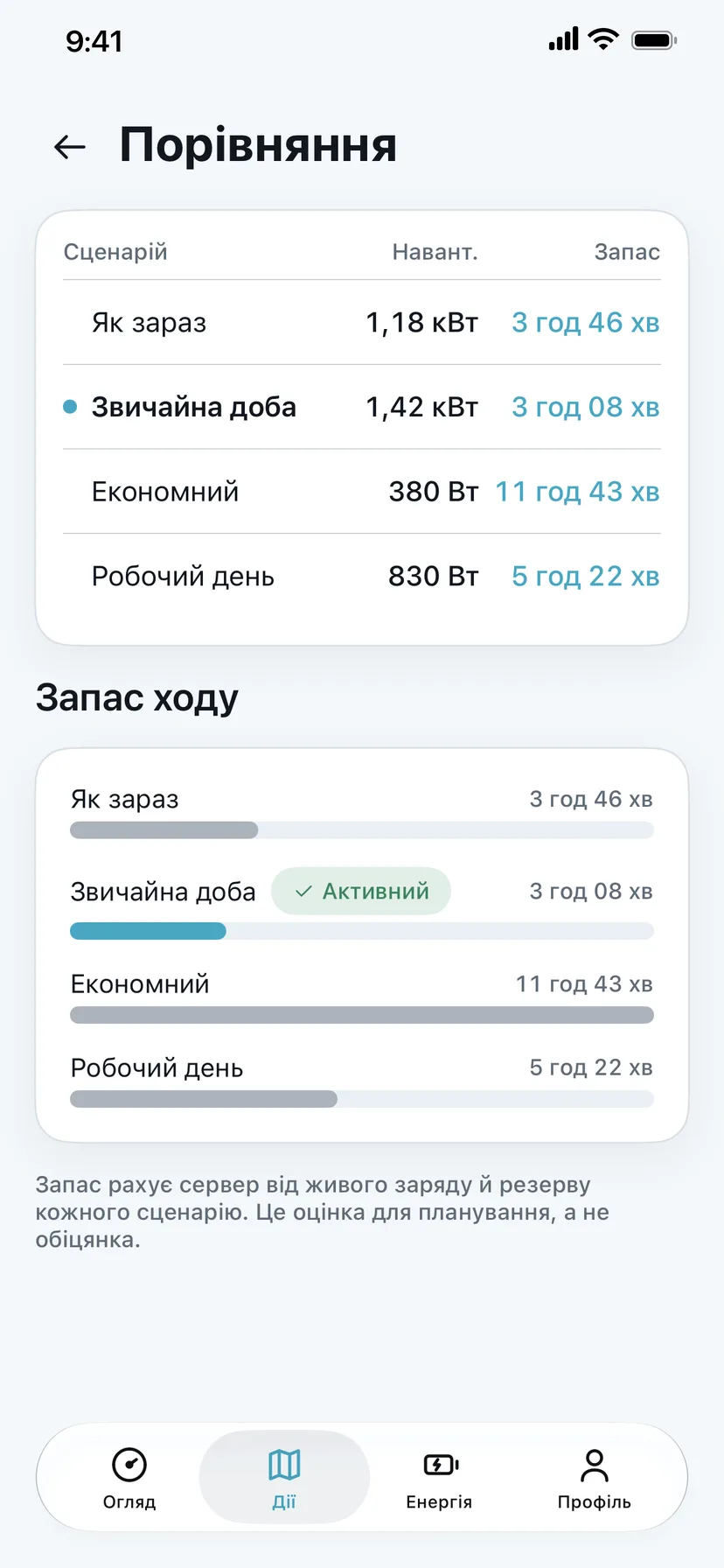
Екран «Порівняння»: таблиця сценаріїв із навантаженням і запасом, смуги запасу ходу

Що де на екрані

  1. 1

    Таблиця

    Усі сценарії поруч: навантаження й запас.

  2. 2

    Економний

    Видно, скільки годин додає ощадливість: 380 Вт замість 1,4 кВт — у кілька разів довше.

  3. 3

    Запас ходу

    Ті самі числа смугами; активний сценарій позначено.

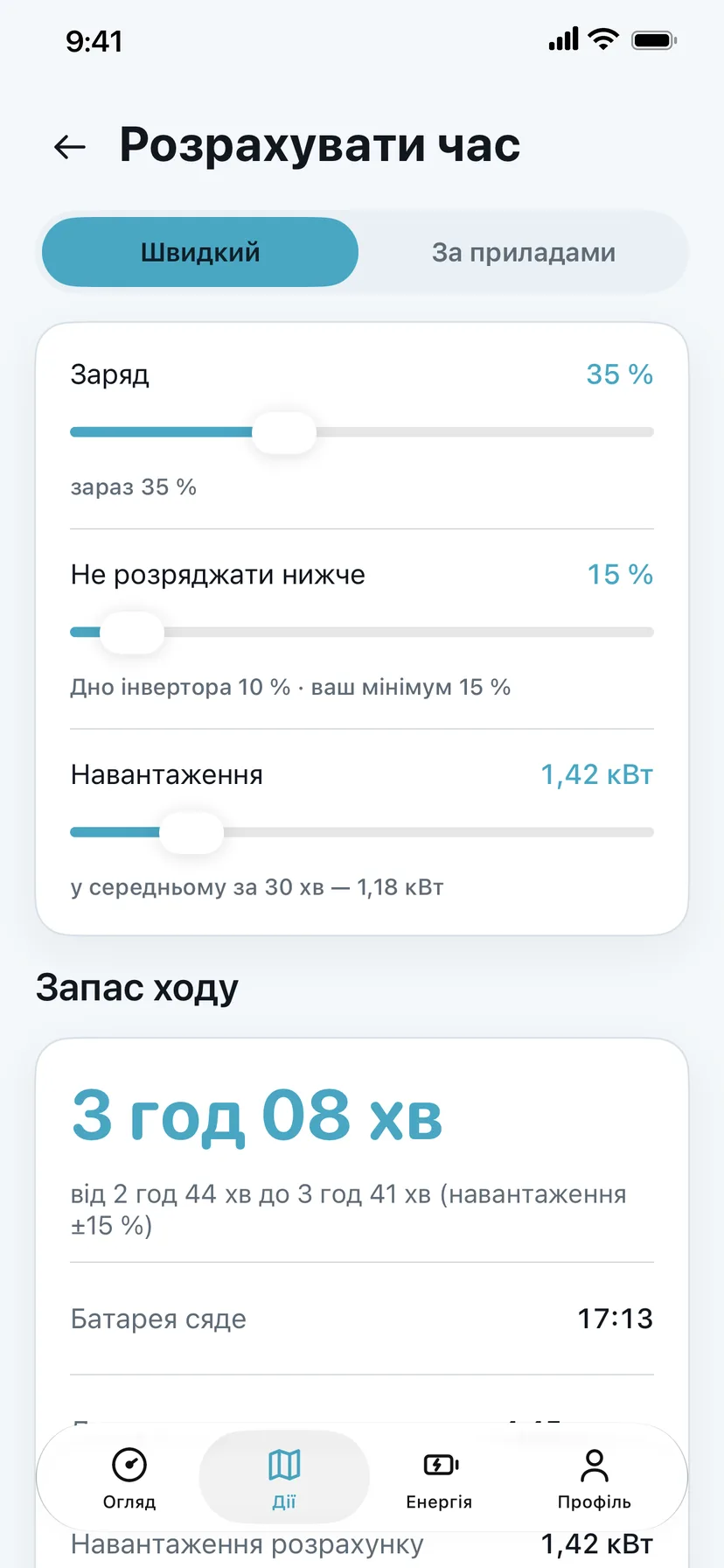
Калькулятор: на скільки вистачить

Порахувати, скільки годин протримає батарея з будь-яким зарядом і навантаженням.

Екран «Розрахувати час»: режими «Швидкий» і «За приладами», повзунки заряду, мінімуму й навантаження, запас ходу

Що де на екрані

  1. 1

    Швидкий · За приладами

    Швидко — одним числом навантаження; за приладами — відмітьте, що буде ввімкнено.

  2. 2

    Заряд

    З якого заряду рахувати. Типово — теперішній.

  3. 3

    Не розряджати нижче

    Ваш мінімум. Нижче за «дно» інвертора його не поставити.

  4. 4

    Навантаження

    Скільки бере дім. Підказка нижче — середнє за останні 30 хвилин.

  5. 5

    Запас ходу

    Скільки протримає батарея, і о котрій вона сяде.

«А що, якщо» нижче рахує, що буде з батареєю у найближче відключення: з вашого власного вікна в Графіку відключень або з графіка черги постачальника. Заряд на кінець вікна — прогноз сервера за погодинним споживанням і сонцем.

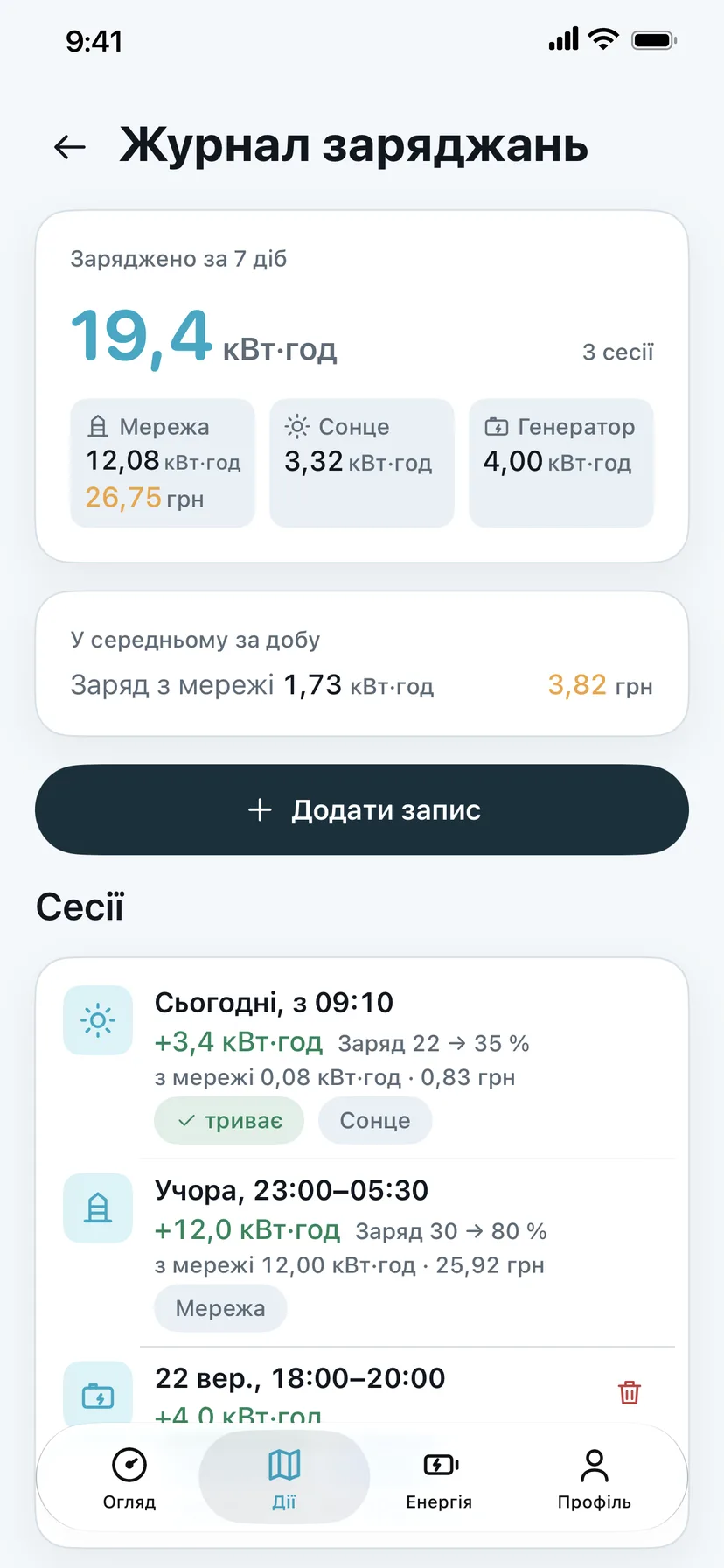
Журнал зарядів

Скільки й звідки заряджено батарею: мережа, сонце, генератор — і кожна сесія окремо.

Журнал заряджань: заряджено за 7 діб з розкладом на мережу, сонце й генератор, кнопка «Додати запис» і сесії

Що де на екрані

  1. 1

    Заряджено за 7 діб

    Скільки кВт·год і скільки сесій.

  2. 2

    Звідки

    Мережа, сонце, генератор окремо — і скільки коштував заряд з мережі.
Нижче — «Додати запис», щоб внести заряд вручну, і кожна сесія: коли, скільки, з якого до якого заряду.

Повітряні тривоги

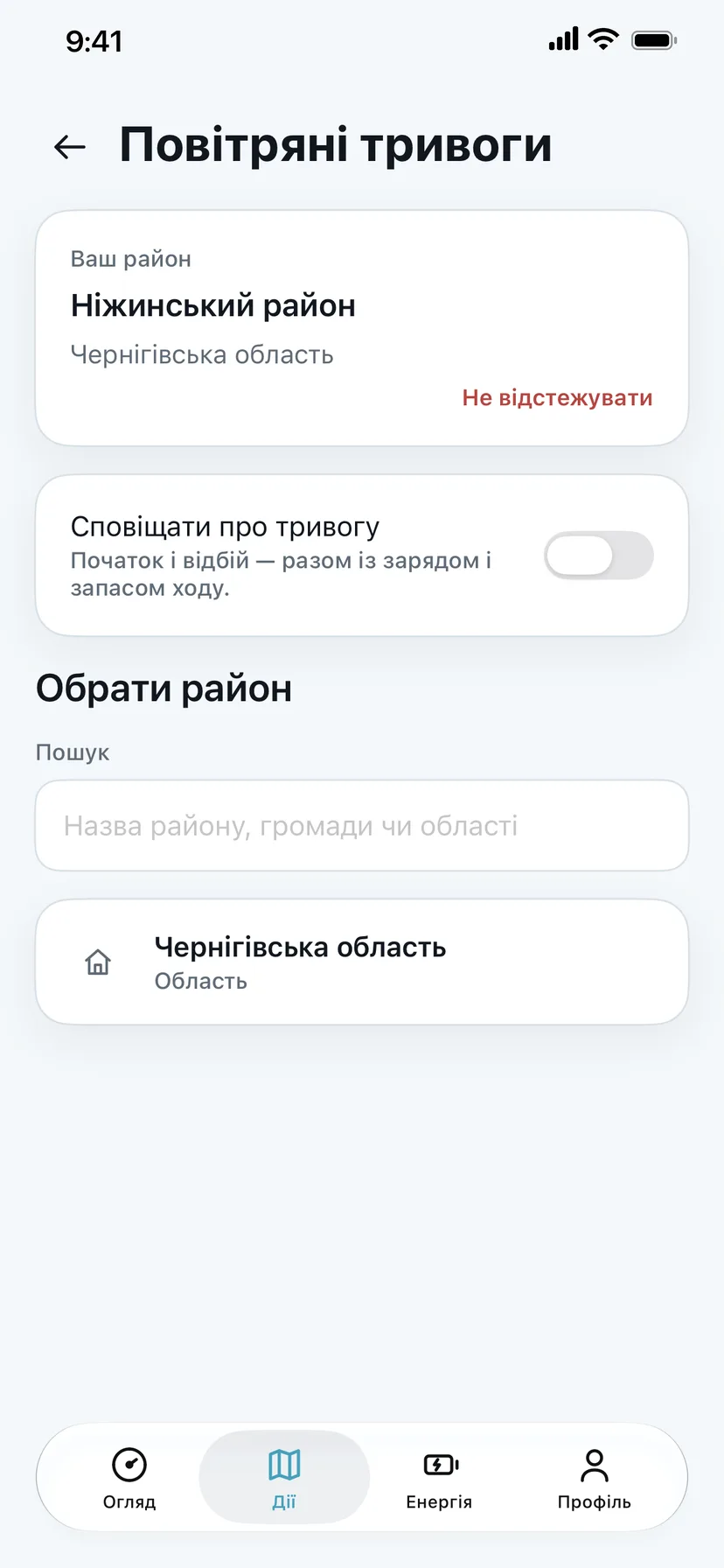
Тривоги у вашому районі: на «Діях» і сповіщенням на телефон.

Екран «Повітряні тривоги»: ваш район, «Не відстежувати», перемикач сповіщень і пошук району

Що де на екрані

  1. 1

    Ваш район

    За яким районом стежити.

  2. 2

    Не відстежувати

    Прибрати тривоги з «Дій».

  3. 3

    Сповіщати про тривогу

    Сповіщення на початку й наприкінці тривоги.

  4. 4

    Обрати район

    Пошук за назвою району, громади чи області.

Енергія

Третя вкладка: інвертор, батарея, панелі й звіти.

Екран «Енергія»

Усе обладнання станції списком: звіт, батареї, інвертор, панелі, прилади, тарифи, графік відключень і параметри.

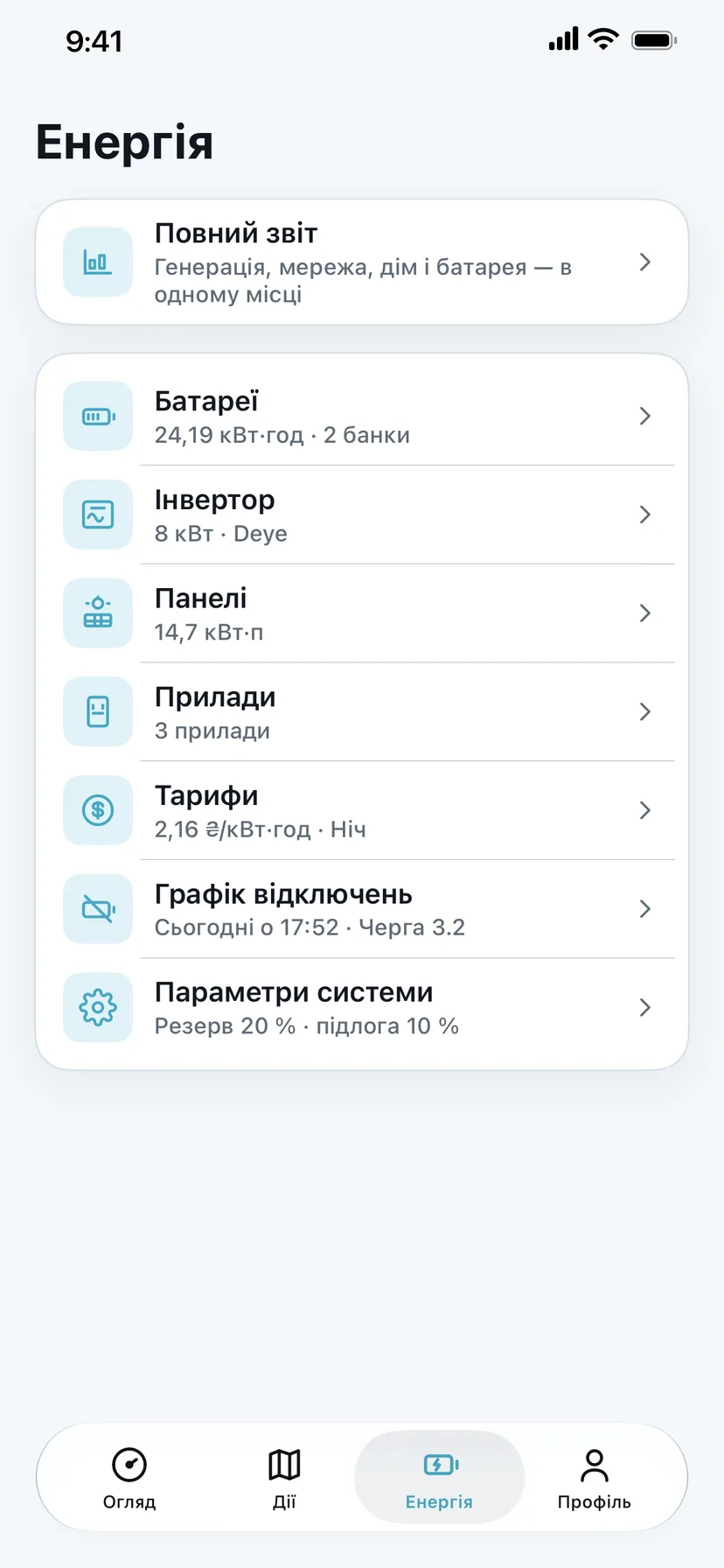
Вкладка «Енергія»: повний звіт і рядки «Батареї», «Інвертор», «Панелі», «Прилади», «Тарифи», «Графік відключень», «Параметри системи»

Що де на екрані

  1. 1

    Повний звіт

    Генерація, мережа, дім і батарея за добу, місяць чи рік: Звіт за період.

  2. 2

    Батареї

    Скільки банків і загальна ємність: Налаштування батареї.

  3. 3

    Інвертор

    Модель і потужність: Інвертор і фази.

  4. 4

    Панелі

    Потужність масиву, напрям і нахил: Сонячні панелі.

  5. 5

    Прилади

    Ваші прилади для розрахунків: Прилади.

  6. 6

    Тарифи

    Поточна зона й ціна: Тарифи й зони.

  7. 7

    Графік відключень

    Найближче відключення й власні вікна: Графік відключень.

  8. 8

    Параметри системи

    Резерв, межа розряду, ККД: Параметри системи.

Інвертор і фази

Модель, потужність, ККД і фази інвертора, а також межі, прочитані з самого інвертора.

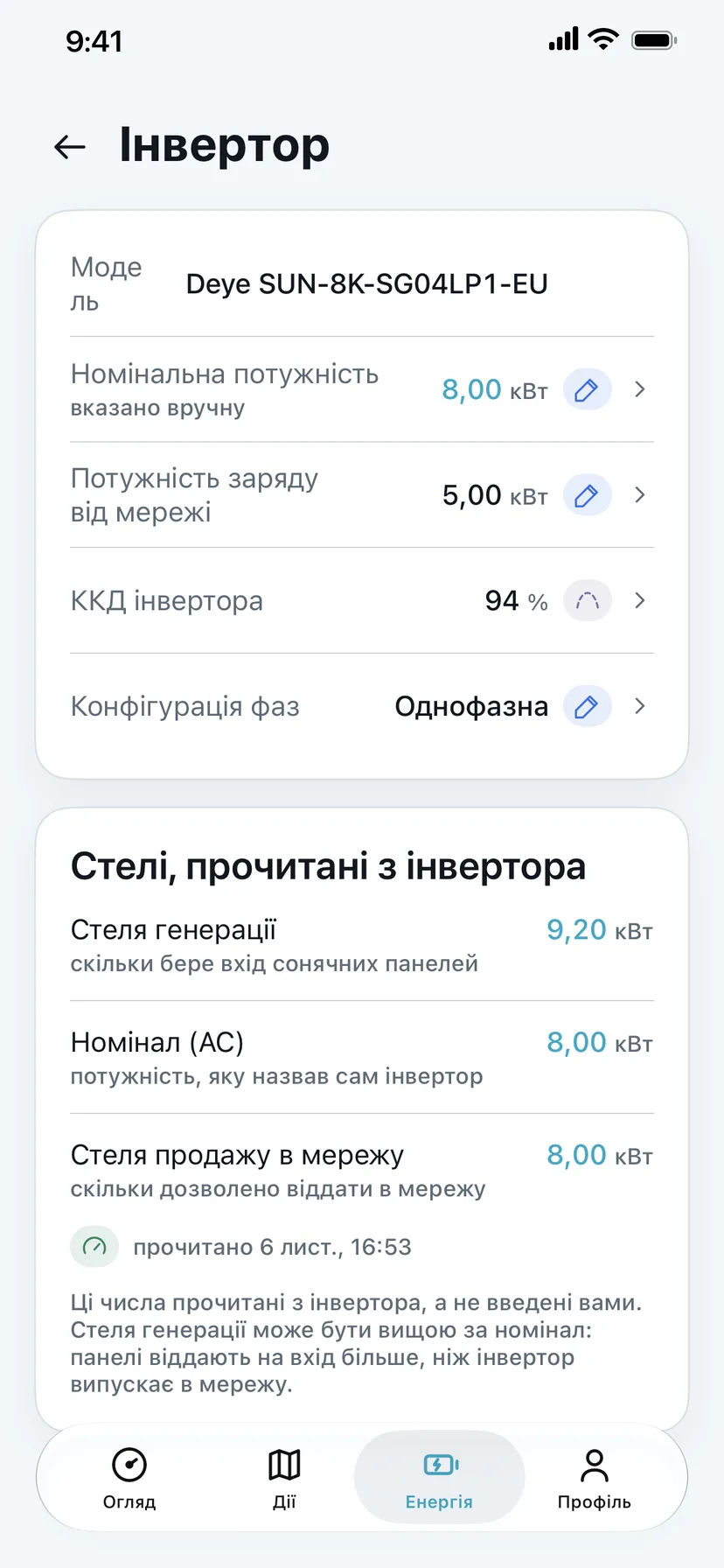
Екран «Інвертор»: модель, номінальна потужність, потужність заряду від мережі, ККД, конфігурація фаз і стелі, прочитані з інвертора

Що де на екрані

  1. 1

    Модель

    Яку модель бачить коробка.

  2. 2

    Номінальна потужність

    Скільки інвертор може віддати. Біля кожного числа підписано, звідки воно: вказано вручну, виміряно чи взято з моделі.

  3. 3

    Заряд від мережі

    З якою потужністю інвертор заряджає батарею з мережі — від цього залежить розрахунок нічного заряду.

  4. 4

    ККД інвертора

    Скільки енергії він губить на перетворенні.

  5. 5

    Конфігурація фаз

    Однофазний чи трифазний.

  6. 6

    Стелі з інвертора

    Межі, прочитані з самого інвертора: скільки найбільше сонця він бере, номінал і скільки найбільше може віддати в мережу. Ці числа не вписують — їх змінюють у самому інверторі: Налаштування інвертора.

Параметри системи

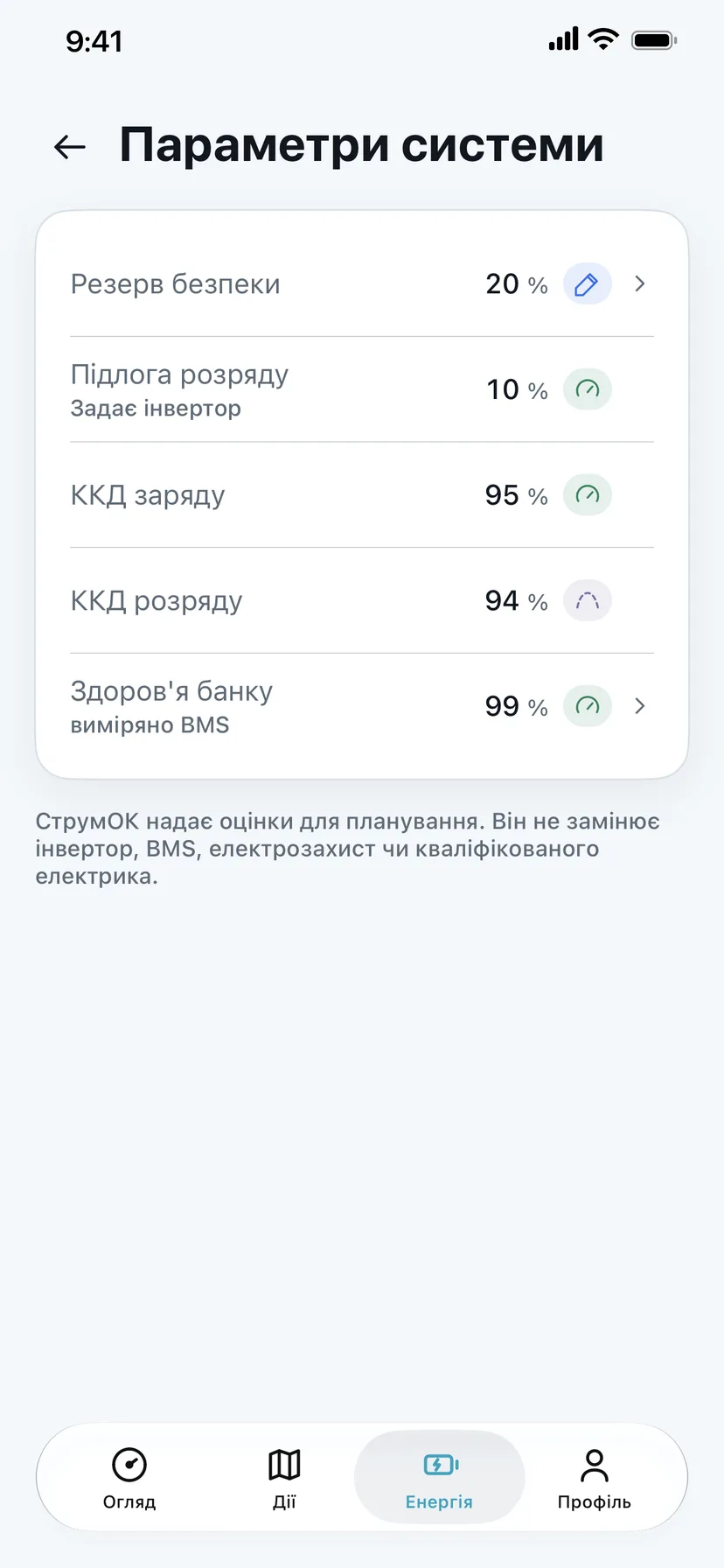
Резерв безпеки, межа розряду, ККД заряду й розряду і здоров’я банку — числа, з яких рахуються всі прогнози.

Екран «Параметри системи»: резерв безпеки, підлога розряду, ККД заряду й розряду, здоров’я банку

Що де на екрані

  1. 1

    Резерв безпеки

    Скільки заряду лишати недоторканим понад межу інвертора. Задаєте ви.

  2. 2

    Підлога розряду

    Нижче цього заряду інвертор батарею не розряджає. Задає сам інвертор — змінюється в його налаштуваннях.

  3. 3

    ККД заряду й розряду

    Скільки енергії губиться, коли батарея заряджається і віддає. Позначка «виміряно» — коробка порахувала з ваших даних, «модель» — типове значення.

  4. 4

    Здоров’я банку

    Скільки ємності лишилось від нової батареї — за даними BMS. Подробиці: Здоров’я банку.

  5. 5

    Оцінка, а не гарантія

    СтрумОК рахує з цих чисел оцінки для планування; на сам інвертор вони не впливають.

Налаштування батареї

Ємність, банки й межі батареї — з них рахується запас і плани.

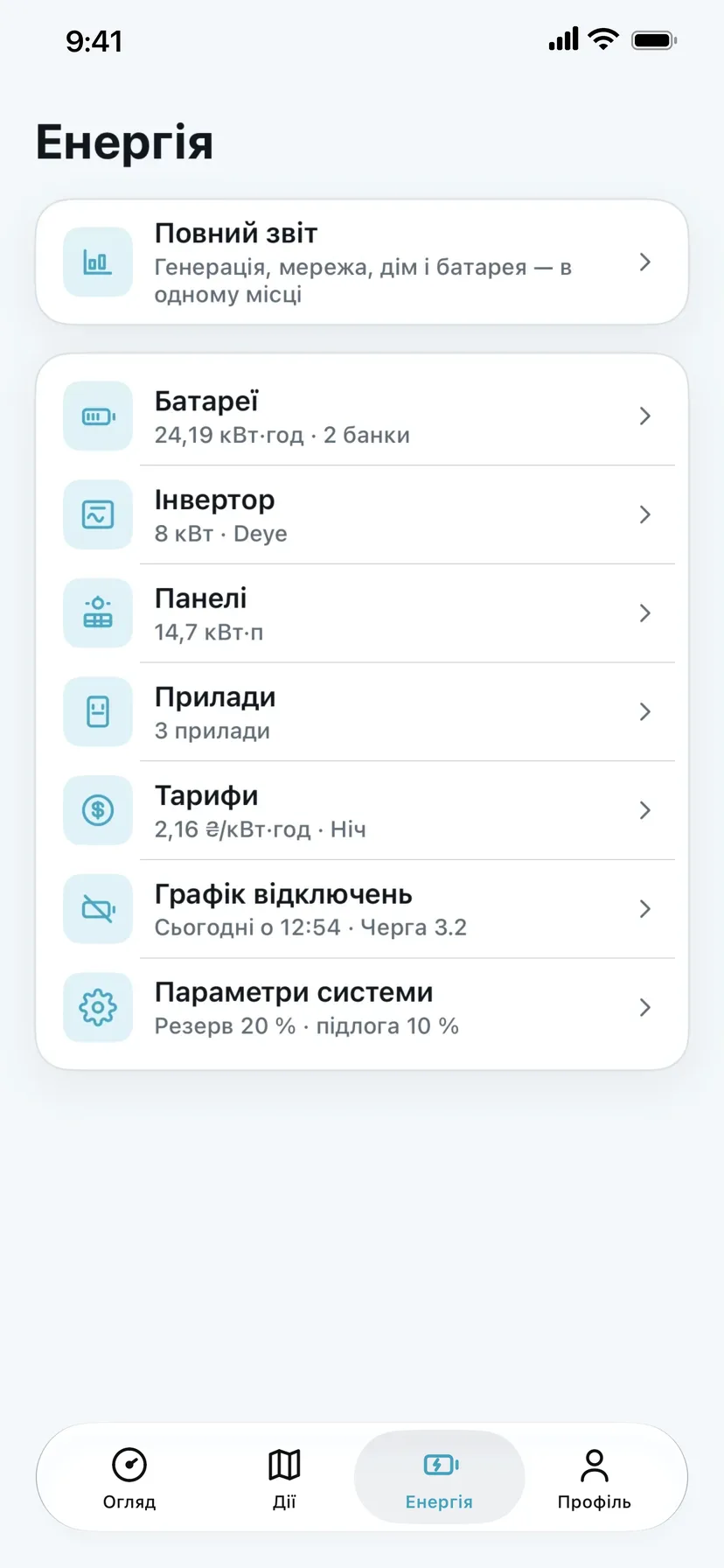
Вкладка «Енергія»: рядок «Параметри системи — Резерв 20 %, підлога 10 %»

Що де на екрані

  1. 1

    Параметри системи

    На вкладці «Енергія» в «Параметрах системи» видно обидві межі: ваш резерв і «підлогу» — мінімум розряду від інвертора.

Тут — банки батареї, їхня ємність і звідки коробка бере дані BMS. Резерв і межу розряду — Параметри системи; стан кожної комірки на великому екрані — Батареї у веб-панелі.

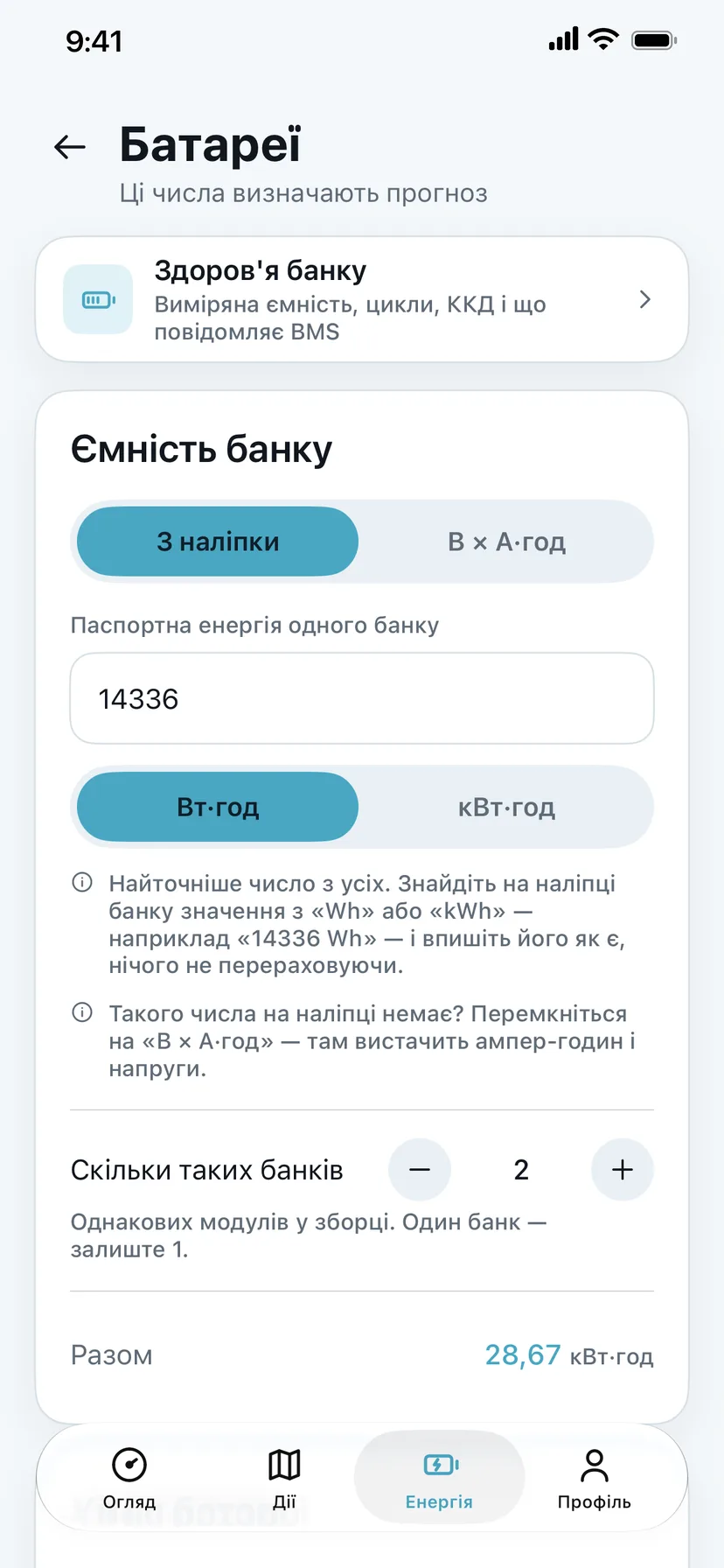
Ємність і хімія

Ємність банку: «З наліпки»

Паспортна енергія одного банку — число з «Wh» чи «kWh» на наліпці, наприклад 14336 Wh. Найточніше з усього.

Як виставити: Знайдіть на наліпці банку число з Wh або kWh.

Ємність банку: «В × А·год»

Ємність одного банку в ампер-годинах і його номінальна напруга.

Як виставити: Саме одного банку, не сумарну — на кількість помножить застосунок.

Скільки таких банків

Однакових модулів у зборці. «Разом» рахується саме.

Як виставити: Один банк — 1. Якщо ємність назвав інвертор, вона вже сумарна, і банк один.

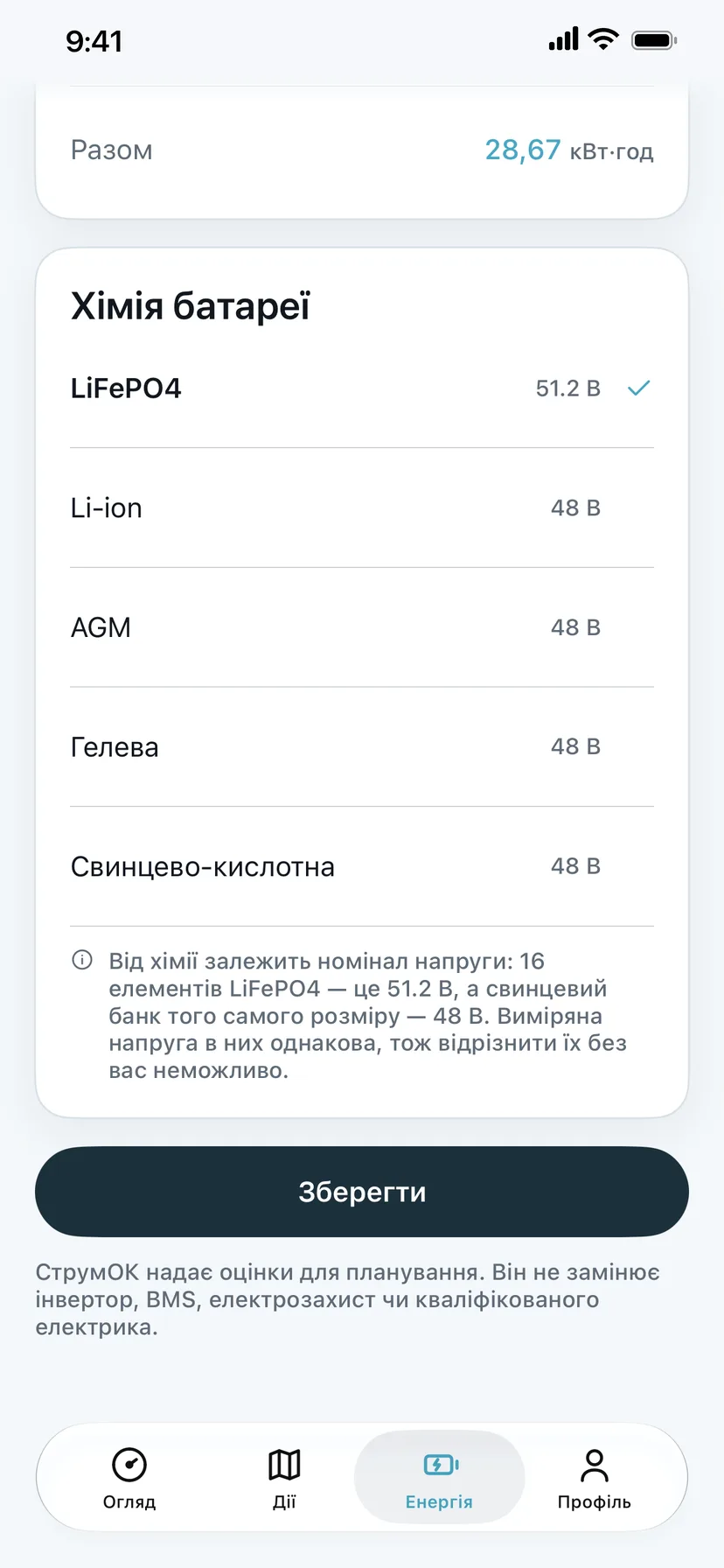
Хімія батареї

Від хімії залежить номінал напруги: 16 елементів LiFePO4 — 51,2 В, свинцевий банк того самого розміру — 48 В.

Як виставити: Назвіть хімію, інакше застосунок припустить напругу сам і запас буде менш точним.

Ці числа визначають прогноз: на скільки вистачить батареї і скільки заряду дасть сонце.

Екран «Батареї»: ємність банку з наліпки, паспортна енергія 14336 Вт·год, два банки, разом 28,67 кВт·год

Що де на екрані

  1. 1

    З наліпки · В × А·год

    Як вводити ємність.

  2. 2

    Паспортна енергія

    Число з Wh чи kWh на наліпці одного банку.

  3. 3

    Скільки таких банків

    Однакових модулів у зборці.

  4. 4

    Разом

    Сумарна ємність рахується сама.

Хімія батареї: LiFePO4 51,2 В, Li-ion, AGM, гелева, свинцево-кислотна 48 В і кнопка «Зберегти»

Що де на екрані

  1. 1

    Хімія батареї

    Від неї залежить номінал напруги.

  2. 2

    LiFePO4

    16 елементів — 51,2 В.

  3. 3

    Свинцеві

    AGM, гелеві, свинцево-кислотні — 48 В.

  4. 4

    Зберегти

    Числа підуть у прогноз.

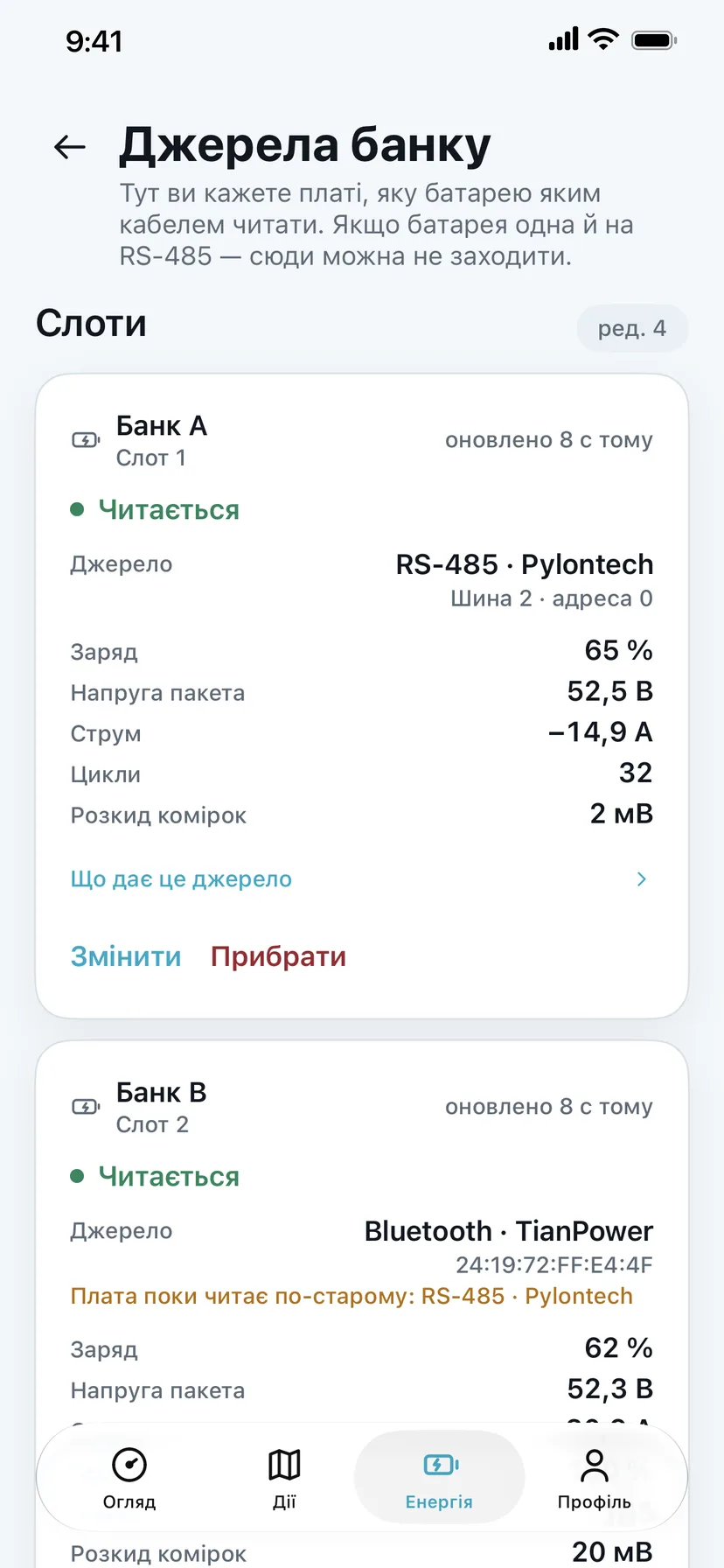
Дані батареї (BMS)

Яку батарею яким кабелем читати: RS-485, CAN чи Bluetooth.

Екран «Джерела банку»: слоти банк A і банк B, джерело, стан «Читається», заряд і напруга

Що де на екрані

  1. 1

    Слот

    Банк A — слот 1. Історія прив’язана до слота.

  2. 2

    Читається

    Стан джерела: читається, не відповідає, даних немає чи не налаштовано.

  3. 3

    Джерело

    Яким кабелем і протоколом читається батарея.

  4. 4

    Змінити · Прибрати

    Перепризначити джерело слота або прибрати його.

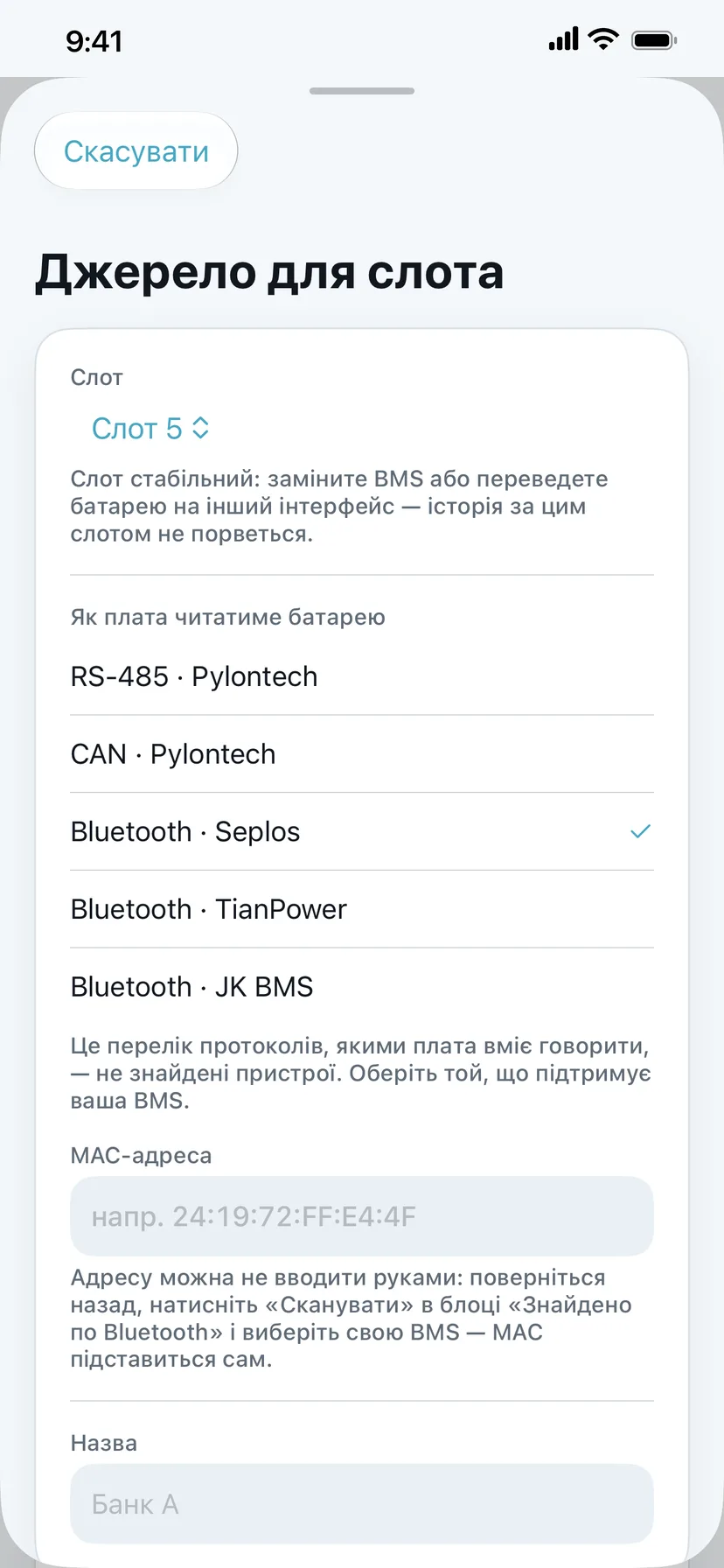
Аркуш «Джерело для слота»: слот 5, протоколи RS-485, CAN, Bluetooth Seplos, TianPower, JK BMS, MAC-адреса

Що де на екрані

  1. 1

    Слот

    Номер слота.

  2. 2

    Протокол

    Як плата читатиме батарею.

  3. 3

    Bluetooth

    Для Bluetooth-BMS — ще й MAC-адреса.

  4. 4

    MAC-адреса

    Можна не вводити: кнопка «Сканувати» знайде BMS і підставить адресу.

Тут ви кажете платі, яку батарею яким кабелем читати. До восьми слотів, на кожен — джерело: «RS-485 · Pylontech», «CAN · Pylontech», «Bluetooth · Seplos», «Bluetooth · TianPower» або «Bluetooth · JK BMS». Поки слоти не налаштовані, плата сама шукає батареї Pylontech на RS-485 («Автопошук»). Покроково й з кадрами — у веб-панелі.

Джерело для слота

Слот

Стабільний номер батареї: заміните BMS чи переведете батарею на інший інтерфейс — історія за слотом не порветься.

Як плата читатиме батарею

Перелік протоколів, якими плата вміє говорити, — не знайдені пристрої.

Як виставити: Оберіть той, що підтримує ваша BMS. Якщо тип підставлено здогадом за іменем пристрою і він не збігається — виберіть самі, інакше плата відповість «протокол не той».

MAC-адреса

Для Bluetooth-BMS — адреса пристрою.

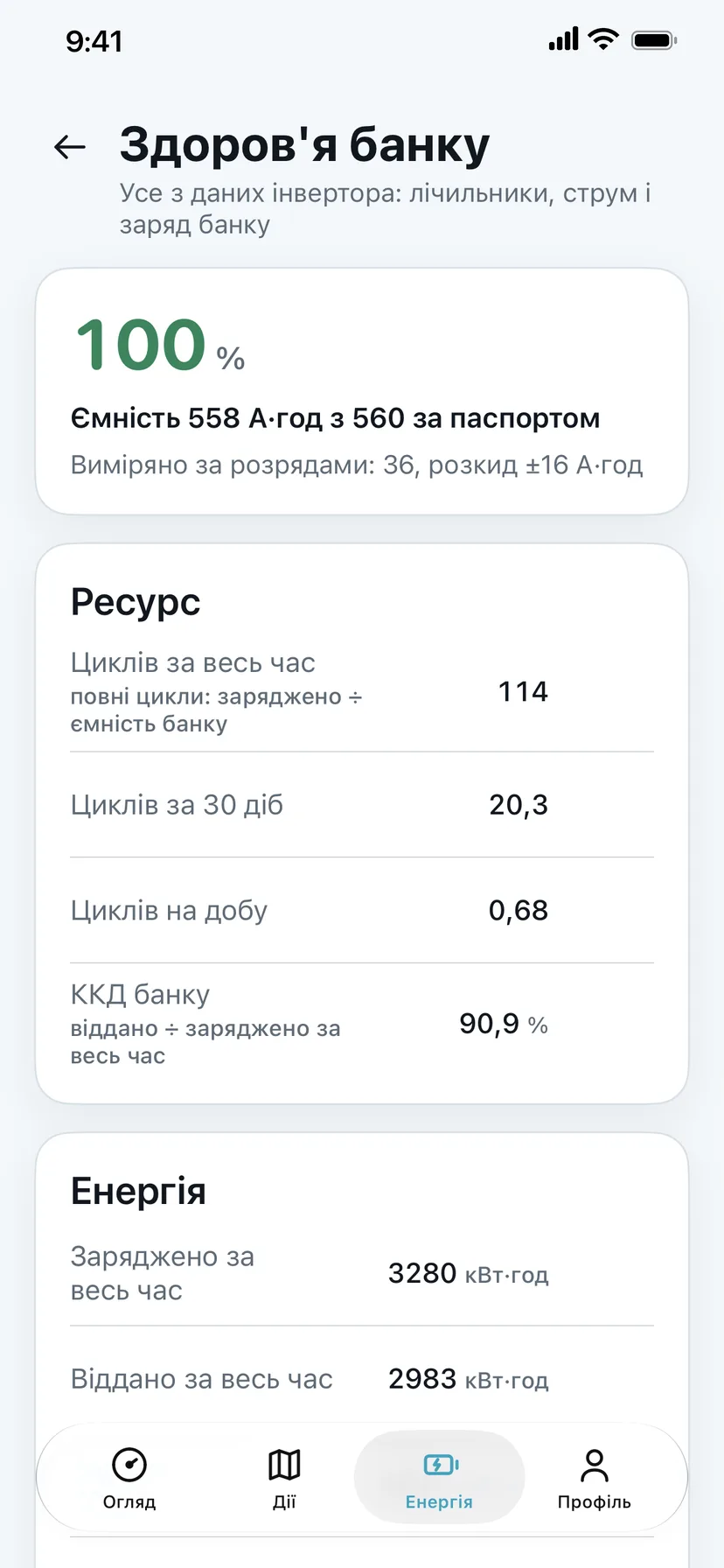
Здоров’я банку

Скільки ємності батарея має насправді, скільки циклів пройшла і скільки енергії через неї пройшло.

Екран «Здоров’я банку»: 100 %, виміряна ємність проти паспортної, ресурс у циклах, ККД банку, енергія за весь час

Що де на екрані

  1. 1

    Здоров’я

    Відсоток від паспортної ємності.

  2. 2

    Виміряна ємність

    Скільки ампер-годин батарея справді віддає, порівняно з паспортом, і за скількома розрядами це виміряно.

  3. 3

    Ресурс

    Повні цикли за весь час, за 30 діб і на добу — від них залежить, скільки ще прослужить батарея.

  4. 4

    ККД банку

    Скільки з закачаного батарея віддала назад.

  5. 5

    Енергія за весь час

    Скільки заряджено й віддано за все життя батареї.

Усі числа беруться з лічильників інвертора й BMS — нічого вписувати не треба. Щойно батарея пройде кілька розрядів, з’являться перші виміри; доти екран так і скаже.

Сонячні панелі

Потужність, напрям і нахил панелей — без цього немає прогнозу сонця.

Стрінги, напрями й потужність — звідси береться прогноз генерації.

Стрінг і напрям

Кожен стрінг має один чи кілька напрямів: напрямок, нахил і потужність у кВт.

Як виставити: Панелі на двох схилах даху — «Додати напрям»; другий вхід інвертора — «Додати стрінг». «Разом» рахується саме.

Напрямок, °

Від півночі за годинниковою стрілкою: 0 — північ, 90 — схід, 180 — південь.

Як виставити: Панелі на південь — 180.

Нахил, °

Від 0 (пласко) до 90 (вертикально).

Як виставити: Кут панелі від горизонту.

Розташування станції

Широта й довгота.

Як виставити: Потрібні лише прогнозу — без них не порахувати висоту сонця.

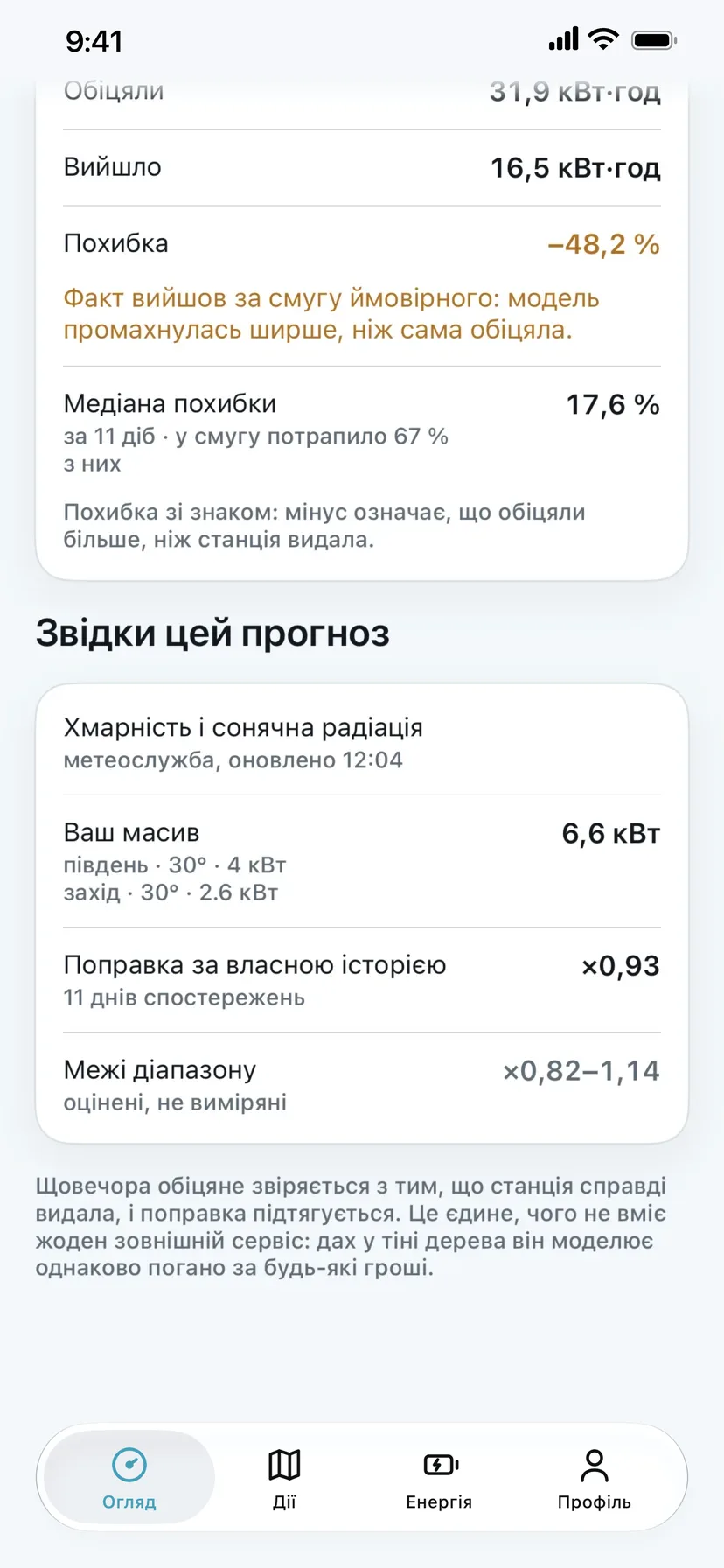
Звідки цей прогноз: хмарність, ваш масив панелей, поправка за власною історією
Прогноз рахується для саме ваших панелей: куди вони дивляться й під яким кутом. Щовечора обіцяне звіряється з тим, що станція справді дала, і поправка підтягується сама — так прогноз з часом точнішає навіть під тінню дерева.

Розділ «Стрінги панелей» — це ті самі стрінги з напрямами. Як вони працюють насправді, видно в діагностиці стрінгів.

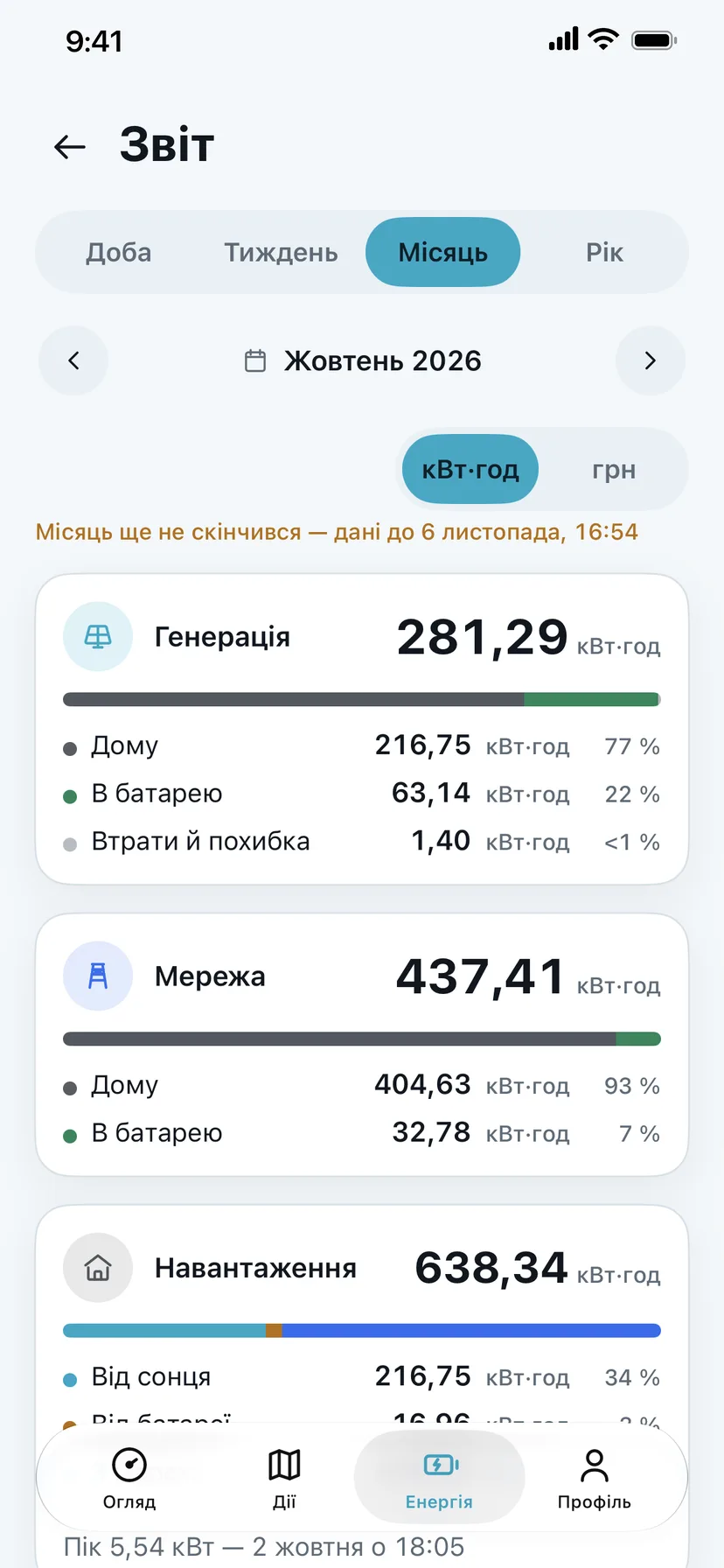
Звіт за період

Генерація, мережа, будинок і батарея за добу, тиждень, місяць чи рік — у кіловат-годинах або гривнях.

Екран «Звіт»: вибір доби, тижня, місяця чи року, кВт·год або гривні, блоки генерації, мережі й навантаження з розкладом

Що де на екрані

  1. 1

    Доба · Тиждень · Місяць · Рік

    Період звіту. Стрілки гортають на попередній чи наступний.

  2. 2

    кВт·год або грн

    Показати енергію чи гроші за вашим тарифом.

  3. 3

    Неповний період

    Поки місяць не скінчився, звіт так і пише, до якого дня є дані.

  4. 4

    Генерація

    Скільки дало сонце і куди пішло: дому, в батарею, втрати. Нижче так само — мережа й навантаження будинку.

У самому низу — таблиця по днях: генерація, мережа, дім і разом за період. Ті самі числа на більшому екрані — у веб-панелі.

Ще у звіті

Звідки прийшла енергія

Частка сонця, батареї й мережі в тому, що спожив дім, і порівняння з попереднім періодом.

Батарея за період

Повні цикли (еквівалентні), середнє добове просідання заряду, скільки заряджено й віддано і в яких межах ходив заряд.

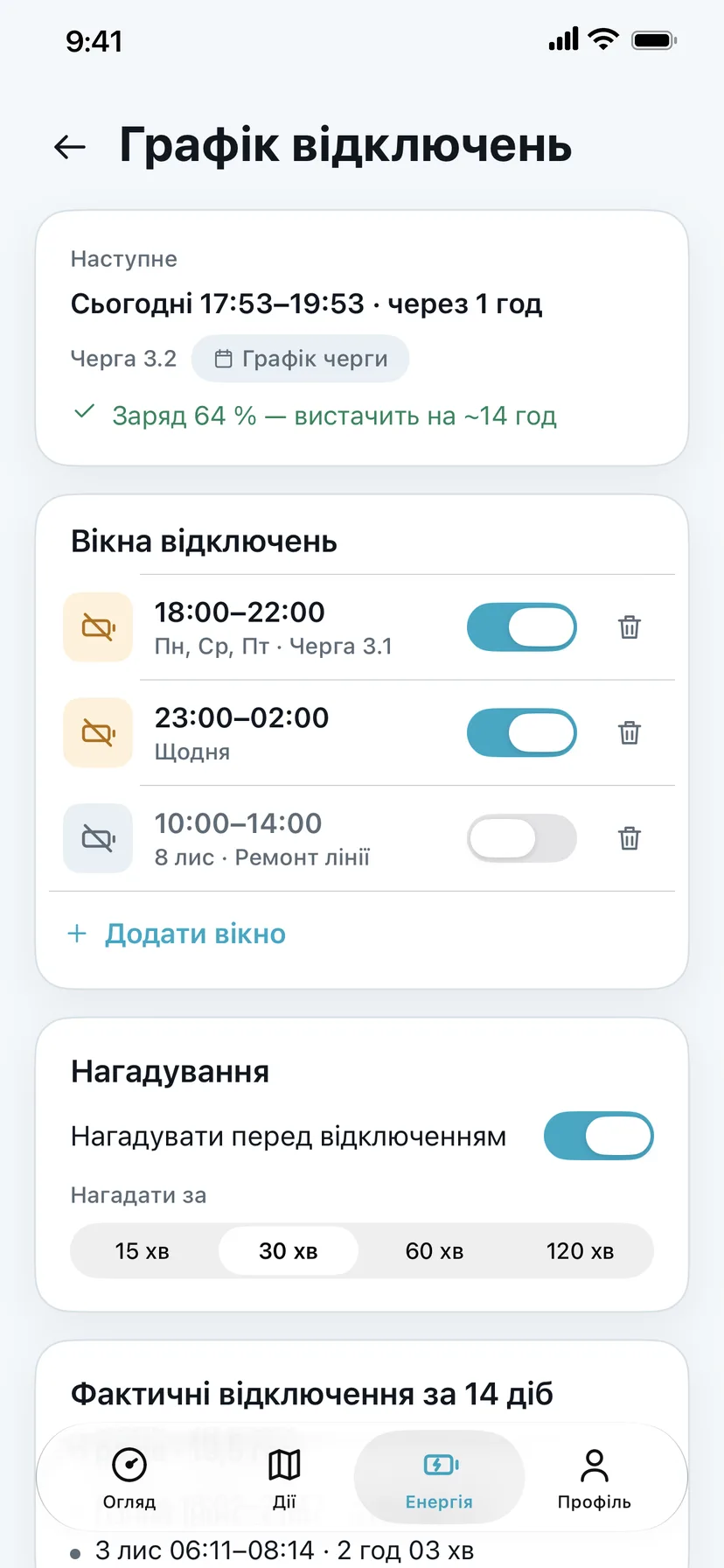
Графік відключень

Найближче відключення, вистачить чи батареї, власні вікна відключень і нагадування.

Екран «Графік відключень»: наступне відключення з чергою і запасом батареї, вікна відключень з перемикачами, додати вікно, нагадування

Що де на екрані

  1. 1

    Наступне

    Коли найближче відключення і через скільки.

  2. 2

    Черга

    Ваша черга й посилання на її графік. Змінити чергу — Відключення світла.

  3. 3

    Вистачить?

    Теперішній заряд і на скільки годин його вистачить.

  4. 4

    Вікна відключень

    Ваші власні вікна — регулярні («Пн, Ср, Пт»), щоденні чи разові («8 листопада · ремонт лінії»).

  5. 5

    Вікно діє

    Перемикач тимчасово вимикає вікно, не видаляючи. Кошик — видалити.

  6. 6

    Додати вікно

    Час, дні і підпис.

  7. 7

    Нагадування

    Нагадати перед відключенням — за скільки хвилин. Нижче — фактичні відключення за 14 діб.

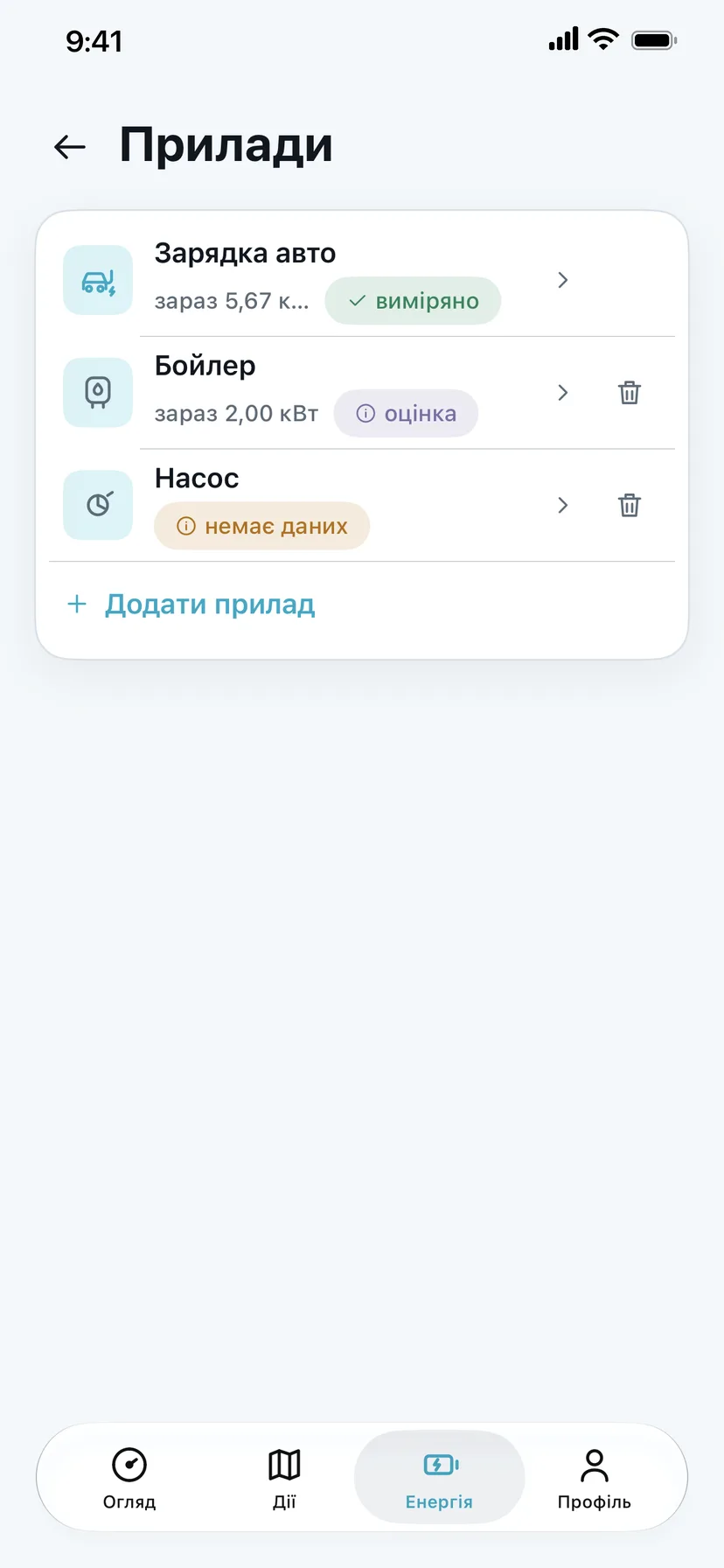
Прилади

Ваші потужні прилади — бойлер, насос, зарядка авто. З ними застосунок підкаже, що можна ввімкнути при відключенні.

Екран «Прилади»: зарядка авто (виміряно), бойлер (оцінка), насос (немає даних), кнопка «Додати прилад»

Що де на екрані

  1. 1

    Виміряно

    Прилад, який коробка бачить сама (як зарядка авто), — з живою потужністю.

  2. 2

    Оцінка

    Прилад, для якого потужність вказано з довідника — наближено.

  3. 3

    Видалити

    Прибрати прилад зі списку.

  4. 4

    Немає даних

    Потужність невідома — натисніть і вкажіть.

  5. 5

    Додати прилад

    Оберіть із каталогу (бойлер, плита, насос…) — потужність підставиться.

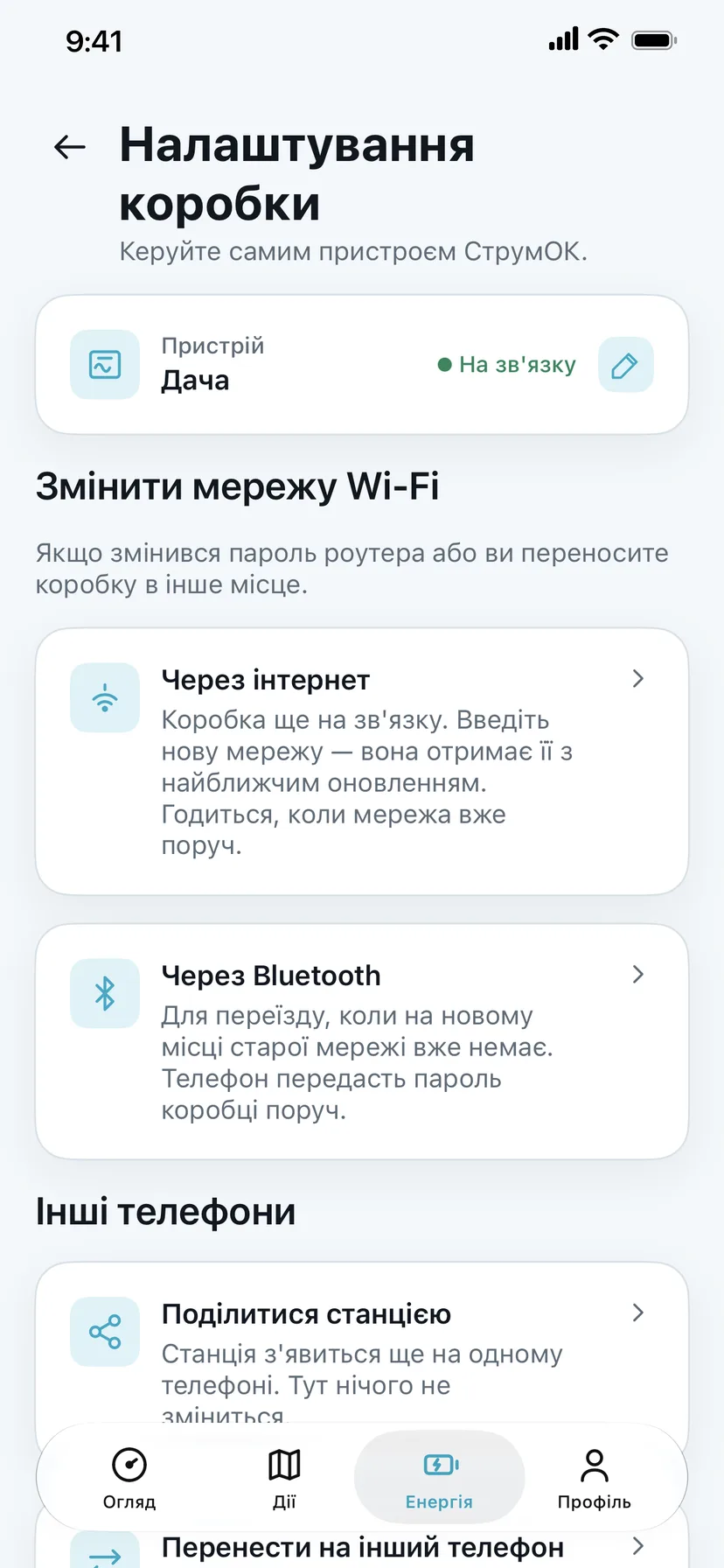
Налаштування коробки

Усе про саму коробку: мережа, інвертор, зарядна станція, доступ і безпека.

Де налаштування коробки

Шестірня на «Огляді» біля назви станції. Тут усе про саму коробку — розділ за розділом.

Налаштування коробки: пристрій «Дача» на звʼязку, зміна Wi-Fi через інтернет або Bluetooth, інші телефони

Що де на екрані

  1. 1

    Пристрій

    Назва коробки, стан звʼязку, олівець — перейменувати.

  2. 2

    Через інтернет

    Змінити Wi-Fi, поки коробка ще на звʼязку.

  3. 3

    Через Bluetooth

    Для переїзду, коли старої мережі вже немає.

  4. 4

    Поділитися станцією

    Станція зʼявиться ще на одному телефоні.

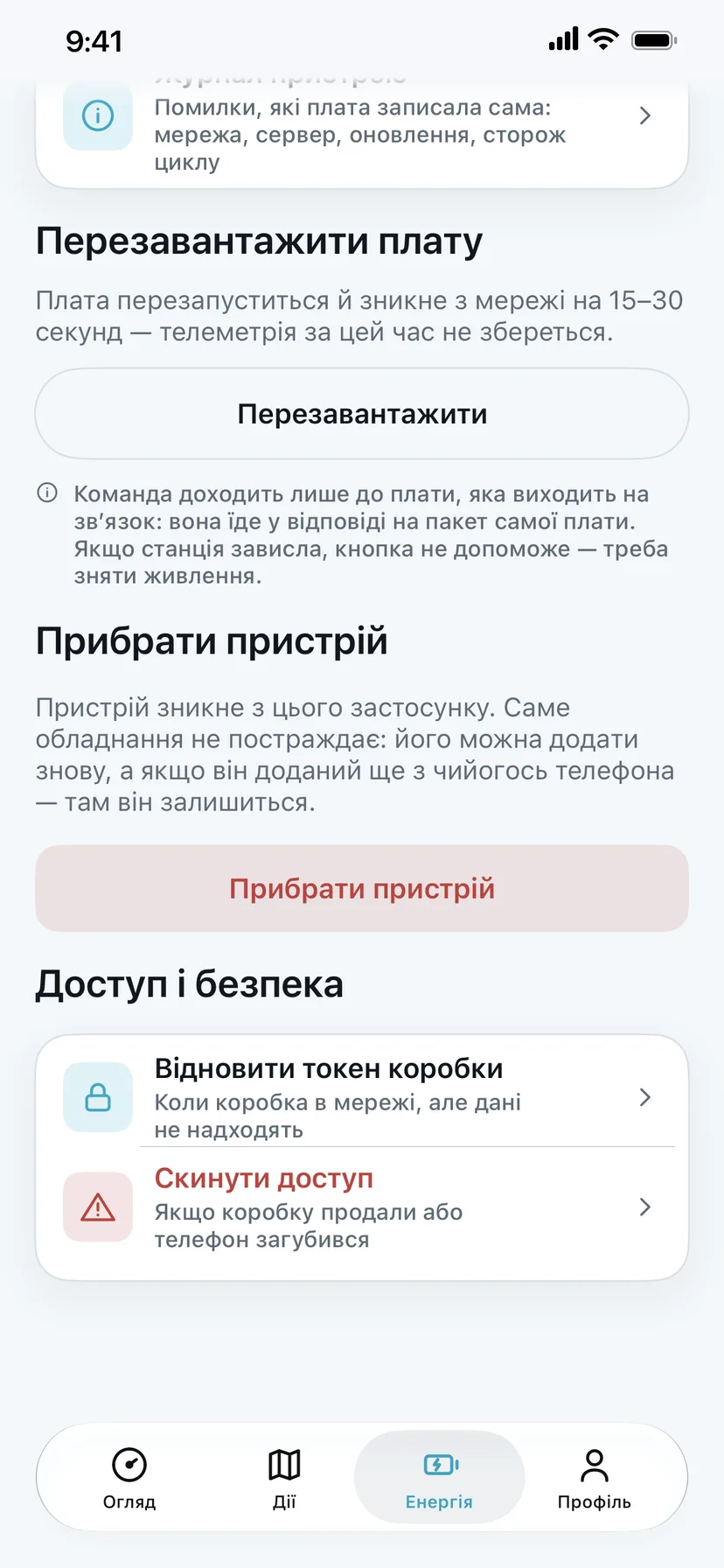
Низ налаштувань коробки: перезавантажити плату, прибрати пристрій, відновити токен, скинути доступ

Що де на екрані

  1. 1

    Перезавантажити плату

    Плата зникне з мережі на 15–30 секунд.

  2. 2

    Прибрати пристрій

    Зникне з цього застосунку, обладнання не постраждає.

  3. 3

    Відновити токен коробки

    Коли коробка в мережі, але дані не надходять.

  4. 4

    Скинути доступ

    Якщо коробку продали або телефон загубився.

Розділи екрана зверху вниз

Пристрій

Назва коробки, чи вона на зв’язку, кнопка «Змінити назву».

Змінити мережу Wi-Fi і «Коробка в домашній мережі»

Новий роутер чи пароль, адреса коробки вдома й вхід у веб-панель — Мережа й інтернет.

Інші телефони

Поділитися станцією або перенести на новий телефон — Доступ, запрошення й захист.

Тариф

Ваш тарифний план і ціни — від них рахуються гроші й автоплан. Як читати тариф — Тарифи й зони.

Публічні посилання

Посилання на віджет станції для планшета чи родини — Віджет і посилання.

Сповіщення

Чи надсилати сповіщення від цієї станції і правила для них — Сповіщення й правила.

Захист станції, Оновлення, Діагностика, Перезавантаження

Прошивка, журнал і перезапуск.

Доступ і безпека

Відновити токен коробки або скинути доступ — Безпека коробки.

Розділи інвертора, зарядної станції, лічильника й Home Assistant з’являються тут, коли відповідне обладнання підключене: Зв’язок з інвертором, Зарядна станція, Лічильник і Хаб, Home Assistant.

Мережа й інтернет

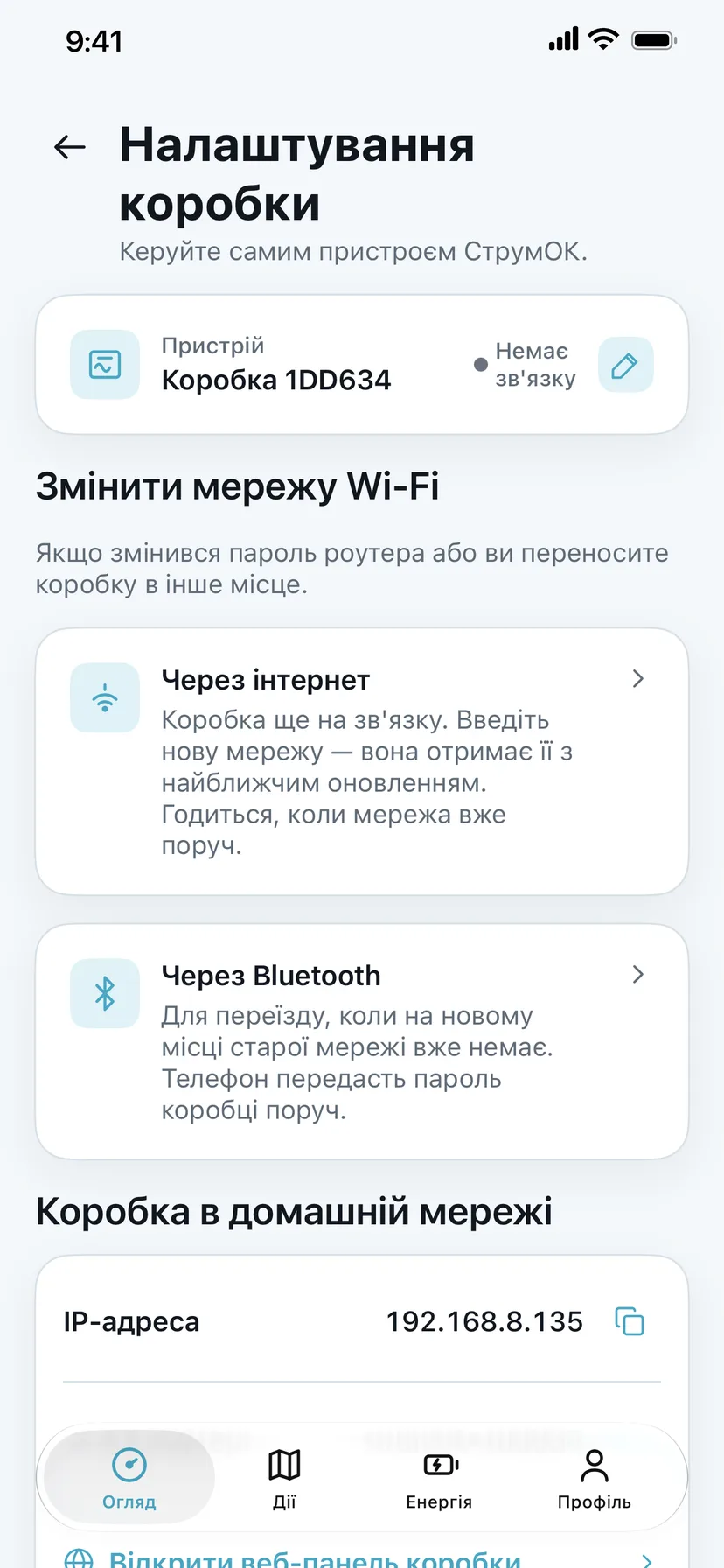
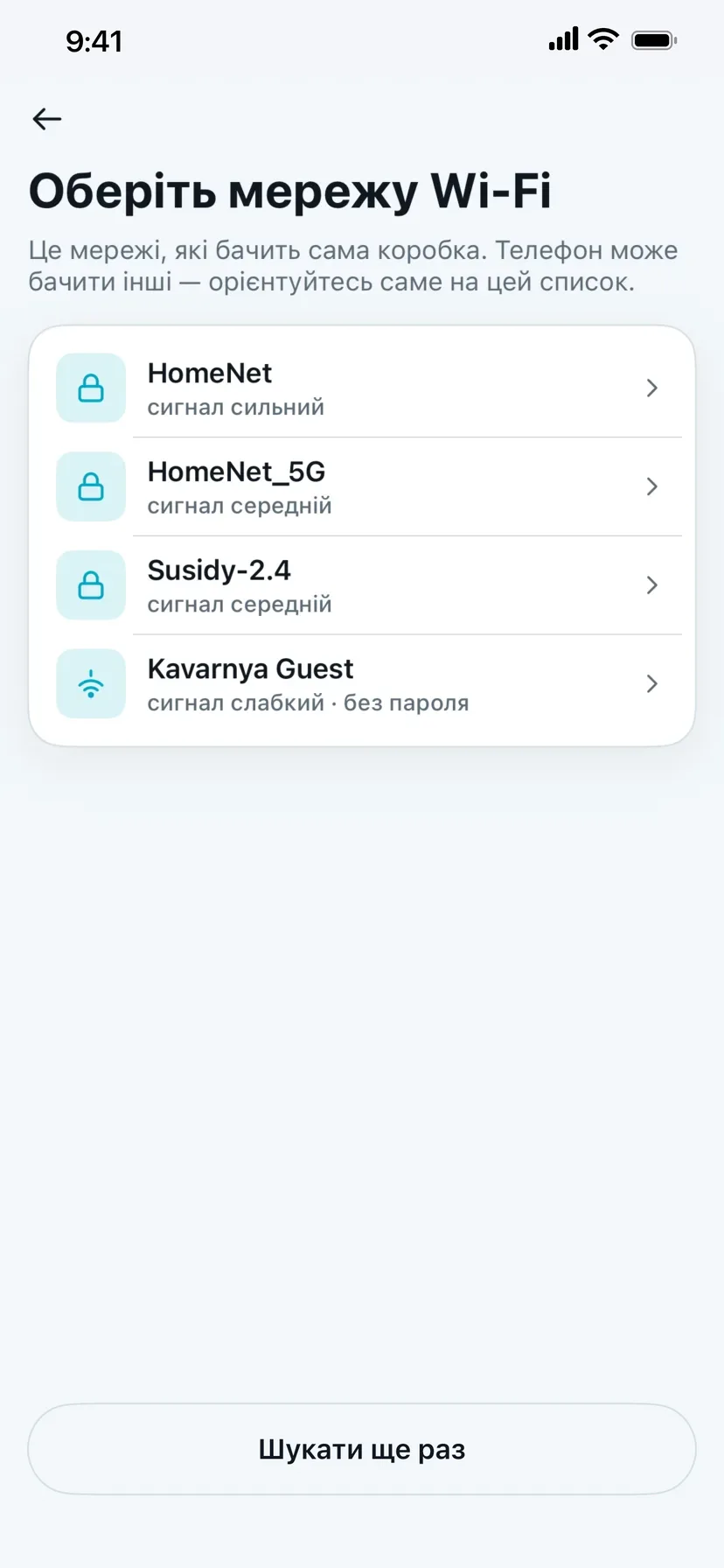
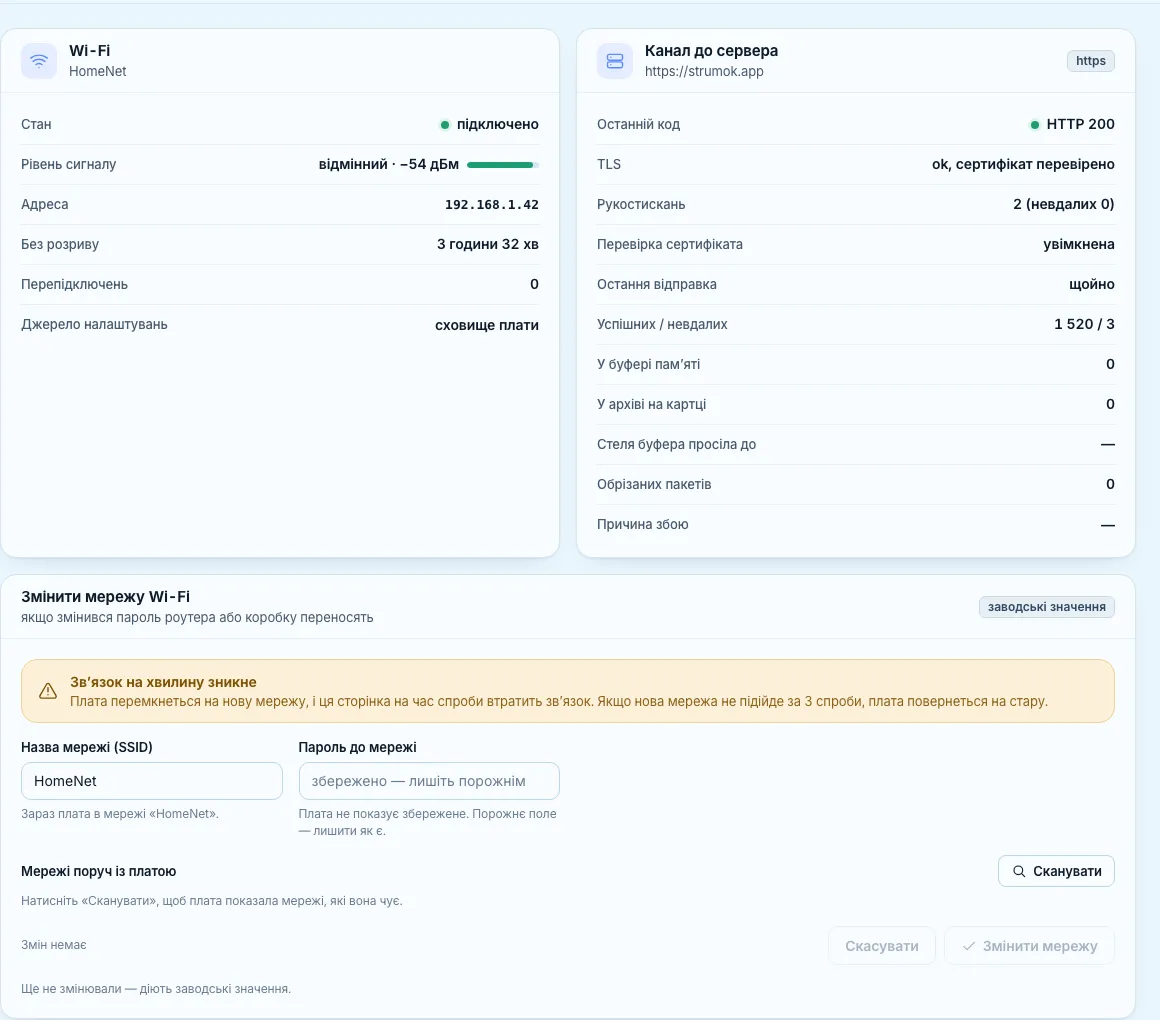
Змінити Wi-Fi коробки, коли змінився роутер чи пароль, і знайти коробку в домашній мережі.
Налаштування коробки: пристрій із кнопкою зміни назви, зміна мережі Wi-Fi через інтернет або через Bluetooth, коробка в домашній мережі з IP-адресою

Що де на екрані

  1. 1

    Пристрій

    Назва коробки і чи вона на зв’язку.

  2. 2

    Змінити назву

    Олівець — назва, яку видно в застосунку й сповіщеннях.

  3. 3

    Через інтернет

    Коробка ще на зв’язку (наприклад, міняєте роутер): введіть нову мережу, коробка отримає її з найближчим оновленням і перепідключиться сама.

  4. 4

    Через Bluetooth

    Для переїзду, коли стара мережа вже недоступна: телефон передасть новий пароль коробці поруч.

  5. 5

    Коробка в домашній мережі

    IP-адреса коробки, її ім’я в роутері і кнопка «Відкрити веб-панель коробки» — як відкрити панель.

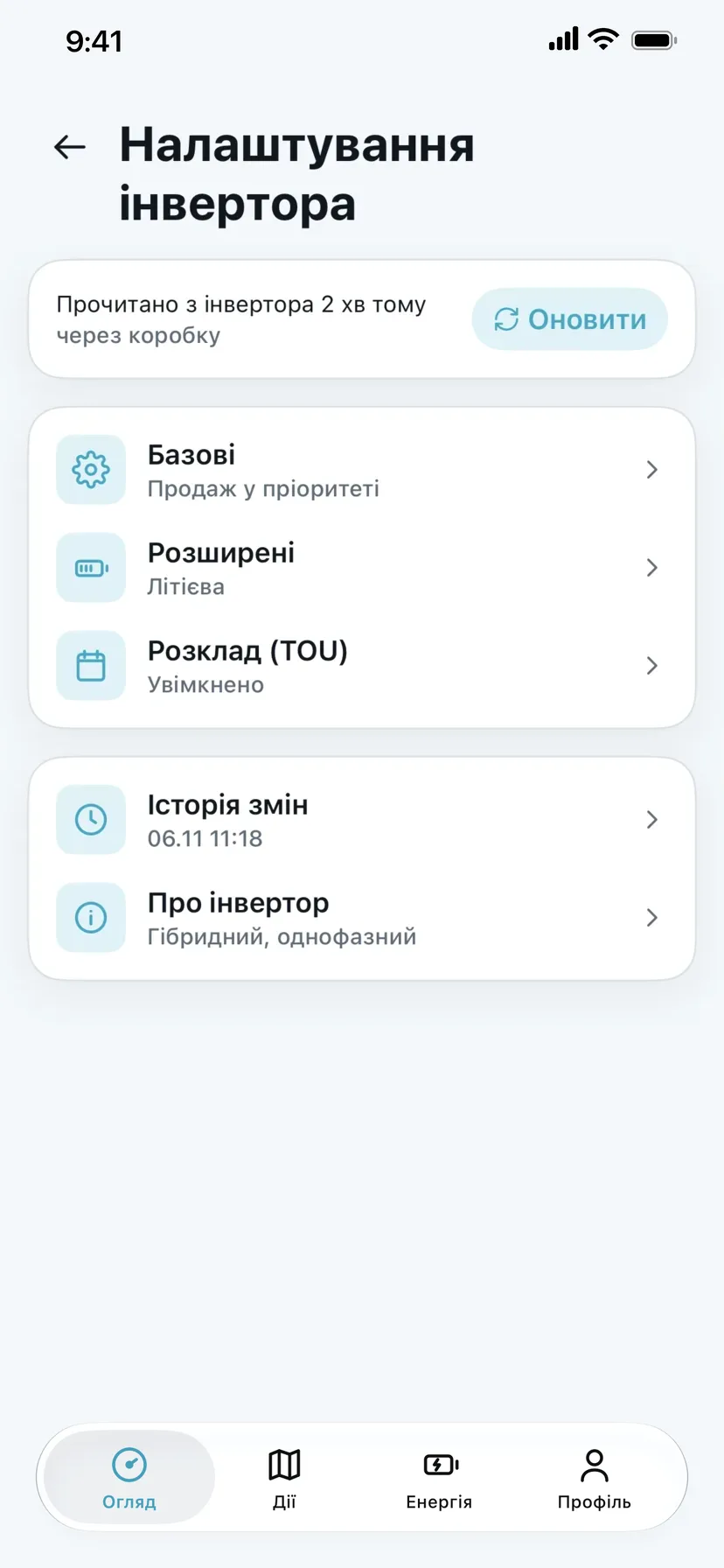
Налаштування інвертора

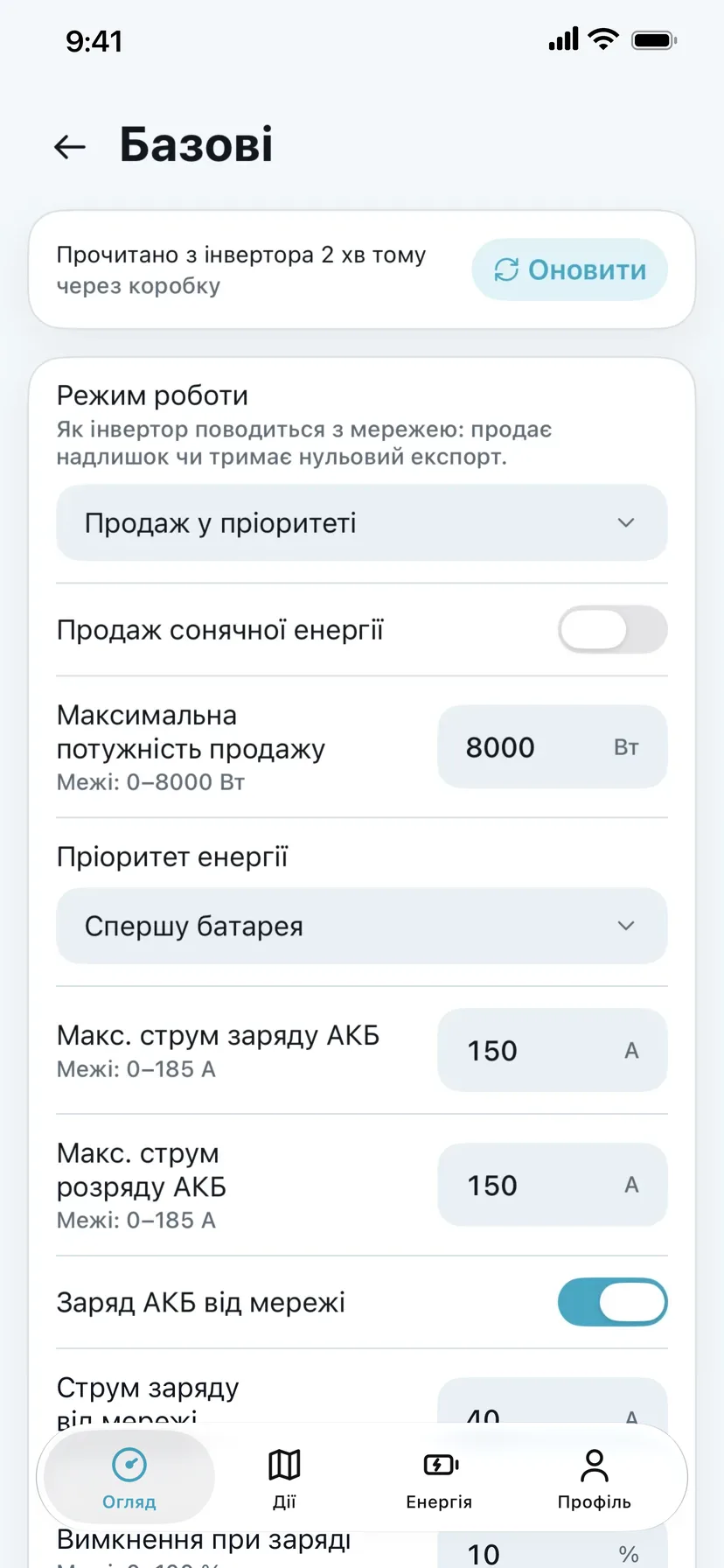
Змінити налаштування самого інвертора з телефона: режим, струми, пороги, розклад.

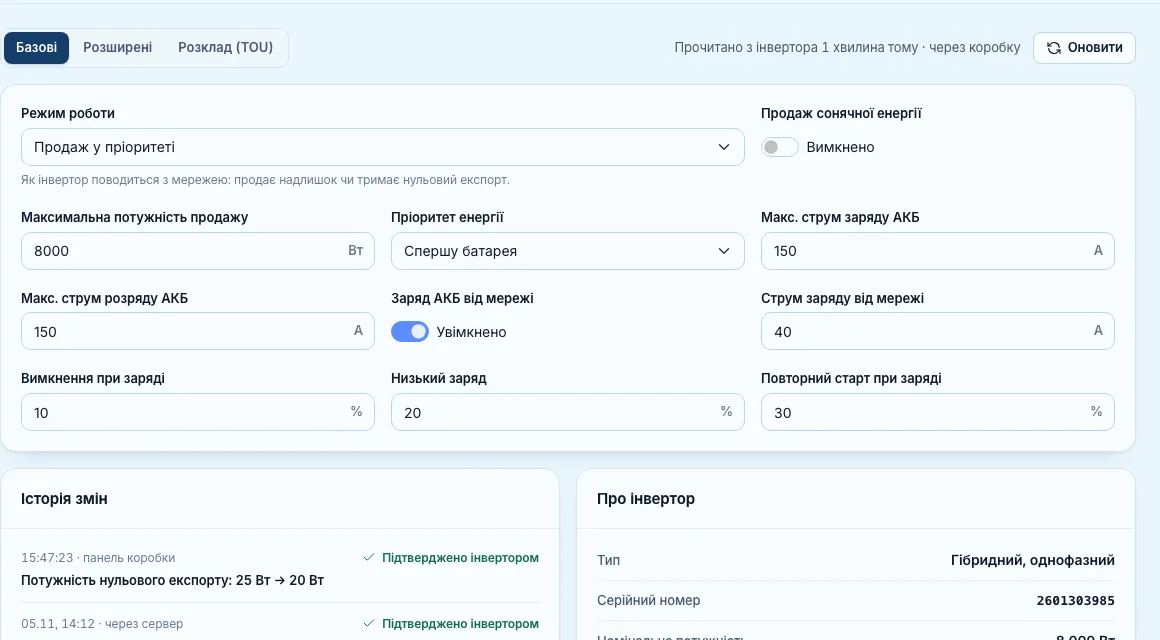
Що означає кожне поле і як виставляти правильно — докладно в статті веб-панелі Налаштування інвертора: поля в застосунку ті самі.

Базові налаштування інвертора: режим роботи, продаж сонячної енергії, потужність продажу, пріоритет енергії, струми заряду

Що де на екрані

  1. 1

    Свіжі значення

    Коли налаштування прочитано з інвертора. Кнопка «Оновити» прочитає їх ще раз.

  2. 2

    Режим роботи

    Як інвертор поводиться з мережею: продає надлишок чи тримає нульовий експорт. Під кожним параметром — коротке пояснення.

  3. 3

    Межі значень

    Під полем видно, в яких межах можна ставити значення, — застосунок не дасть ввести неможливе.

  4. 4

    Заряд від мережі

    Перемикачі вмикають і вимикають окремі можливості, наприклад заряд батареї від мережі.
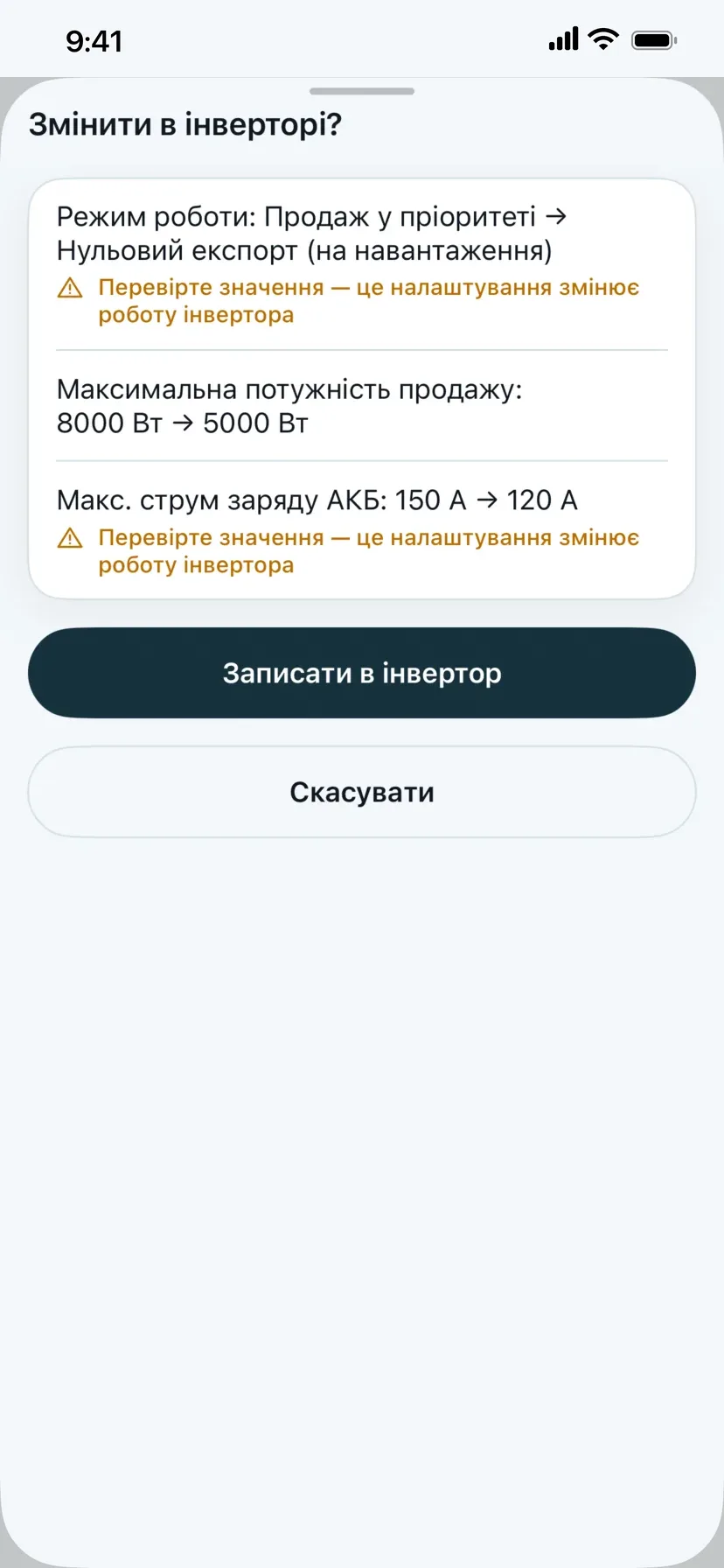
Вікно «Змінити в інверторі?»: що було і що стане, попередження, кнопки «Записати в інвертор» і «Скасувати»

Що де на екрані

  1. 1

    Було → стане

    Перед записом застосунок показує всі зміни разом: що було і що стане.

  2. 2

    Перевірте значення

    Важливі параметри, які змінюють роботу інвертора, підсвічено окремо.

  3. 3

    Записати в інвертор

    Нічого не зміниться, доки ви не натиснете цю кнопку. Передумали — «Скасувати».

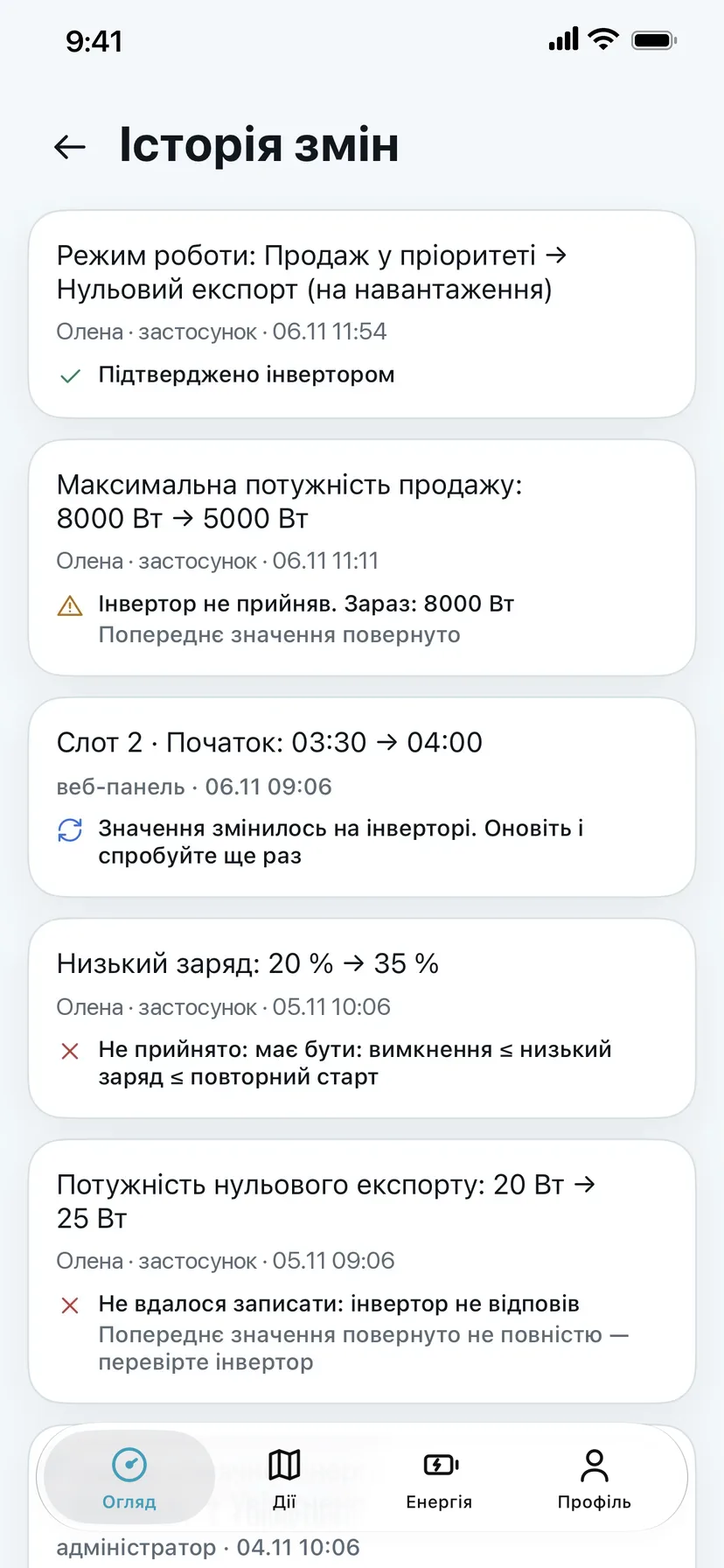
Історія змін: режим роботи, потужність продажу, слот розкладу, низький заряд — хто, коли й чи прийняв інвертор

Що де на екрані

  1. 1

    Що змінили

    Параметр, старе й нове значення.

  2. 2

    Хто, звідки й коли

    Ім’я, звідки змінили (застосунок чи вебпанель) і час.

  3. 3

    Підтверджено інвертором

    Інвертор прийняв нове значення.

  4. 4

    Не прийняв

    Якщо інвертор відмовив, застосунок повертає попереднє значення й пише про це.

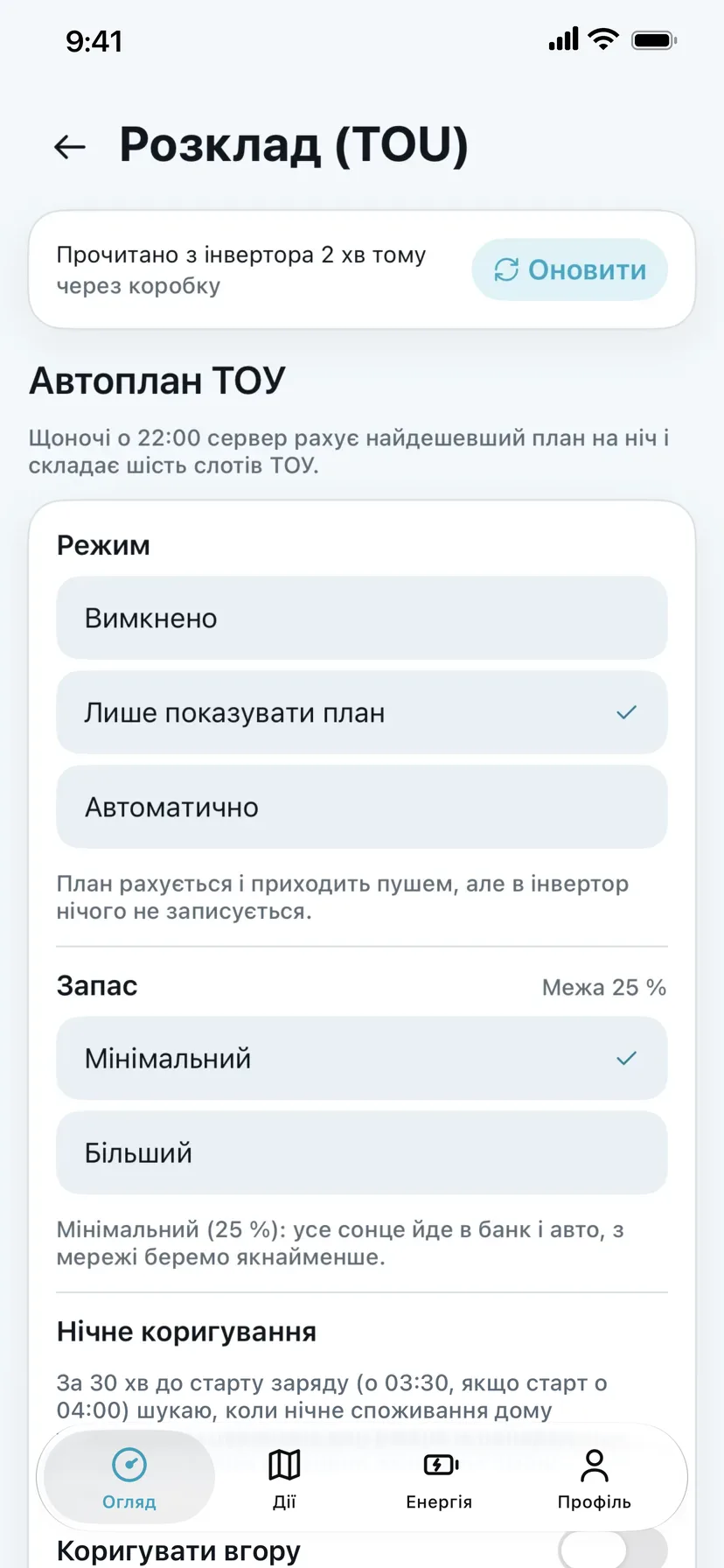
Розклад (TOU) і автоплан

Автоплан щоночі сам розписує, коли й до скількох заряджати батарею з мережі, і вночі підправляє план.

Крок 1 з 4

Головний екран, підсвічено шестерню налаштувань коробки
Блок «Автоплан ТОУ»: режим і запас

Що де на екрані

  1. 1

    Що робить автоплан

    Щоночі о 22:00 сервер рахує найдешевший план на ніч.

  2. 2

    Лише показувати план

    План рахується й приходить сповіщенням, але в інвертор нічого не записується. Зручно, щоб спершу придивитися.

  3. 3

    Автоматично

    План щоночі сам записується в інвертор. Вам нічого не треба робити.

  4. 4

    Запас

    «Мінімальний» — найдешевше: усе сонце йде в батарею, з мережі беремо якнайменше. «Більший» — дорожче, зате батарея тримає ніч, якщо раптом вимкнуть світло.

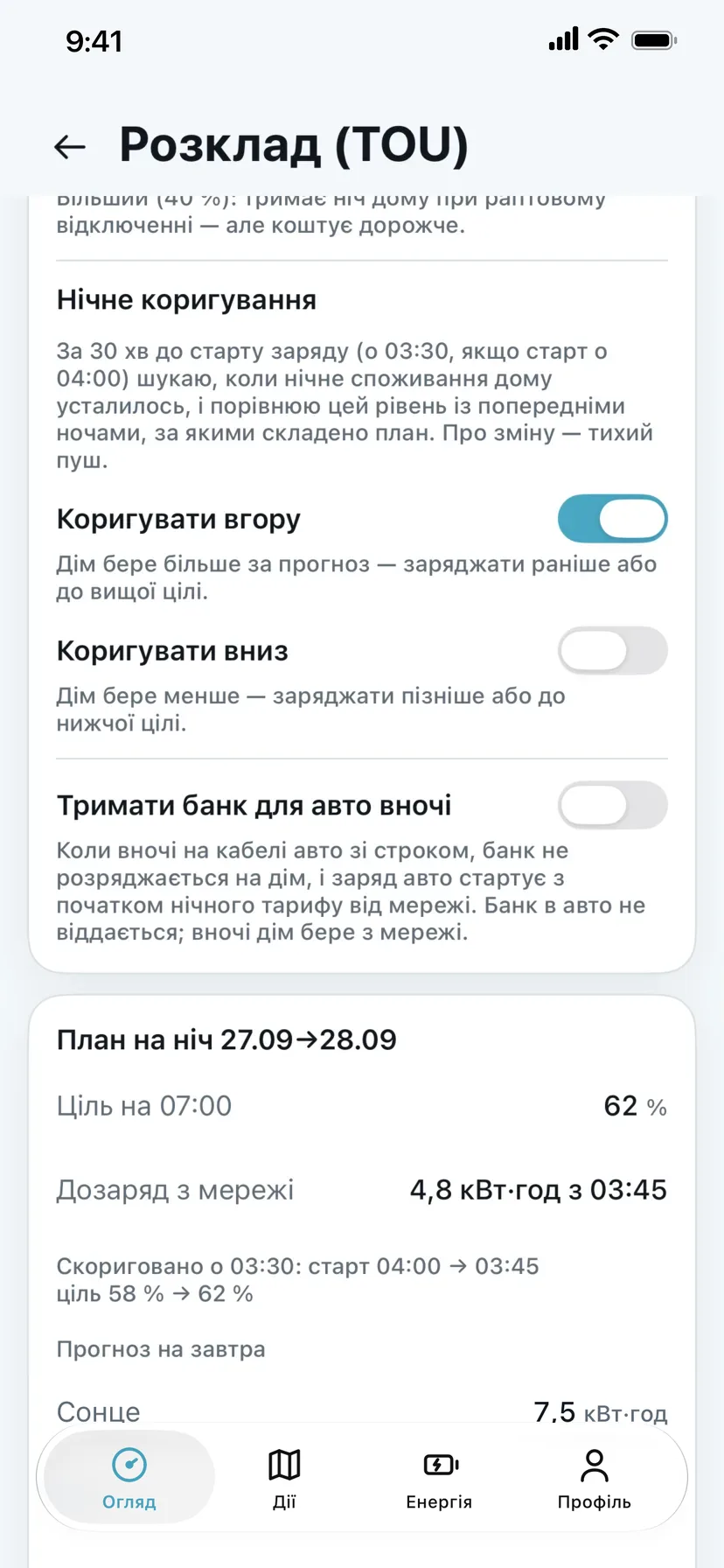
Нічне коригування: перемикачі «Коригувати вгору», «Коригувати вниз», «Тримати банк для авто вночі»

Що де на екрані

  1. 1

    Коригувати вгору

    Якщо дім бере більше за прогноз — зарядити раніше або більше.

  2. 2

    Коригувати вниз

    Якщо дім бере менше — зарядити пізніше або менше й заощадити.

  3. 3

    Тримати банк для авто

    Коли вночі на кабелі стоїть електромобіль, батарея дому не розряджається на дім, а авто заряджається з мережі за нічним тарифом.

  4. 4

    Що змінилось

    У плані на ніч видно, о котрій і як саме план підправили.

Навіщо це й скільки заощаджує — Автоплан заряду і Нічні коригування. Слоти розкладу вручну — у налаштуваннях інвертора; що означає кожне поле — у веб-панелі.
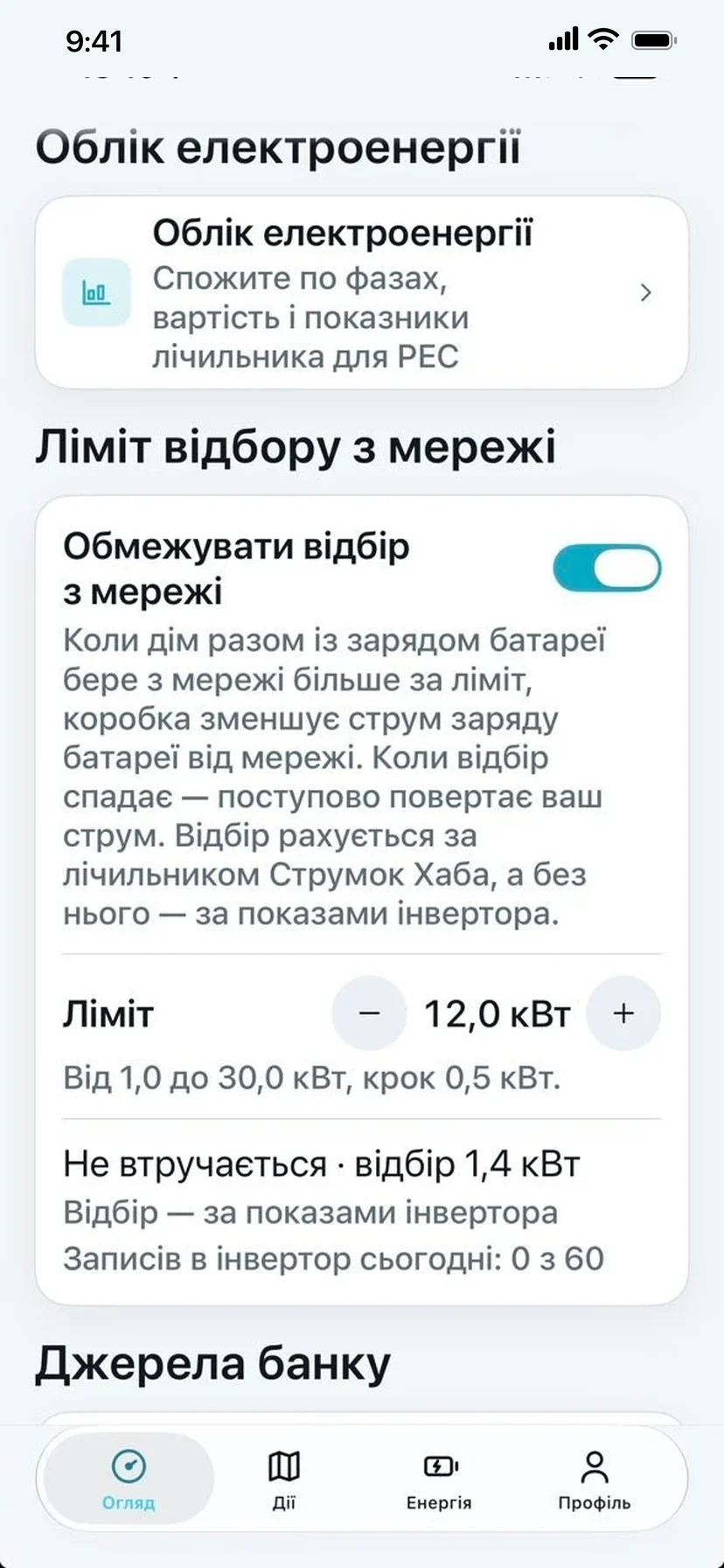
Ліміт відбору з мережі

Не брати з мережі більше, ніж витримує ваш ввідний автомат.
Розділ «Ліміт відбору з мережі»: перемикач «Обмежувати відбір з мережі», ліміт 12,0 кВт, стан «Не втручається · відбір 1,4 кВт»

Що де на екрані

  1. 1

    Обмежувати відбір з мережі

    Головний вимикач і пояснення, як працює ліміт.

  2. 2

    Ліміт

    Кнопками «−» і «+», від 1 до 30 кВт, крок 0,5 кВт.

  3. 3

    Що робить зараз

    «Не втручається» з поточним відбором — або «струм заряду знижено до … А».

  4. 4

    Звідки відбір

    За лічильником Хаба чи за показами інвертора.

  5. 5

    Записів в інвертор сьогодні

    Скільки разів коробка вже змінювала струм і скільки ще можна за добу.

Коли дім разом із зарядом батареї бере з мережі більше за ліміт, коробка зменшує струм заряду батареї від мережі. Коли відбір спадає — повертає ваш струм. Відбір рахується за лічильником Хаба, а без Хаба — за показами інвертора.
Обмежувати відбір з мережі

Головний вимикач.

Як виставити: Увімкніть, якщо батарея заряджається від мережі і вам хоч раз вибивало ввідний автомат.

Ліміт

Скільки кіловат дім може брати з мережі разом із зарядом, крок 0,5 кВт.

Як виставити: Трохи менше за номінал ввідного автомата.

Під налаштуванням видно, що коробка робить просто зараз: «Не втручається», «Зараз струм заряду знижено до … А» чи «Повертаємо ваш струм». Кількість записів в інвертор за добу обмежена — коли її вичерпано, струм лишається, як є, до наступного дня. З Хабом струм так само знижується при просіданні напруги.

Зарядна станція

Стан зарядки авто, режими, автоматичний заряд від сонця, ручне керування струмом і сесії.

Як працює заряд від сонця і чому він вигідний — у Можливостях. Ті самі налаштування з усіма подробицями є у веб-панелі.

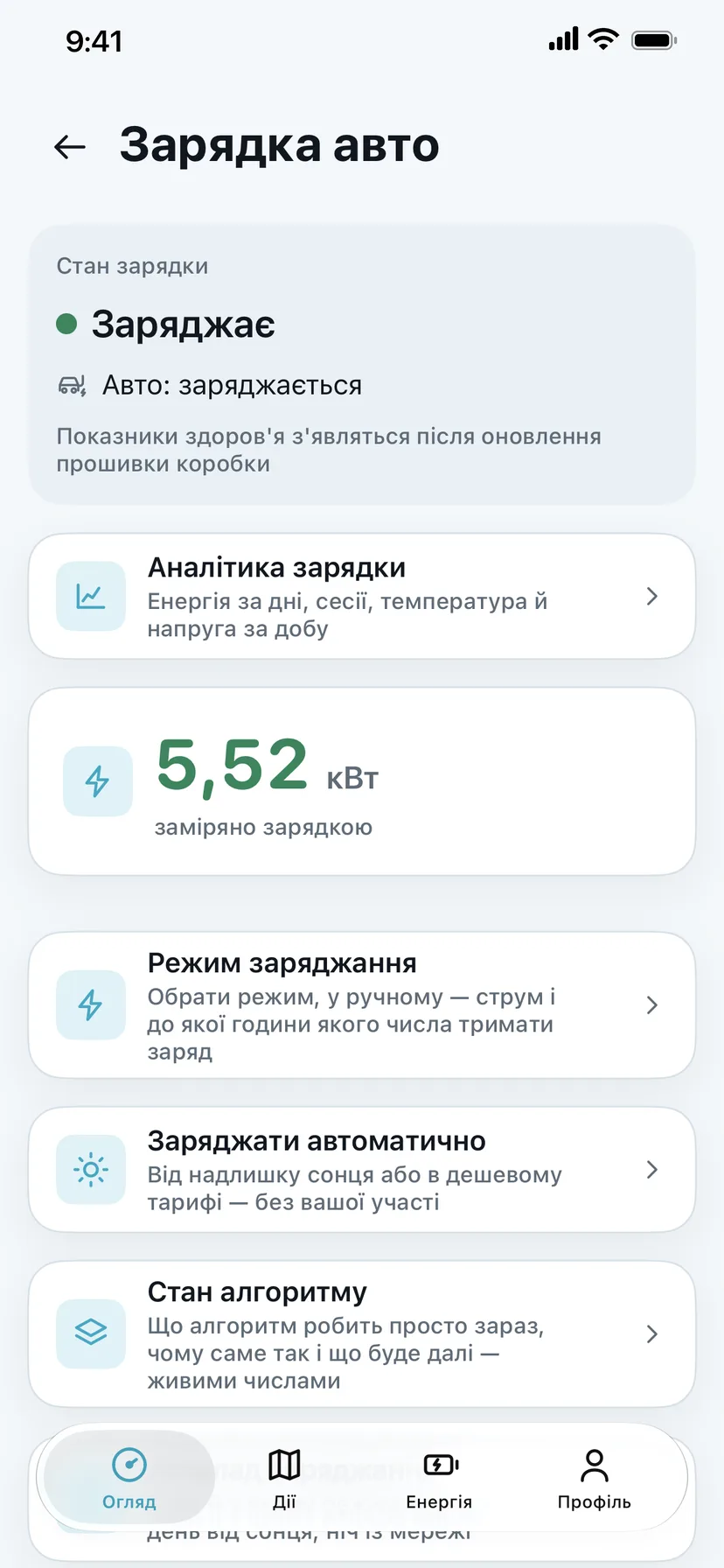
Аркуш «Зарядка авто»: стан зарядки, авто заряджається, аналітика, потужність, режим заряджання, автоматичний заряд і стан алгоритму

Що де на екрані

  1. 1

    Стан зарядки

    Заряджає, очікує, авто не підключене тощо.

  2. 2

    Аналітика зарядки

    Енергія за дні, звідки бралась (сонце, мережа, батарея) і скільки коштувала.

  3. 3

    Потужність зараз

    Скільки бере зарядка.

  4. 4

    Режим заряджання

    Від сонця, резерв із мережі, на максимум, вручну чи не заряджати.

  5. 5

    Заряджати автоматично

    Автопілот від надлишку сонця з вашими порогами.

  6. 6

    Стан алгоритму

    Що алгоритм робить просто зараз і чому.

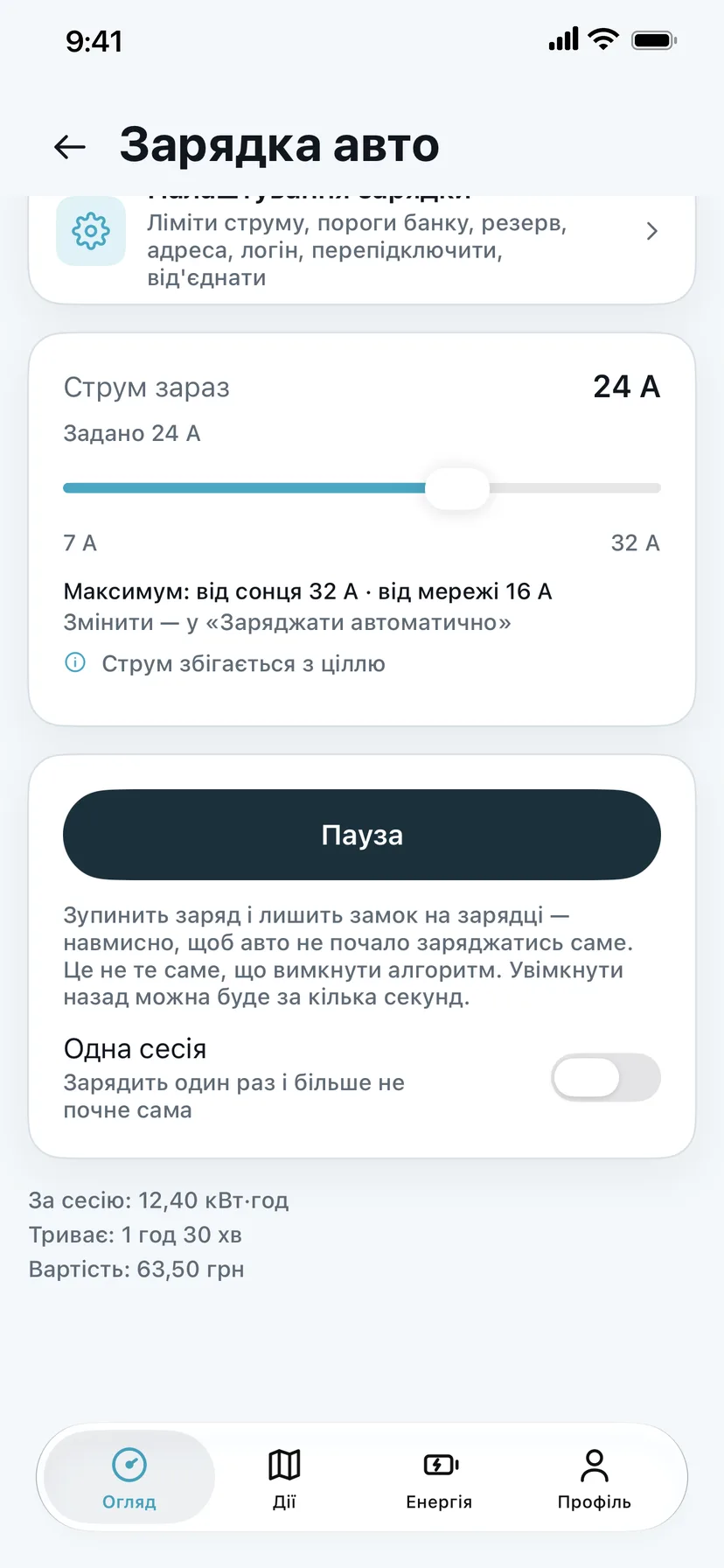
Нижче на аркуші зарядки: налаштування зарядки, повзунок струму, пауза, одна сесія і підсумок сесії

Що де на екрані

  1. 1

    Налаштування зарядки

    Ліміти струму, підключення, розклад і розетки.

  2. 2

    Струм зараз

    Повзунок ручного струму в межах, які дозволяє зарядка.

  3. 3

    Пауза

    Зупинить заряд і лишить кабель замкненим на зарядці.

  4. 4

    Одна сесія

    Зарядити один раз — і більше не починати самому.

  5. 5

    За сесію

    Скільки заряджено, скільки триває і скільки коштує.

Режим заряджання

Режим

Діє в години, яких не накрило жодне вікно розкладу. Вікно, якщо воно є, лишається головнішим.

Поріг заряду банку → Спиняти при

Режим заряду авто з домашнього акумулятора: заряд іде, поки батарея не впаде до цього числа. Тоді станція сама спиняє заряд і повертається в попередній режим.

Як виставити: Не нижче за запас, потрібний дому на вечір.

Ручний заряд → Струм і «Тримати заряд до»

Струм, яким заряджати, і до якої години якого числа тримати заряд.

Як виставити: Оберіть пізніший час, ніж зараз: минулий момент сесію одразу згасить.

Пороги автоматики — з якого заряду батареї починати, нижче якого спинятись і скільки сонця спершу віддавати батареї: Заряджати автоматично.

Заряджати автоматично: пороги й пріоритети

З якого заряду батареї починати заряд авто, нижче якого спинятись, скільки сонця спершу віддавати батареї і скільки витримає ввідний автомат.

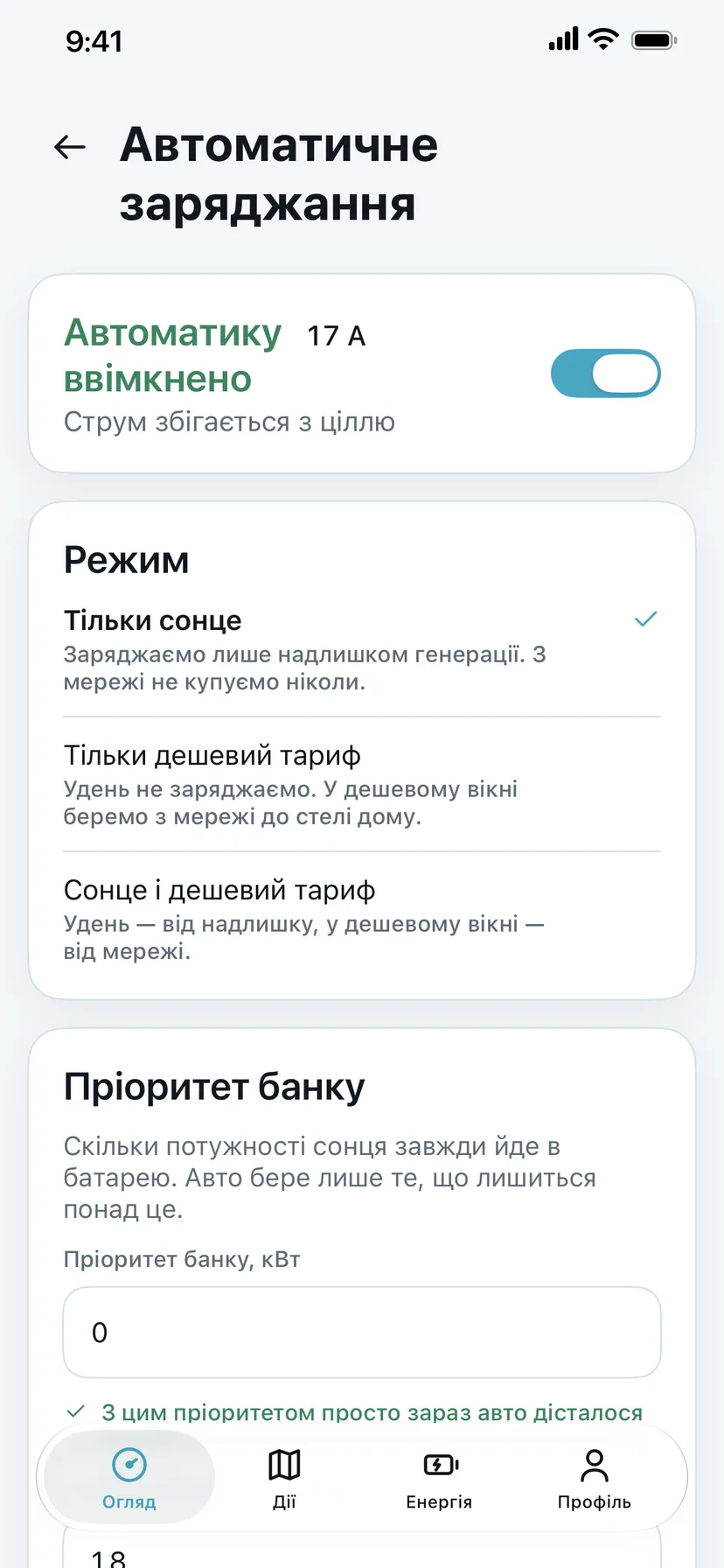
Екран «Автоматичне заряджання»: автоматику ввімкнено, режим «Тільки сонце», пріоритет банку

Що де на екрані

  1. 1

    Автоматику ввімкнено

    Перемикач автоматики і струм, який вона зараз обрала.

  2. 2

    Тільки сонце

    Режим: лише надлишок генерації, з мережі — ніколи.

  3. 3

    Інші режими

    «Тільки дешевий тариф» і «Сонце і дешевий тариф».

  4. 4

    Пріоритет банку, кВт

    Скільки сонця спершу йде в батарею. Під полем — скільки ампер дісталося б авто просто зараз.

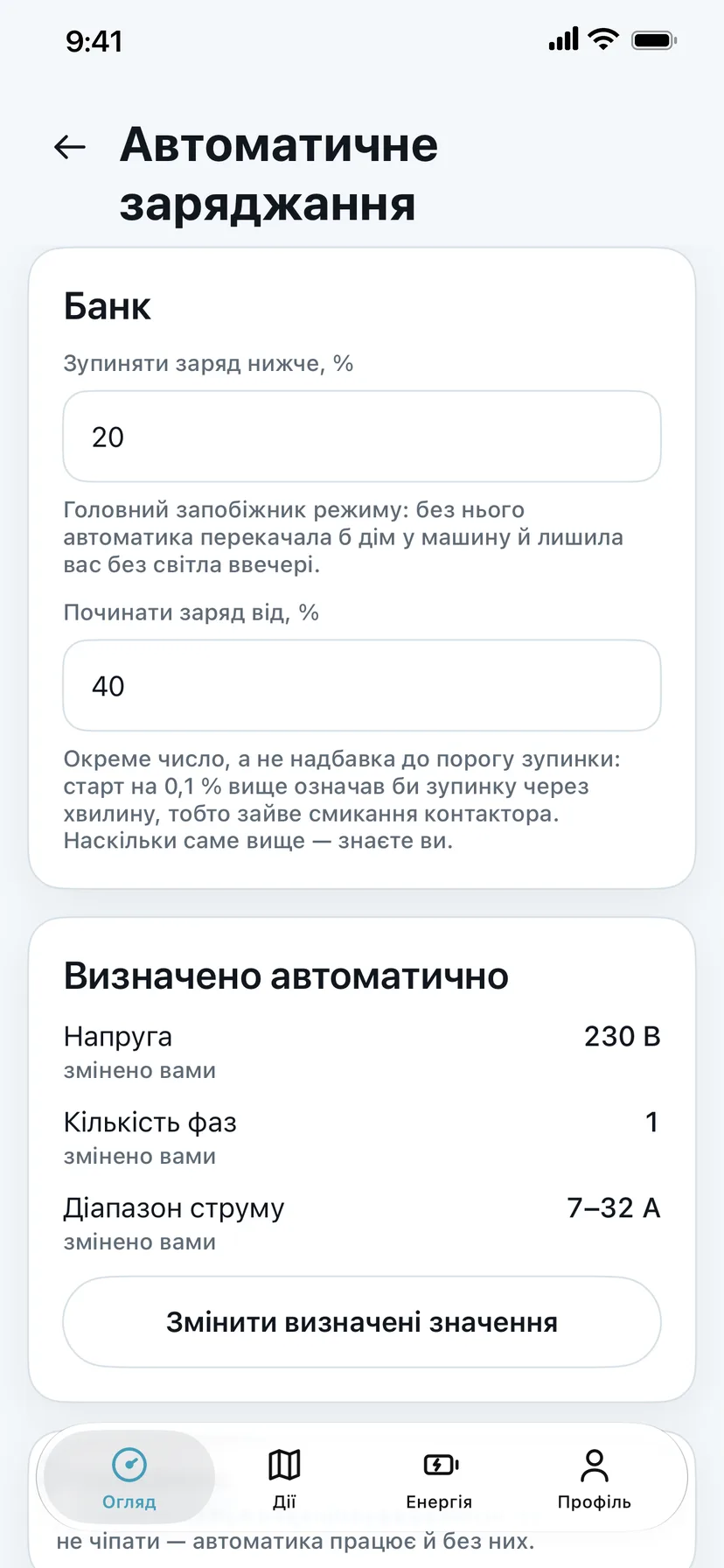
Розділ «Банк»: зупиняти заряд нижче 20 %, починати від 40 %; «Визначено автоматично»: напруга, фази, діапазон струму

Що де на екрані

  1. 1

    Зупиняти заряд нижче, %

    Нижче цього заряду батареї авто від сонця не заряджається.

  2. 2

    Починати заряд від, %

    З якого заряду батареї автоматика стартує знову — помітно вище за поріг зупинки.

  3. 3

    Визначено автоматично

    Напруга, кількість фаз і діапазон струму, які застосунок підставив сам або змінили ви.

  4. 4

    Змінити визначені значення

    Лише якщо знаєте краще: наприклад, кабель слабший за зарядку.

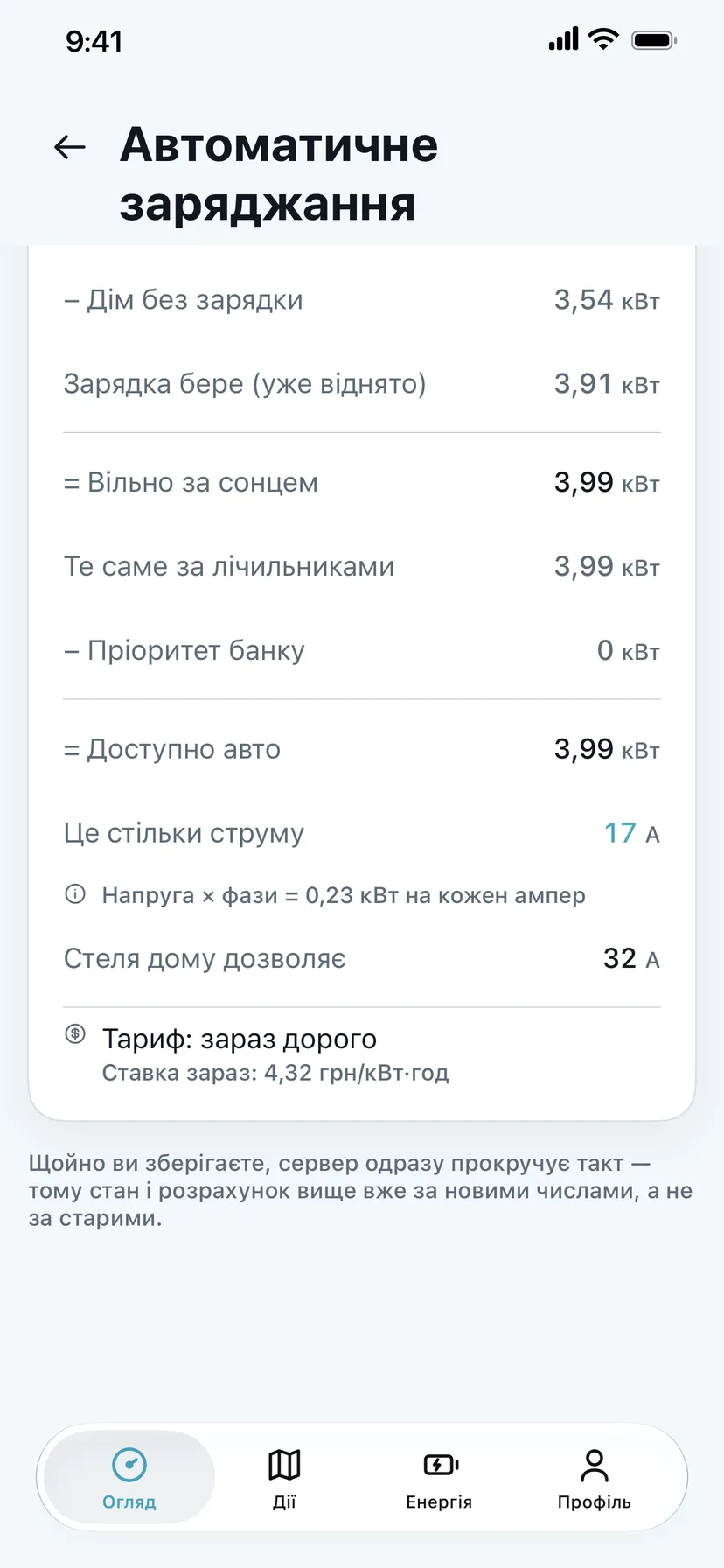
Розрахунок «Звідки цей струм»: генерація мінус дім, вільно за сонцем, мінус пріоритет банку, доступно авто, стеля дому

Що де на екрані

  1. 1

    Вільно за сонцем

    Генерація мінус дім без зарядки.

  2. 2

    Мінус пріоритет банку

    Те, що спершу йде в батарею.

  3. 3

    Доступно авто

    Що лишається машині — і скільки це ампер нижче.

  4. 4

    Стеля дому дозволяє

    Обмеження ввідного автомата: більше струму не дасть, навіть якщо сонця вистачає.

Автоматика сама обирає струм заряду авто: від надлишку сонця або в дешевому тарифі — без вашої участі. Це для зарядок Eveus і Svartex, якими керує коробка. Спершу оберіть режим — тоді решту чисел застосунок підставить сам, і лишиться натиснути «Увімкнути автоматику». Ручний струм на екрані зарядки при цьому лишається, але струм обирає автоматика.

Режим

Тільки сонце

Заряджаємо лише надлишком генерації. З мережі не купуємо ніколи.

Як виставити: Коли головне — не платити за заряд авто.

Тільки дешевий тариф

Удень не заряджаємо. У дешевому вікні беремо з мережі до стелі дому.

Як виставити: Коли сонця мало, а є нічний тариф.

Сонце і дешевий тариф

Удень — від надлишку, у дешевому вікні — від мережі.
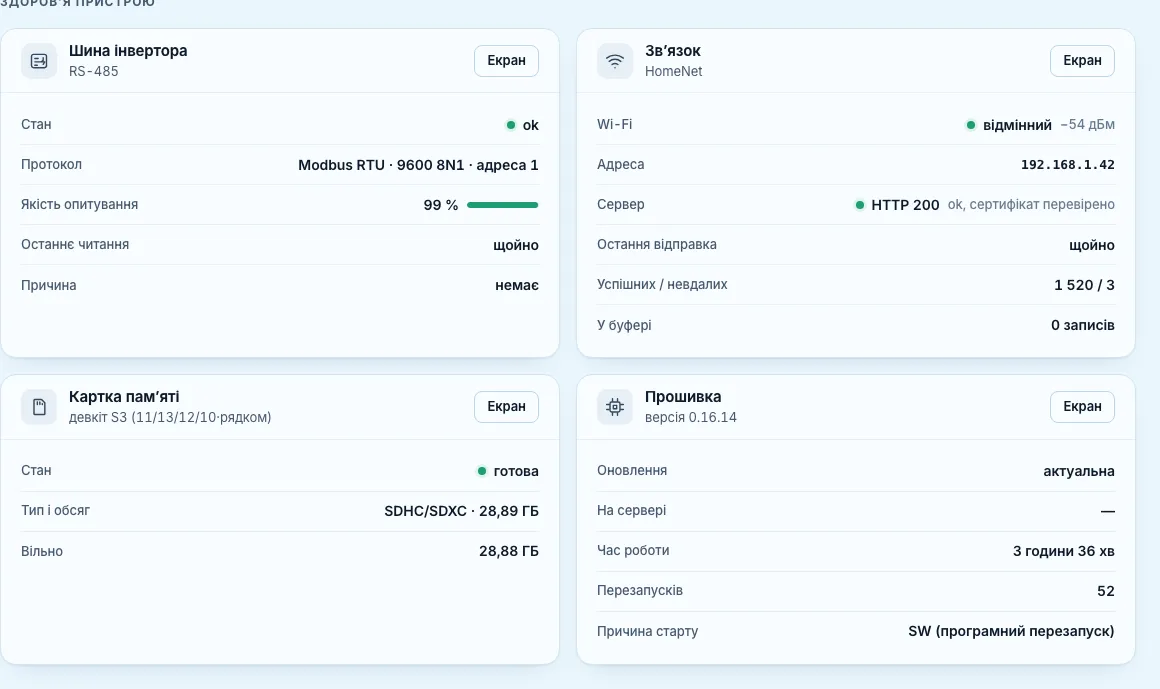
Як виставити: Зручно, коли є і сонце, і нічний тариф.

Банк — що важливіше: батарея чи авто

Пріоритет банку, кВт

Скільки потужності сонця завжди йде в батарею. Авто бере лише те, що лишиться понад це. 0 — увесь надлишок авто.

Як виставити: Хочете, щоб батарея спершу заряджалась, — поставте тут потужність, з якою вона має набиратись. Під полем видно, скільки ампер дісталося б авто просто зараз.

Позика з банку на хмару, кВт

Скільки авто дозволено брати з батареї, коли сонце ховається, — щоб не смикати струм.

Як виставити: Невелике число тримає заряд рівним у хмарний день. 0 — струм піде вниз одразу, щойно сонце сховається.

Зупиняти заряд нижче, %

Головний запобіжник: нижче цього заряду батареї авто від сонця не заряджається, щоб дім не перекачався в машину й не лишився без світла ввечері.

Як виставити: Мінімум, який має лишатися в батареї на вечір і ніч.

Починати заряд від, %

З якого заряду батареї автоматика стартує знову. Окреме число, а не надбавка до порогу зупинки.

Як виставити: Помітно вище за поріг зупинки: старт трохи вище за нього означав би зупинку через хвилину і зайве клацання контактора.

Стеля струму й межі

Максимум від сонця

Скільки ампер дозволено брати від сонця.

Максимум від мережі

Діє і для «Резерв із мережі», і для «Максимум»: платить один лічильник через один ввідний автомат.

Нижня й верхня межа, А

Діапазон, у якому автоматика рухає струм. Підказка поруч — що приймає ваша зарядка.

Як виставити: Ці числа застосунок не вписує за вас: кабель чи автомат можуть бути слабшими за саму зарядку.

Напруга, В

Потрібна, щоб перевести вати в ампери, поки зарядка не тягне. Коли заряд іде, береться жива напруга із самої зарядки.

Кількість фаз

Скільки фаз підведено до зарядки: 1 або 3.

Дім — щоб не вибивало автомат

Стеля споживання дому

«Є стеля» чи «Без стелі» — оберіть явно: «стелі немає» і «ще не заповнив» — різні речі.

Номінал ввідного автомата, кВт

Скільки витримає ввідний автомат. Це окреме обмеження від енергії: стеля знижує струм авто, а не зупиняє заряд.

Як виставити: Номінал вашого ввідного автомата, наприклад 11 кВт.

Запас під стрибки дому, кВт

Наскільки нижче за номінал інвертора спиняти заряд авто. Без запасу будь-який увімкнений чайник викидає інвертор за межу, і заряд рветься.

Як виставити: Лишіть значення за замовчуванням, якщо захист інвертора не спрацьовує.

Бюджет розряду банку, кВт

Скільки потужності дозволено взяти з батареї, щоб перевірити, чи витримає авто вищий струм. Без цієї проби автоматика не знає, чи хмара вже минула.

Тариф

Стеля ціни

«Обмежую ціною» або «Найдешевша зона»: за скільки ви згодні купувати — не те саме, що «яка зона зараз».

Максимальна ціна, грн/кВт·год

Дорожче за цю ціну з мережі не заряджаємо.

Як виставити: Ціна вашої нічної зони або трохи вище.

«Розширене» — технічні пороги з робочими значеннями за замовчуванням: допуск шуму лічильника, крок струму, мертва зона, як часто піднімати й знижувати струм, витримка старту, терпіння до хмари. Їх можна не чіпати — автоматика працює й без них. Щойно ви зберігаєте, сервер одразу перераховує рішення за новими числами.

«Стан алгоритму» на екрані зарядки показує живими числами, що автоматика робить просто зараз: «Що зараз» (режим і чи плата його підтвердила), «Чому саме так» (перевірки згори вниз — спрацьовує перша), «Що буде далі», «Енергія зараз», «Де кабель» (на якій фазі зарядка) і «Що я можу зробити» — вручну, пауза чи вимкнути автоматику. Як це працює — Можливості; те саме у веб-панелі — Зарядка авто.

Що застосунок визначив сам

Визначено автоматично

Діапазон струму, де кабель і подібне — підставлено самим застосунком. Біля кожного значення видно «визначено автоматично» чи «змінено вами».

Як виставити: «Змінити визначені значення», лише якщо знаєте краще: наприклад, кабель слабший за зарядку.

Звідки цей струм

Розрахунок по кроках: генерація, мінус дім без зарядки, мінус пріоритет банку — і скільки лишається авто. Те саме — за лічильниками, для перевірки.

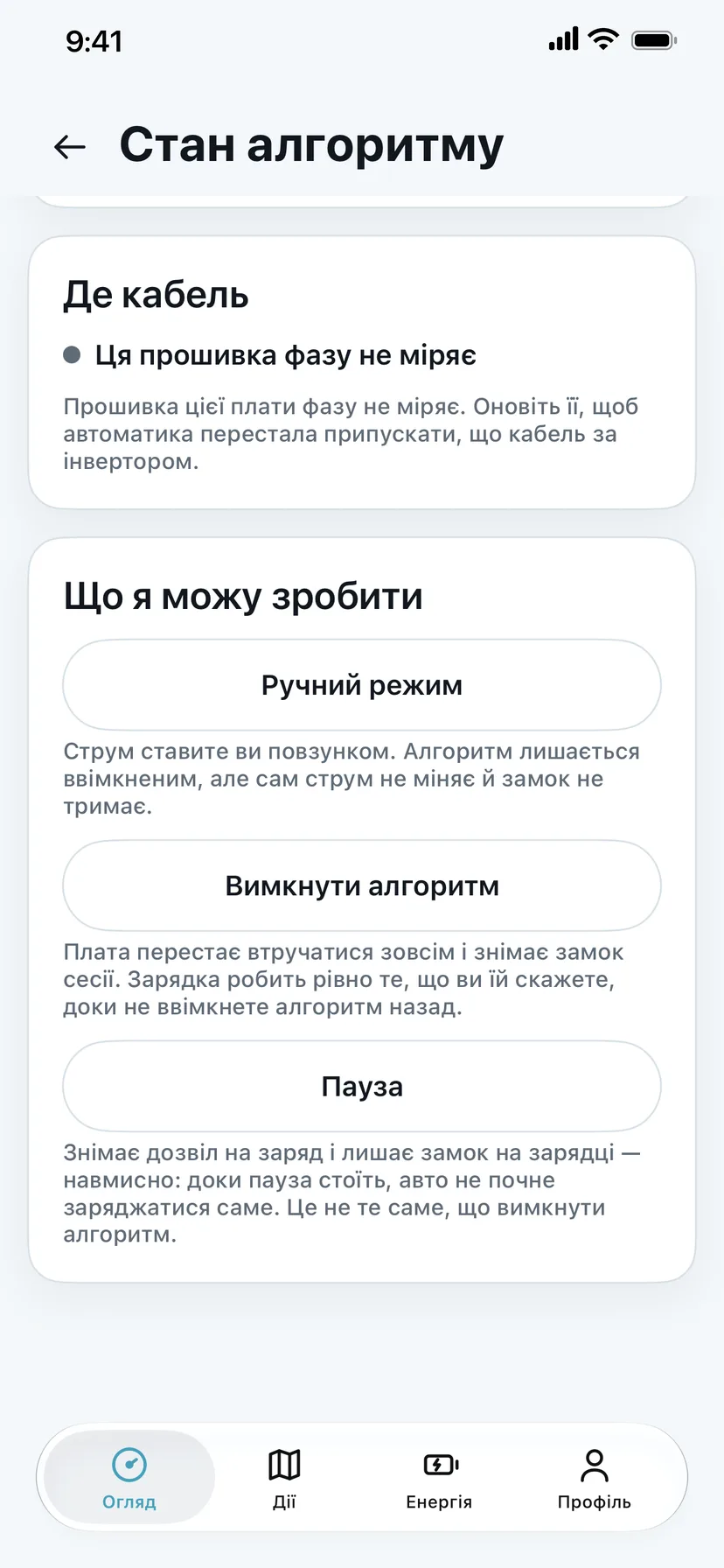
Екран «Стан алгоритму»: де кабель і що я можу зробити — ручний режим, вимкнути алгоритм, пауза

Що де на екрані

  1. 1

    Де кабель

    На якій фазі зарядка — від цього залежить, чи дістанеться їй сонячний надлишок.

  2. 2

    Ручний режим

    Струм ставите ви, алгоритм лишається ввімкненим.

  3. 3

    Вимкнути алгоритм

    Плата перестає втручатися зовсім.

  4. 4

    Пауза

    Знімає дозвіл на заряд, поки пауза стоїть — авто саме не почне.

Home Assistant

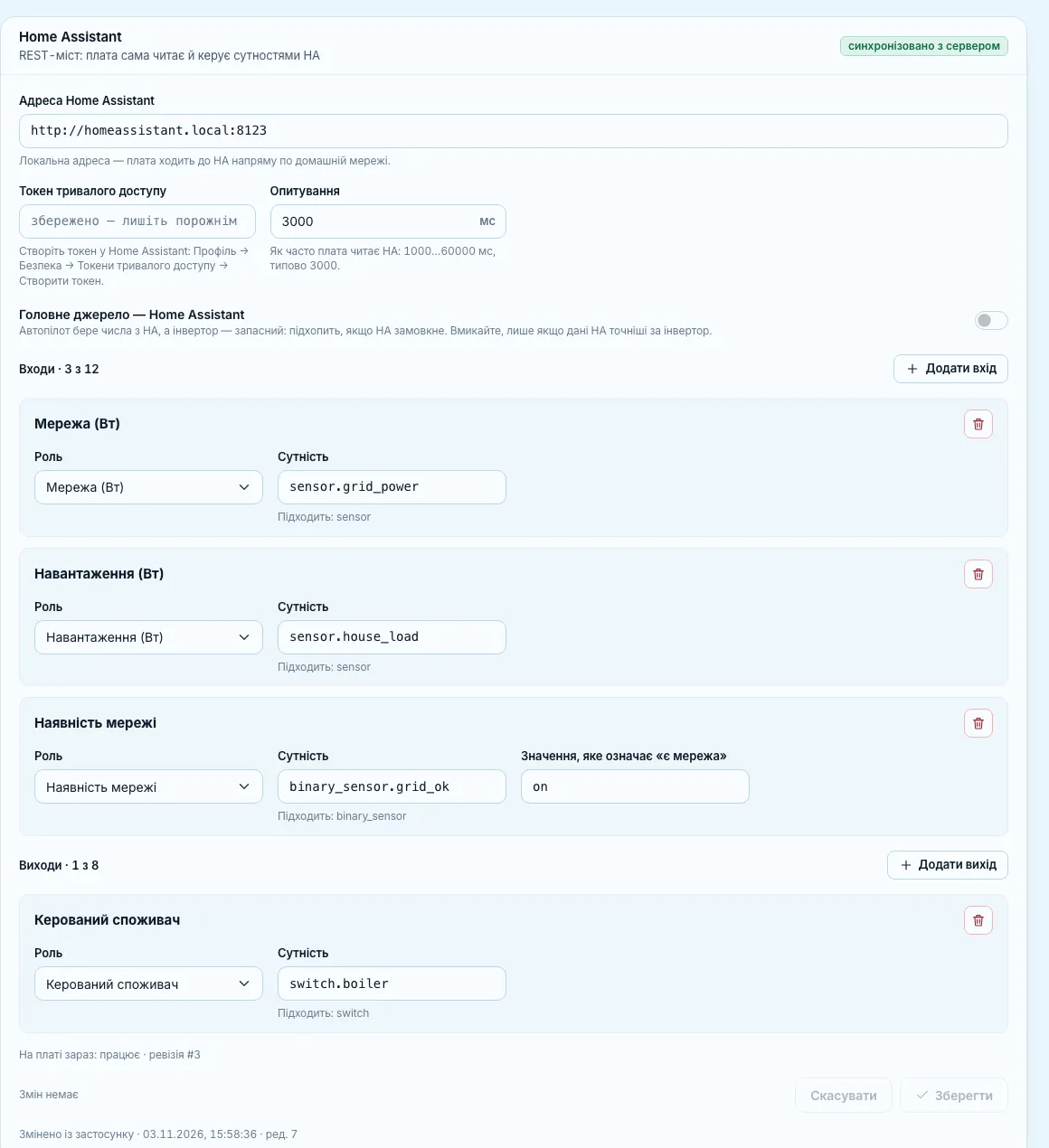
Підключити Home Assistant: коробка бере з нього дані й публікує свої.

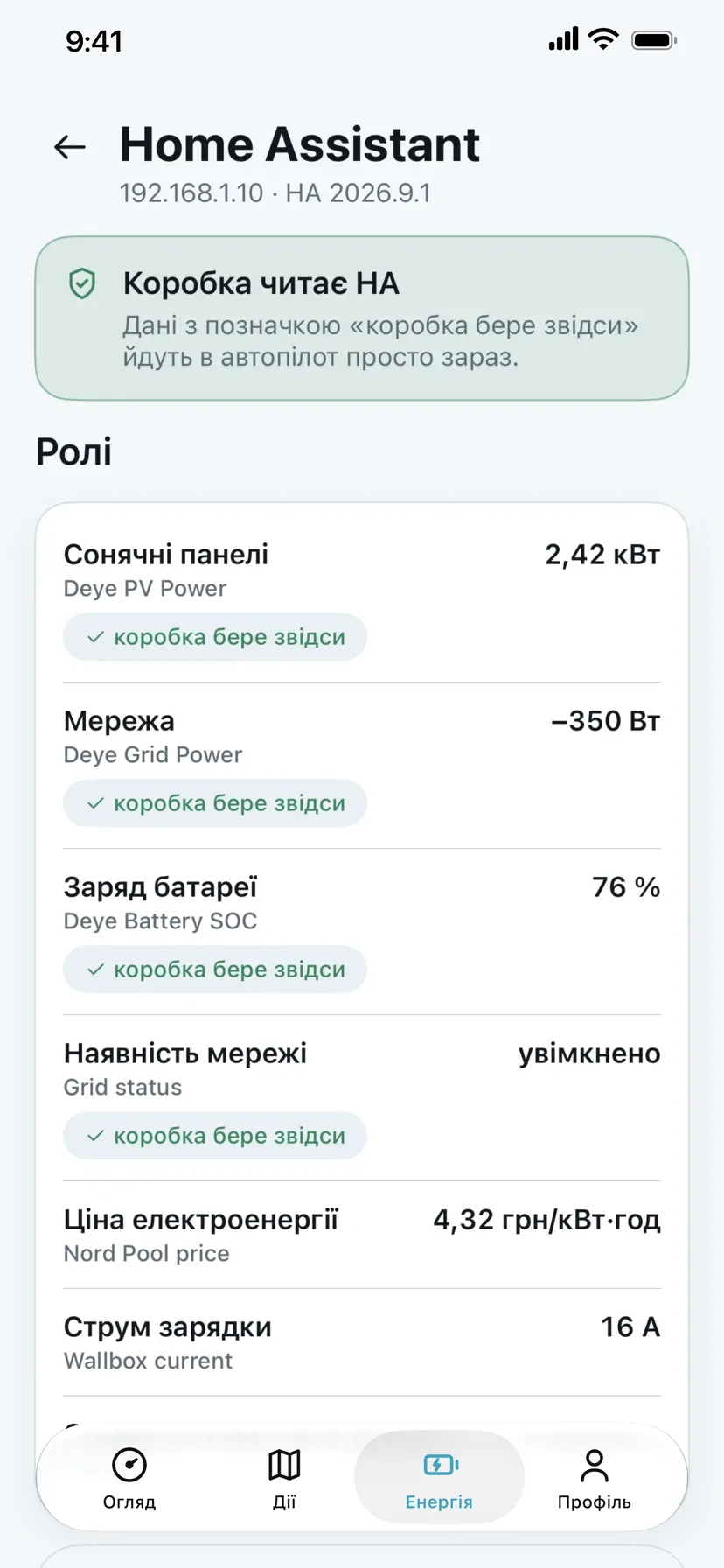
Екран Home Assistant: коробка читає HA, ролі — сонячні панелі, мережа, заряд батареї, ціна, струм зарядки

Що де на екрані

  1. 1

    Коробка читає HA

    Коробка бере дані з вашого Home Assistant: наприклад, потужність сонця й мережі, ціну електроенергії чи струм зарядки авто.

  2. 2

    Ролі

    Кожному показнику з HA ви призначаєте роль: «сонячні панелі», «мережа», «заряд батареї» тощо.

  3. 3

    «Коробка бере звідси»

    Ця позначка означає, що автоматика коробки просто зараз користується саме цими даними.

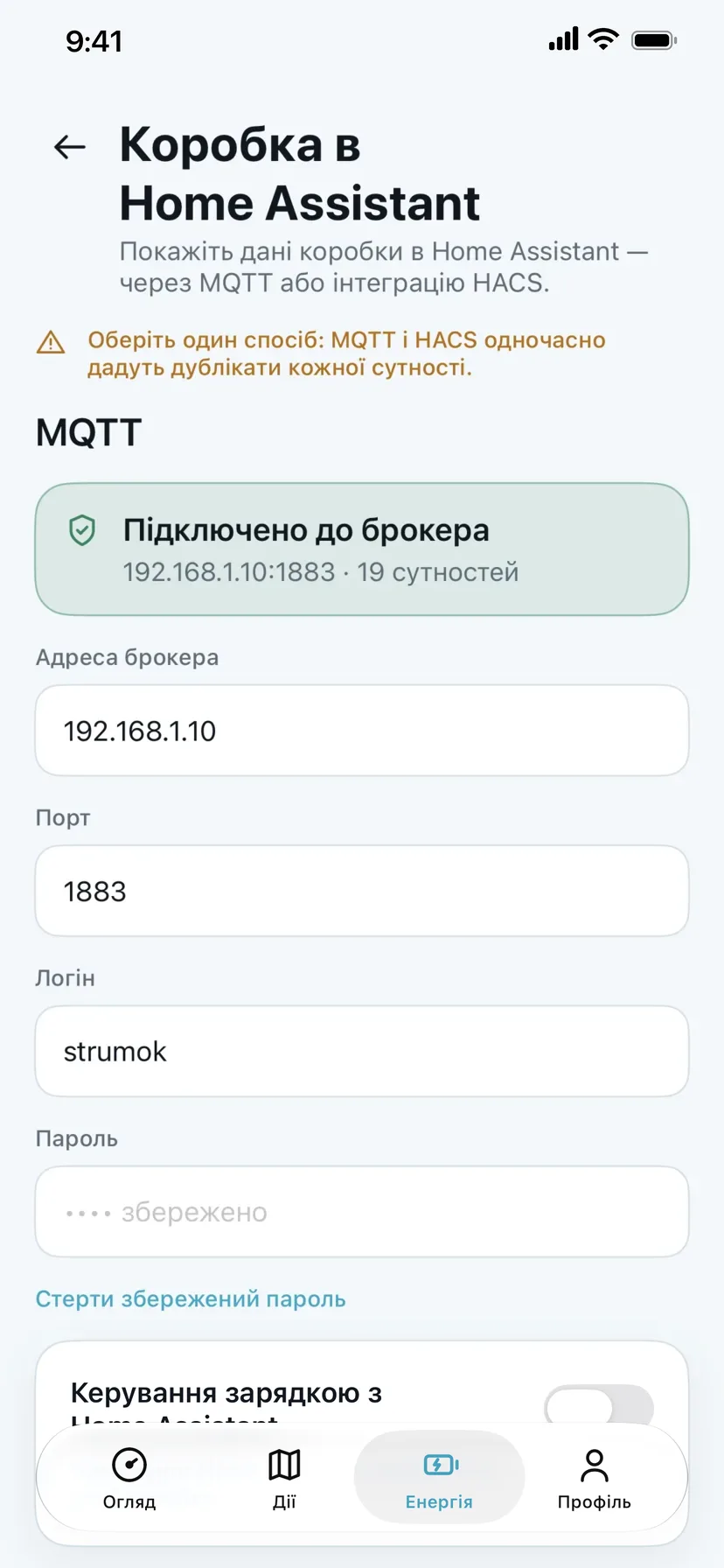
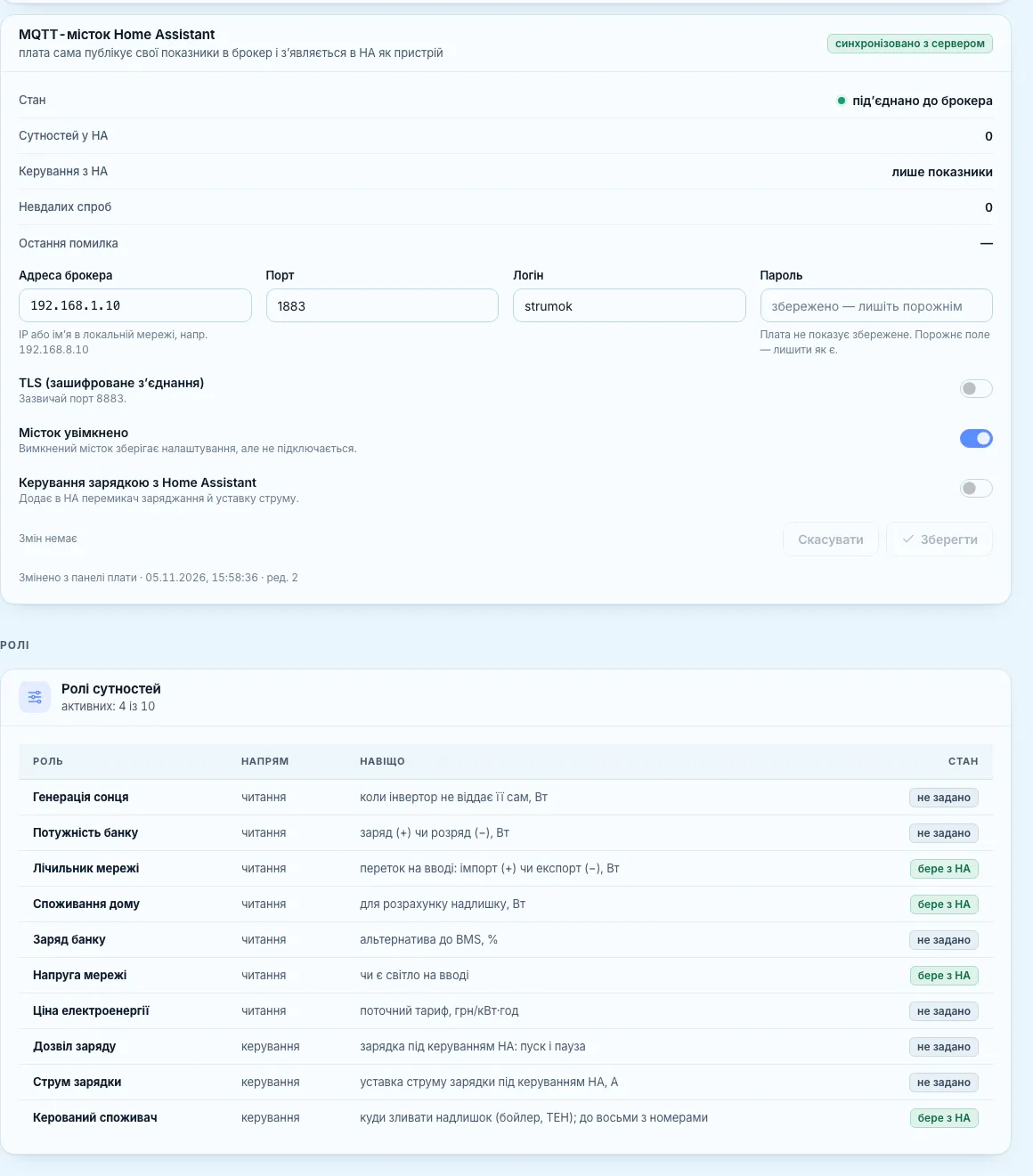
Екран «Коробка в Home Assistant»: MQTT підключено до брокера

Що де на екрані

  1. 1

    Один спосіб

    Показати дані коробки в Home Assistant можна через MQTT або через інтеграцію HACS. Оберіть один — разом вони створять дублікати.

  2. 2

    Підключено

    Коробка під’єдналася до MQTT-брокера й передає свої показники в Home Assistant.

  3. 3

    Адреса брокера

    Адреса, порт, логін і пароль вашого MQTT-брокера.

Пристрої й джерело даних

Пристрої Home Assistant

Позначте, що підключити до СтрумОК; зняте не поїде на коробку. Роль призначається тапом по підпису під назвою.

Джерело даних для автопілота

Звідки автопілот цього інвертора бере потужності й заряд: «Інвертор, HA — запасний» або «Home Assistant, інвертор — запасний». Друге джерело підхопить, якщо перше замовкне.

Як виставити: Зазвичай — інвертор; Home Assistant першим, якщо інвертор читається погано.

Підключення

Вхід у Home Assistant

Адреса вашого Home Assistant і вхід. Застосунок скаже, якщо Home Assistant не відповідає за цією адресою, це не схоже на Home Assistant або сертифікат не підписаний довіреним центром.

Ваш Home Assistant

Якщо цей телефон уже входив у Home Assistant для іншої коробки, повторно вводити пароль не треба — достатньо «Підключити». Інший Home Assistant — знайдіть його в списку або введіть адресу.

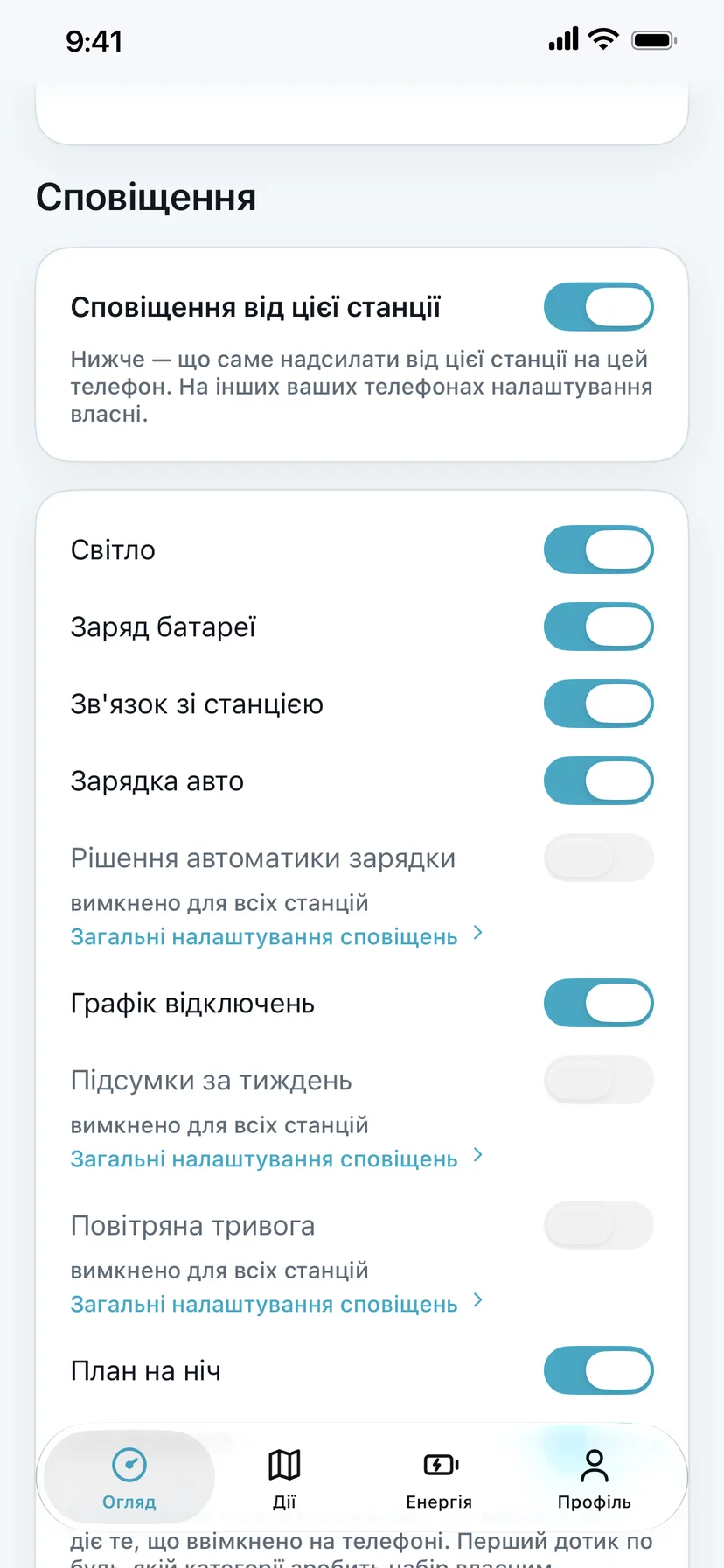
Сповіщення й правила

Чи надсилати сповіщення від цієї станції: про світло, заряд і зв’язок.

Розділ «Сповіщення» в налаштуваннях коробки: «Сповіщення від цієї станції» і перемикачі видів для цієї станції

Що де на екрані

  1. 1

    Сповіщення від цієї станції

    Усі сповіщення саме цієї станції на цьому телефоні.

  2. 2

    Види

    Що саме надсилати від цієї станції: світло, заряд, звʼязок, зарядка авто, графік відключень.

  3. 3

    Вимкнено для всіх станцій

    Такий вид вимкнено в загальних налаштуваннях сповіщень — увімкнути можна там.

  4. 4

    Загальні налаштування сповіщень

    Перехід у Профіль → Сповіщення.

Перемикач «Сповіщення від цієї станції» вмикає чи вимикає всі сповіщення саме цієї станції на цьому телефоні — зручно, коли станцій кілька. Самі сповіщення (зникло світло, низький заряд, коробка без зв’язку) та дозвіл на них на телефоні — у Профіль → Сповіщення. Які бувають сповіщення — у Можливостях.

Доступ, запрошення й захист

Поділитися станцією з родиною, перенести на новий телефон, ролі людей і захист від змін.

Налаштування коробки: пристрій, зміна Wi-Fi, «Поділитися станцією»
«Поділитися станцією» й «Перенести на інший телефон» — у розділі «Інші телефони» налаштувань коробки.
Поділитися станцією

Станція з’явиться ще на одному телефоні. Ваш доступ не зміниться. Покрокова інструкція з кадрами — Доступ для родини.

Перенести на інший телефон

Спершу додайте станцію на новий телефон, а потім приберіть її з цього — так доступ не загубиться.

Люди з доступом

Хто бачить станцію і з якою роллю: власник, редактор (може все, крім керування людьми) чи переглядач (бачить усе, але не змінює).

Як виставити: родині, яка лише дивиться, давайте роль переглядача.

Захист станції

Вхід і заборони змін на самій коробці — у веб-панелі і в Системі.

Віджет і посилання

Публічне посилання на сторінку станції — для планшета на стіні, батьків чи сусідів.

Тут створюють посилання на віджет станції: сторінку, яку можна відкрити на будь-якому планшеті чи телевізорі без входу в акаунт. Посилань два — через інтернет і в домашній мережі; домашнє відкриває сторінку прямо з коробки й працює без інтернету. Як виглядає віджет і як його поставити — Віджет для планшета. Віджети на екрані самого телефона — Віджети.

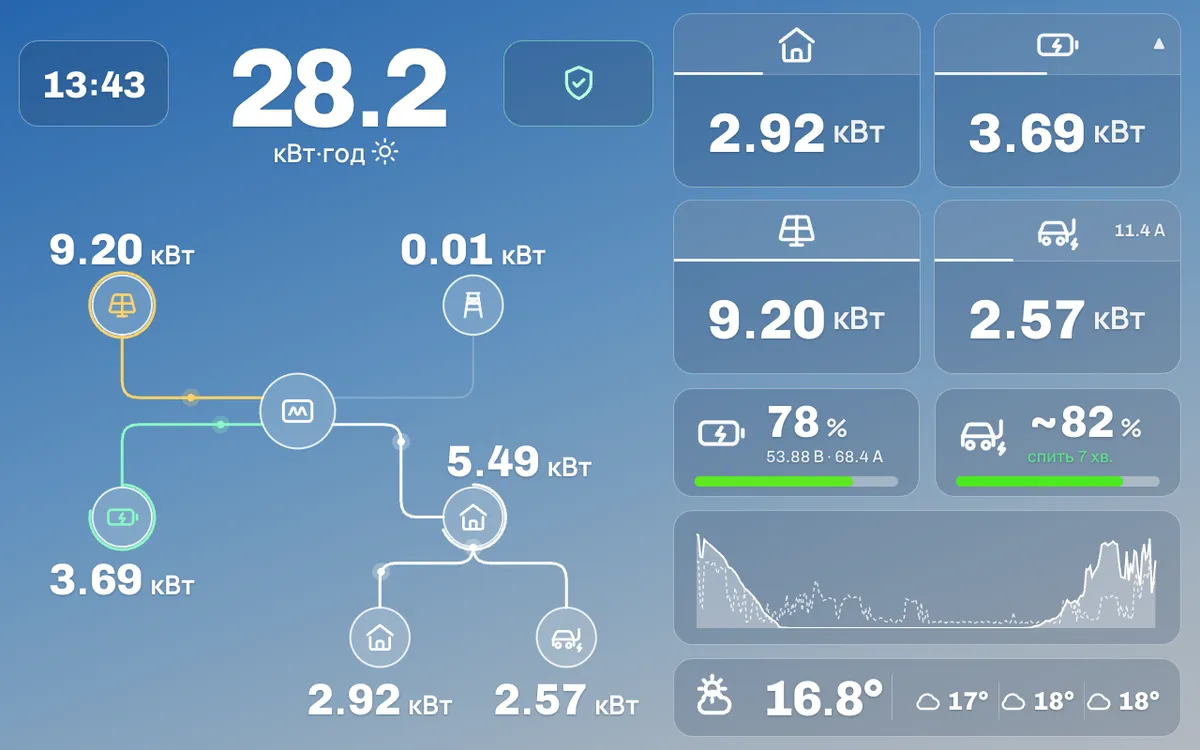
Віджет СтрумОК на планшеті: схема енергії, батарея, авто, графік і погода
Віджет показує сонце, дім, батарею, мережу й зарядку авто, графік за добу та погоду. Фон змінюється з часом доби.

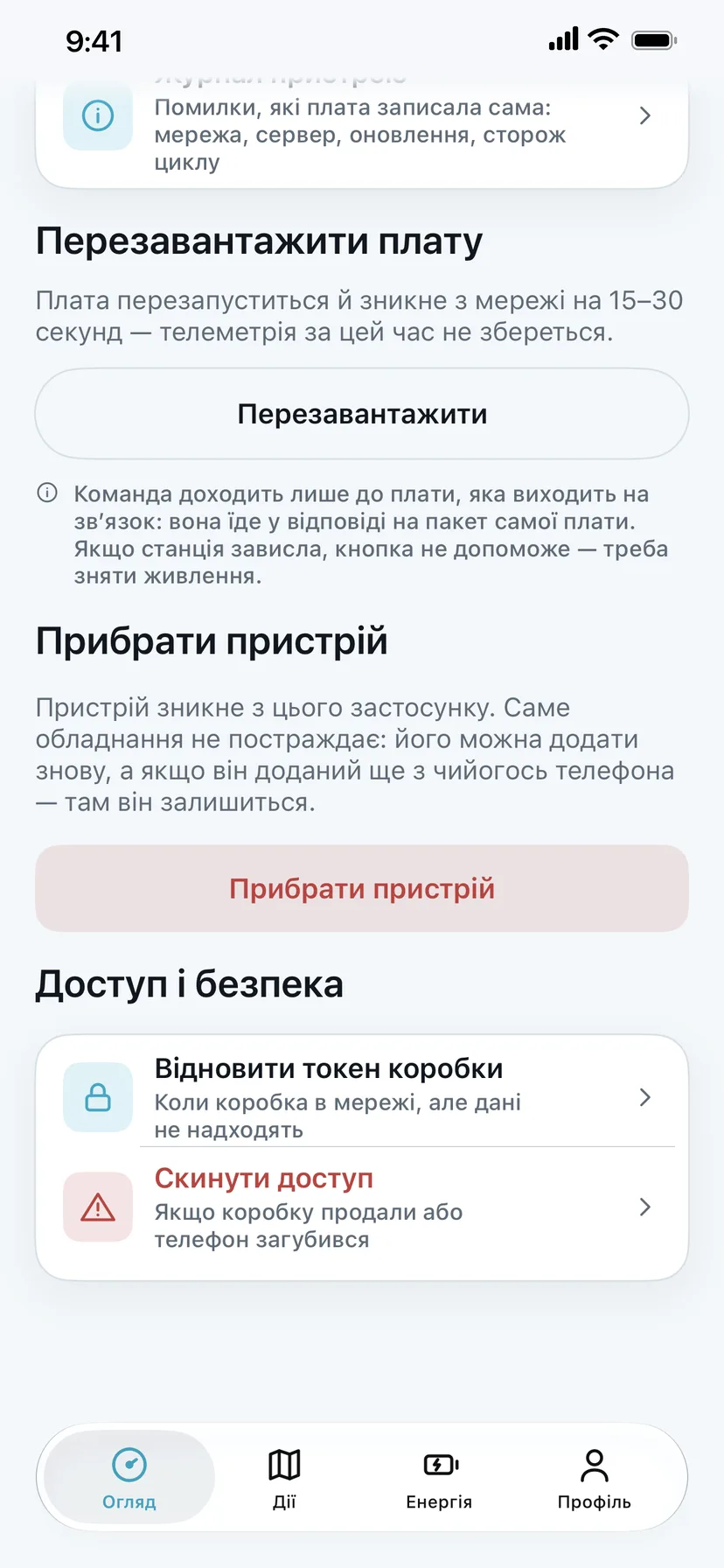
Безпека коробки

Відновити токен коробки, якщо вона загубила зв’язок із сервером, або скинути доступ при продажу.

Нижня частина налаштувань коробки: перезавантаження, прибрати пристрій, доступ і безпека з відновленням токена і скиданням доступу

Що де на екрані

  1. 1

    Відновити токен коробки

    Коли коробка в мережі, але дані від неї не надходять.

  2. 2

    Скинути доступ

    Якщо коробку продали чи телефон загублено: усі старі телефони втратять доступ, а коробка отримає новий код прив’язки.

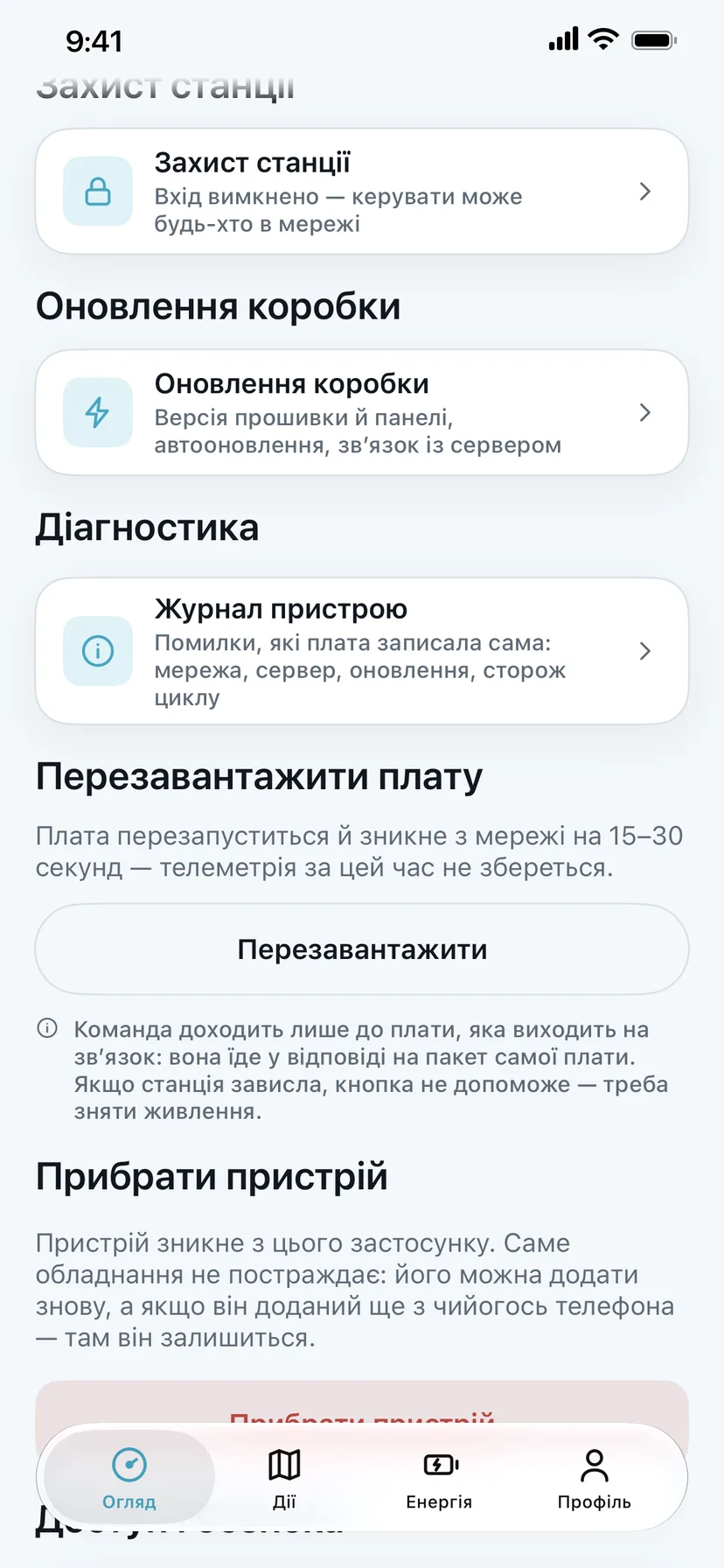
Прошивка, журнал і перезапуск

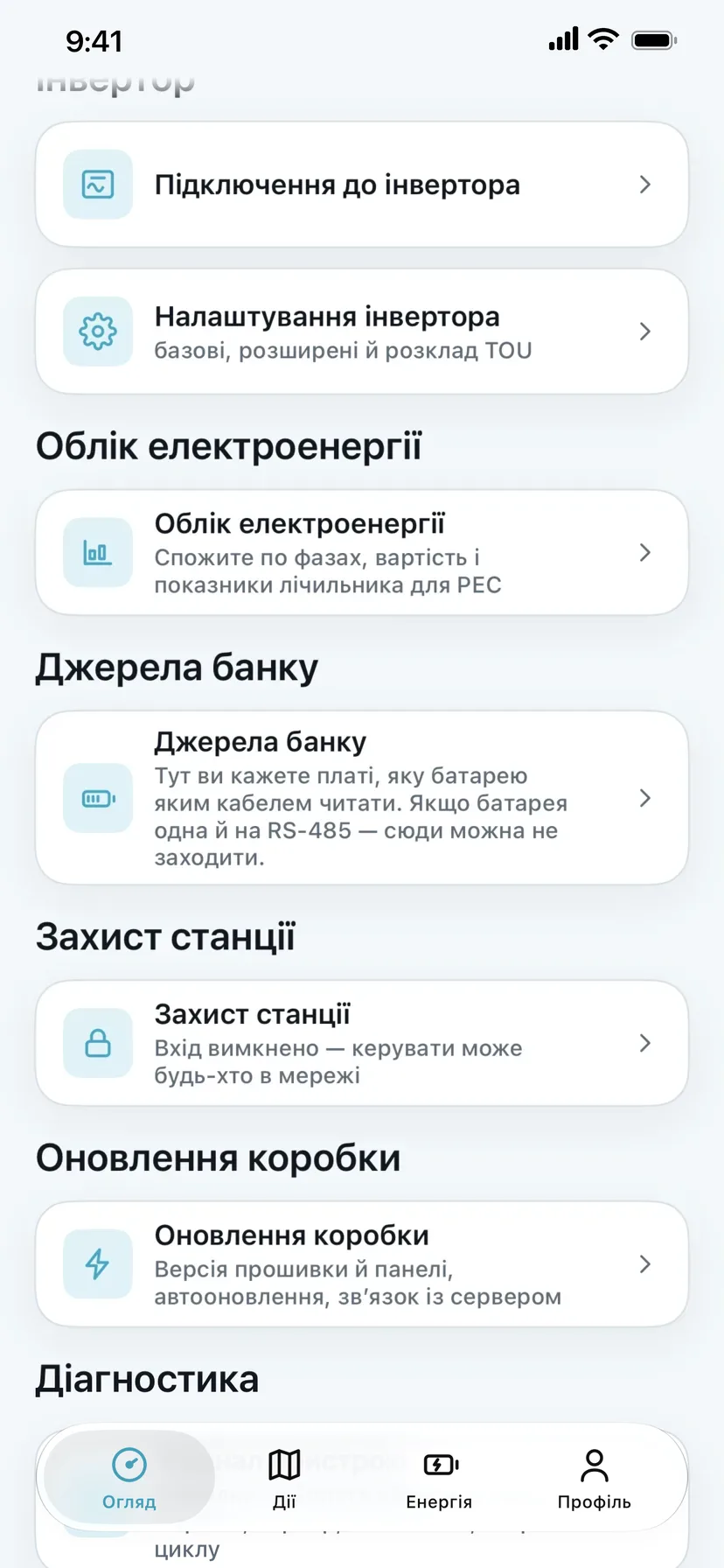
Захист станції, оновлення коробки, журнал пристрою, перезавантаження й видалення.

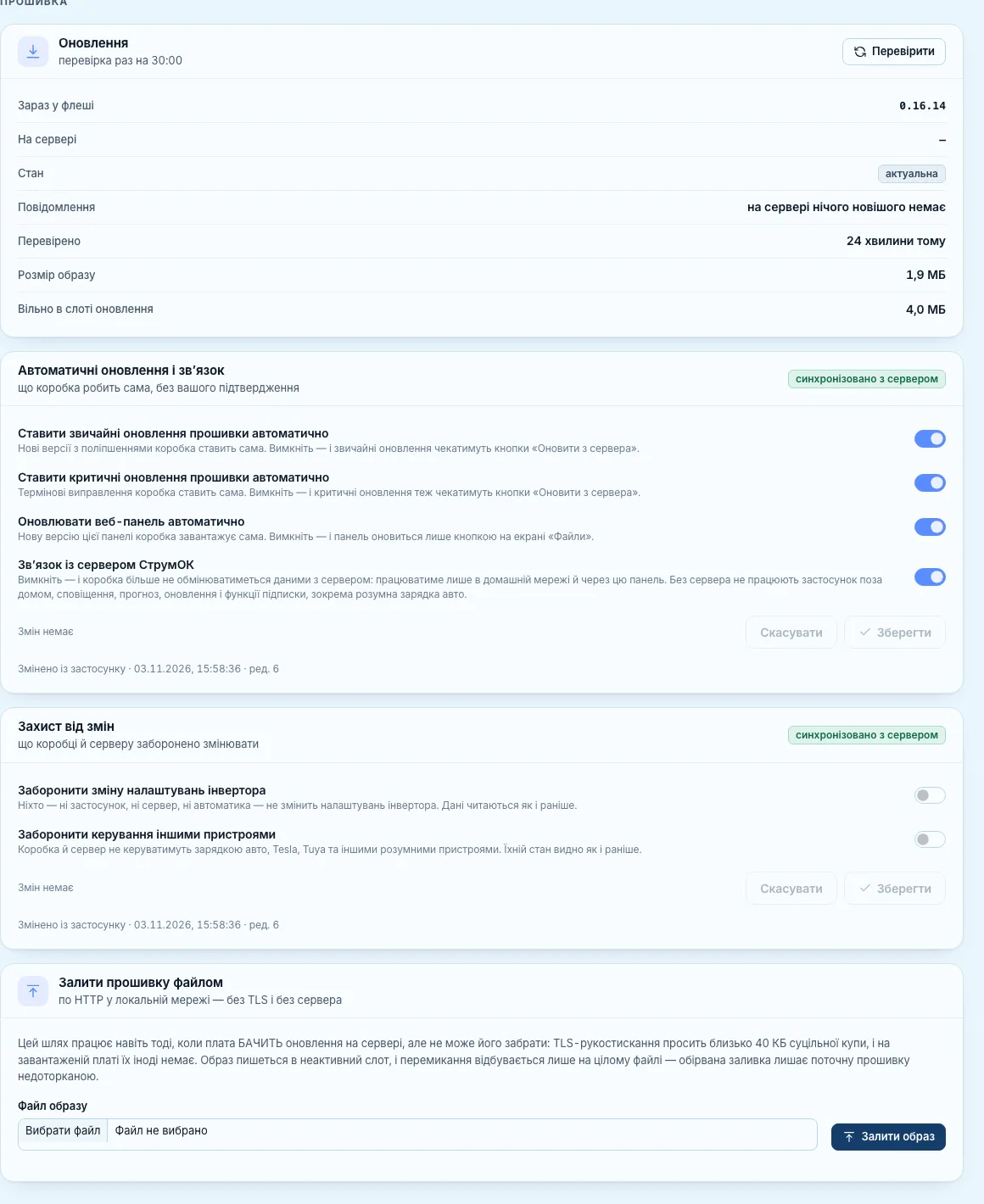
Налаштування коробки: захист станції, оновлення коробки, журнал пристрою, перезавантаження плати і прибирання пристрою

Що де на екрані

  1. 1

    Захист станції

    Вхід на панель коробки за паролем і заборони змін — те саме, що в панелі.

  2. 2

    Оновлення коробки

    Версія прошивки, оновлення й автооновлення, а ще оновлення веб-панелі. Ті самі перемикачі — у Системі панелі.

  3. 3

    Журнал пристрою

    Помилки, які коробка записала сама: мережа, сервер, оновлення. Його просить служба підтримки — те саме, що Помилки в панелі.

  4. 4

    Перезавантажити плату

    Коробка перезапуститься й на 15–30 секунд зникне з мережі. Команда доходить, лише якщо коробка зараз на зв’язку.
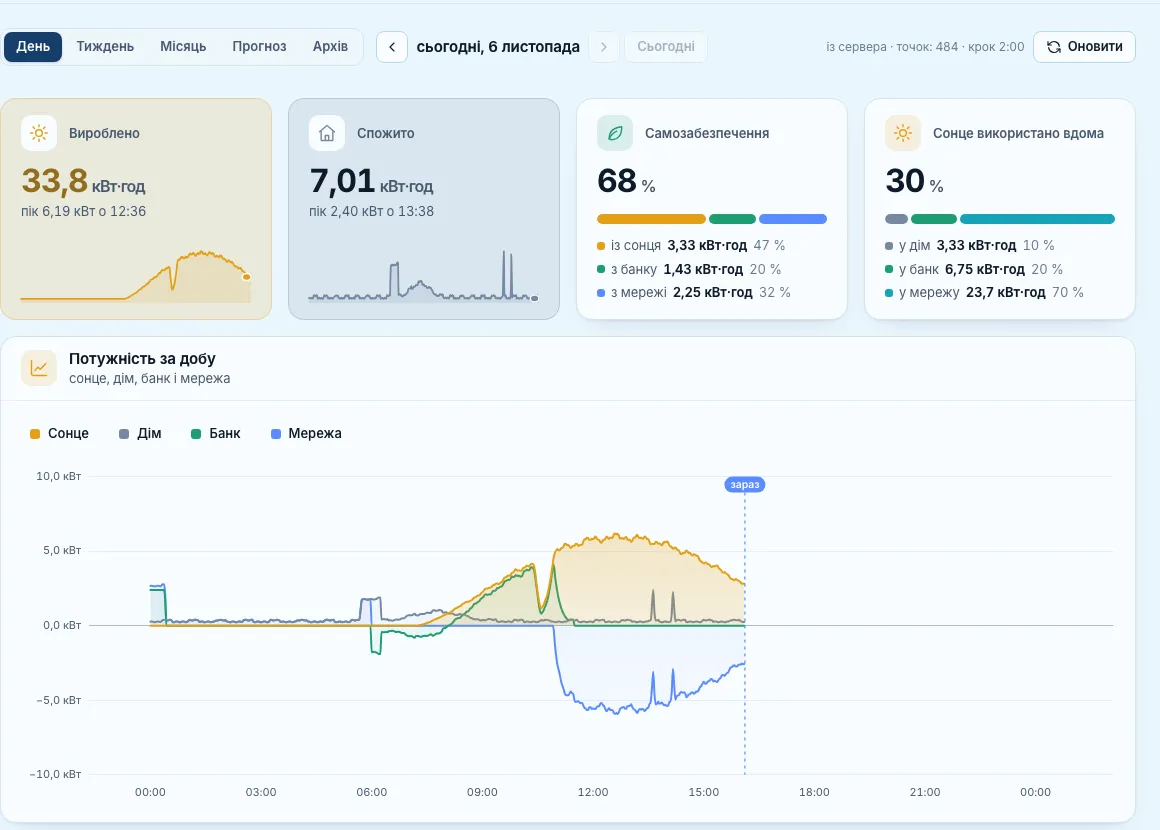
  5. 5

    Прибрати пристрій

    Пристрій зникне з цього застосунку. Саме обладнання не постраждає — його можна додати знову.

«Варте уваги» в журналі коробки — події, які варто помітити: наприклад, «Плата зависла й перезавантажилась сама» (спрацював сторож і повернув її до роботи) чи «Плати забракло пам’яті на захищений зв’язок» (вона звільнила собі місце, зв’язок не втрачено). Біля події — скільки разів вона повторювалась.

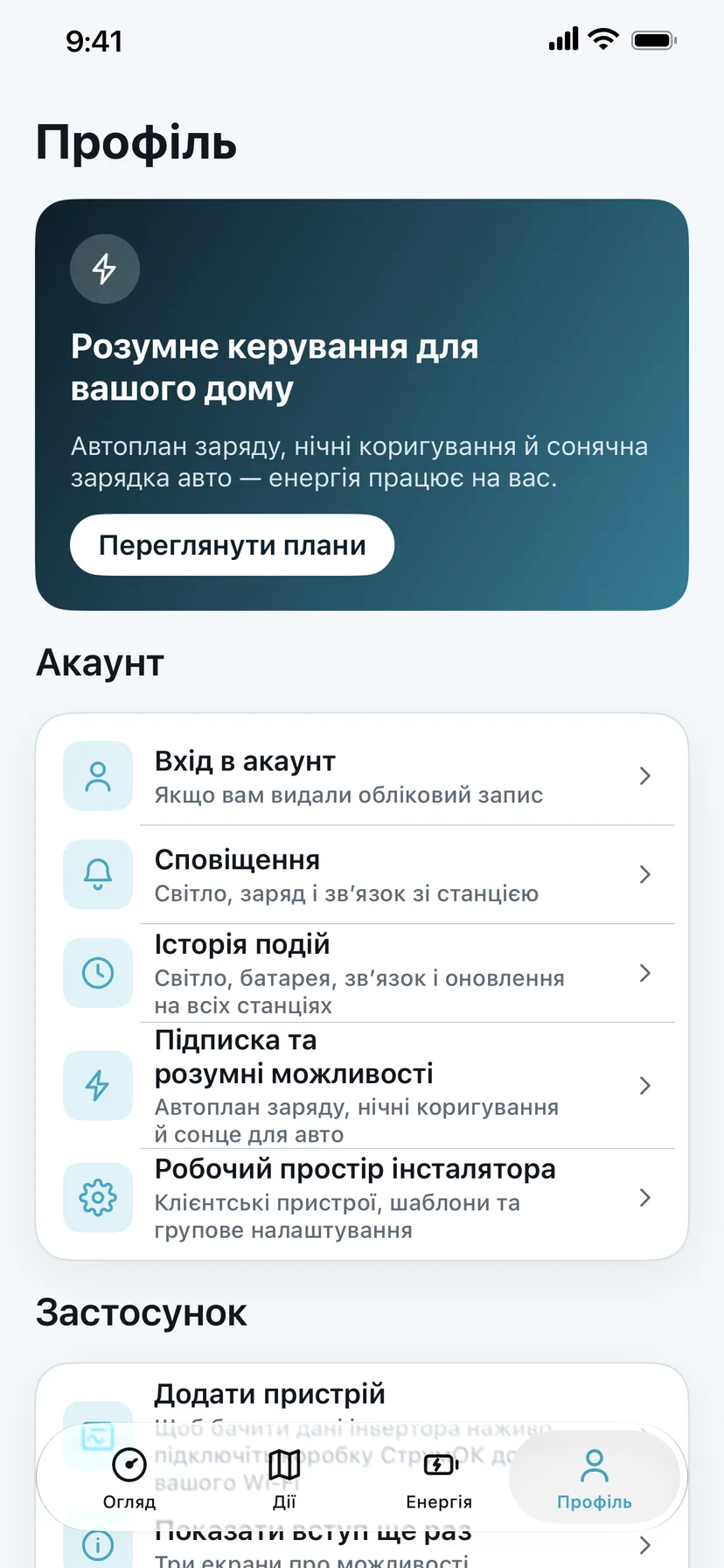
Профіль

Четверта вкладка: акаунт, підписка, інтеграції й підтримка.

Екран «Профіль»

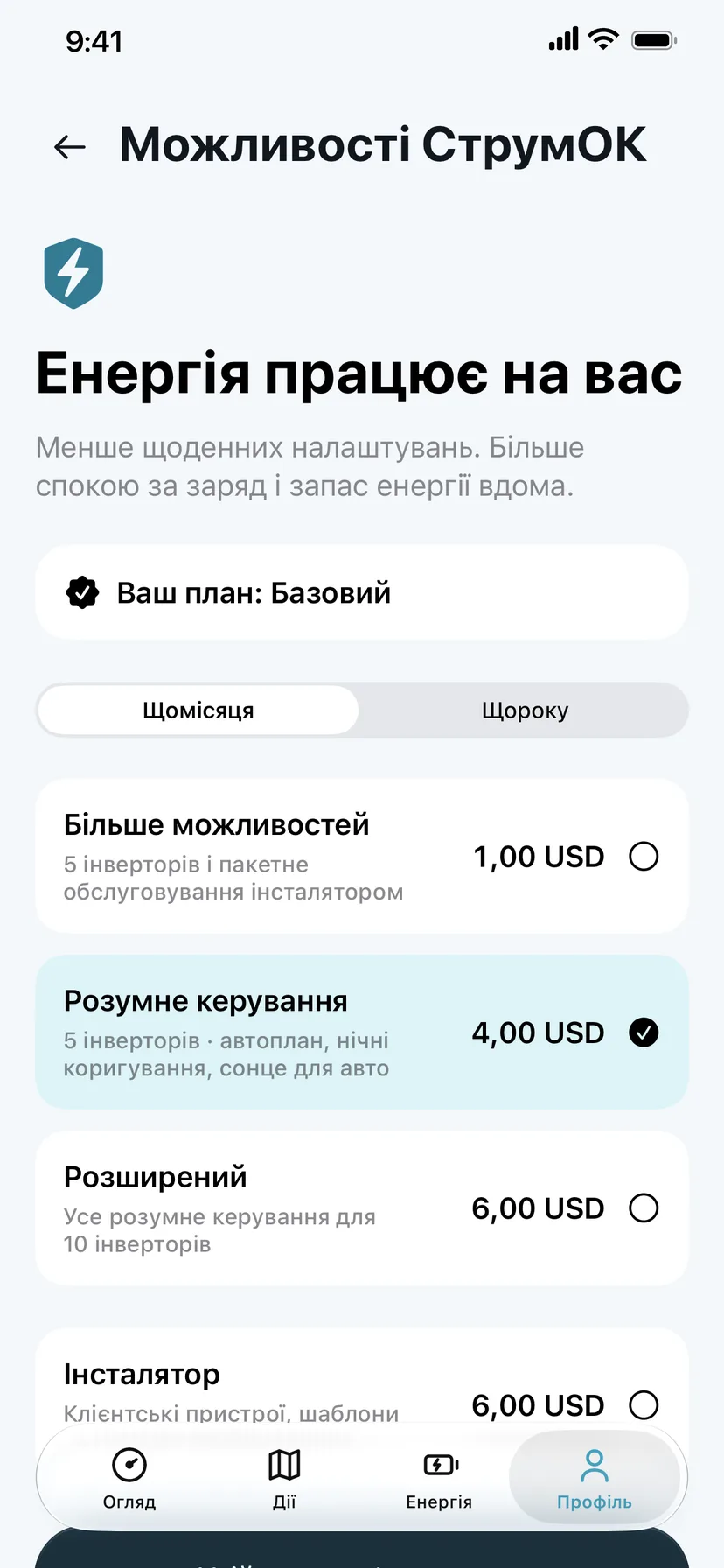
Акаунт, сповіщення, історія подій, підписка, застосунок і підтримка.

Вкладка «Профіль»: картка розумного керування, розділ «Акаунт» з входом, сповіщеннями, історією подій, підпискою і робочим простором інсталятора

Що де на екрані

  1. 1

    Розумне керування

    Що дає підписка — Підписка.

  2. 2

    Вхід в акаунт

    Увійти в акаунт або змінити спосіб входу.

  3. 3

    Сповіщення

    Світло, заряд і зв’язок — Сповіщення.

  4. 4

    Історія подій

    Що відбувалось на всіх станціях: світло, батарея, зв’язок, зміни налаштувань — Події станції.

  5. 5

    Підписка та розумні можливості

    Плани й розумне керування.

  6. 6

    Робочий простір інсталятора

    Для монтажників: клієнтські пристрої, шаблони, групове налаштування — Кабінет інсталятора.

  7. 7

    Застосунок

    Додати пристрій, інтеграції, віджети, оформлення.

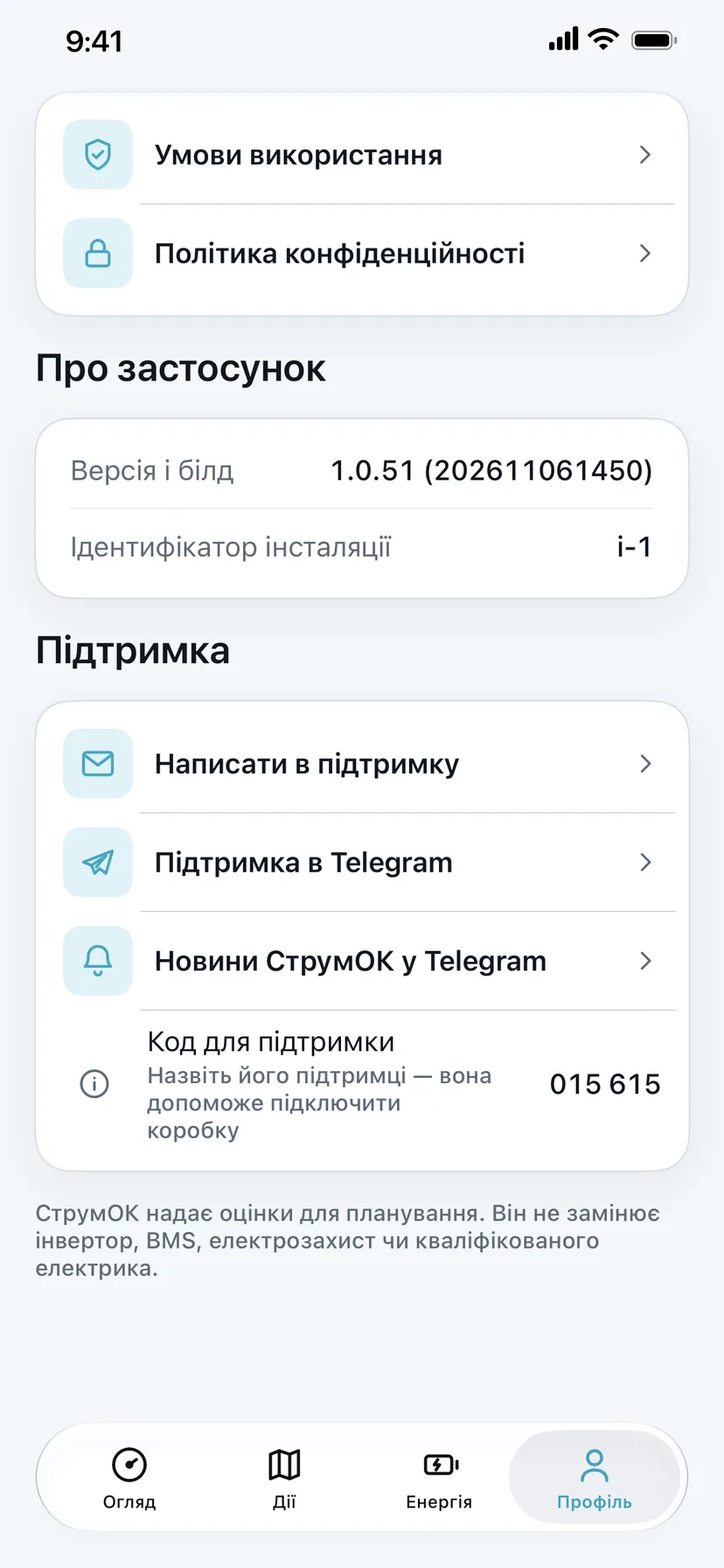
Нижче на «Профілі»: умови й політика, версія застосунку, підтримка — написати, Telegram, новини, код для підтримки

Що де на екрані

  1. 1

    Документи

    Умови використання й політика конфіденційності.

  2. 2

    Про застосунок

    Версія й номер збірки — їх варто назвати, коли пишете в підтримку.

  3. 3

    Написати в підтримку

    Звернення просто із застосунку — Підтримка.

  4. 4

    Telegram

    Підтримка в Telegram і канал новин СтрумОК.

  5. 5

    Код для підтримки

    Назвіть його підтримці — так вам допоможуть швидше, без пошуку станції.

Унизу «Профілю»

Показати вступ ще раз

Три екрани про можливості застосунку.

Новини СтрумОК у Telegram

Канал із новинами: нові можливості й оновлення.

Правові документи

Посилання на правові документи сервісу. Повні тексти — і на сайті, внизу кожної сторінки.

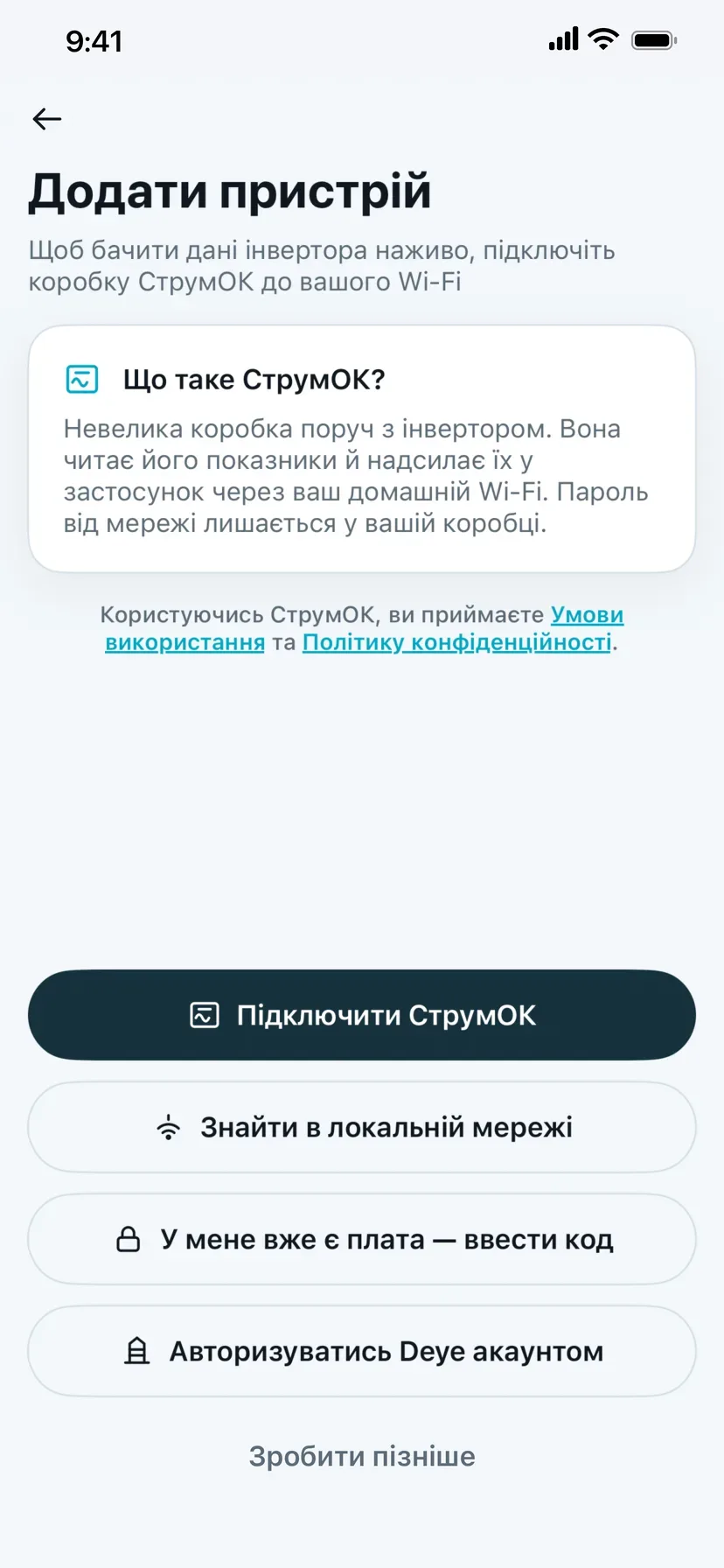
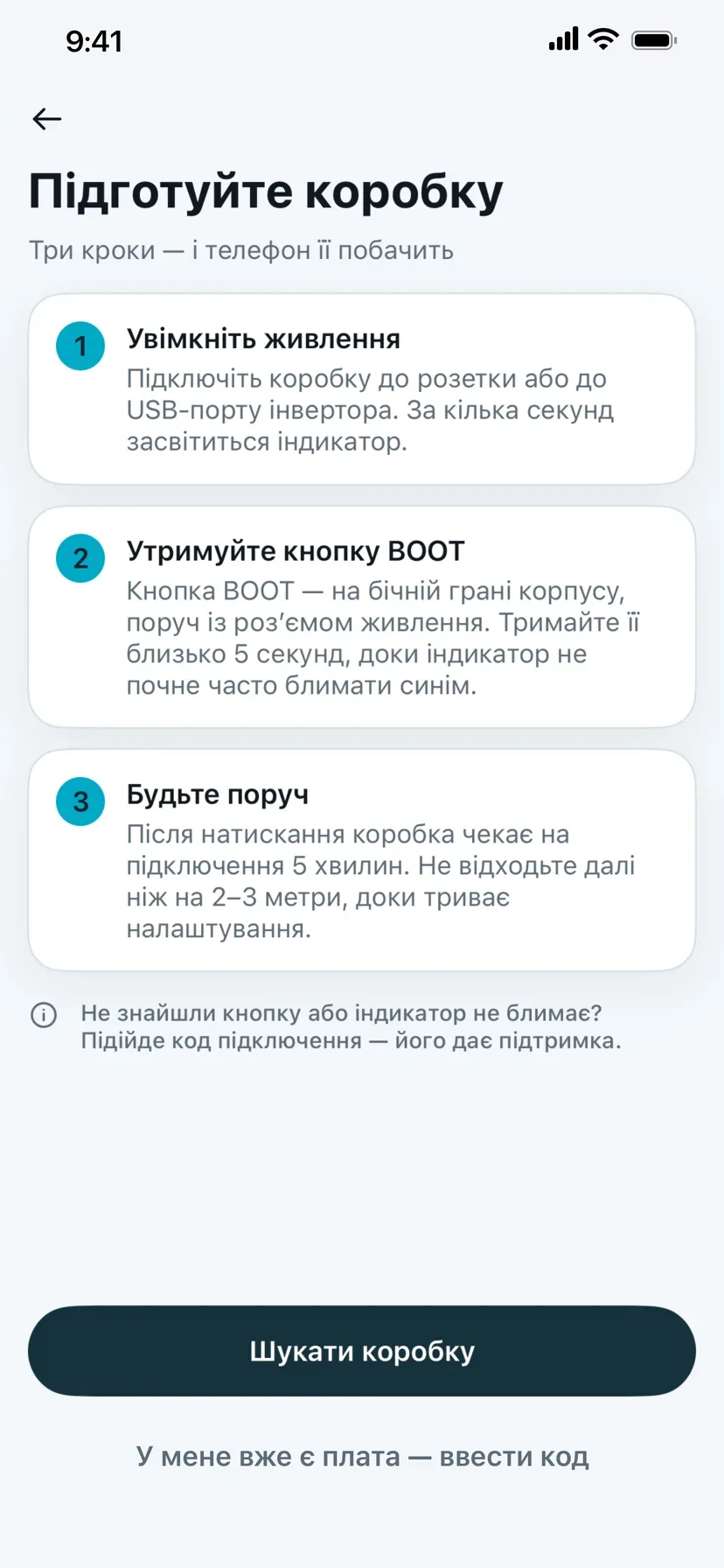
Додати пристрій

Нова коробка, Хаб або станція Deye Cloud.

Крок 1 з 6

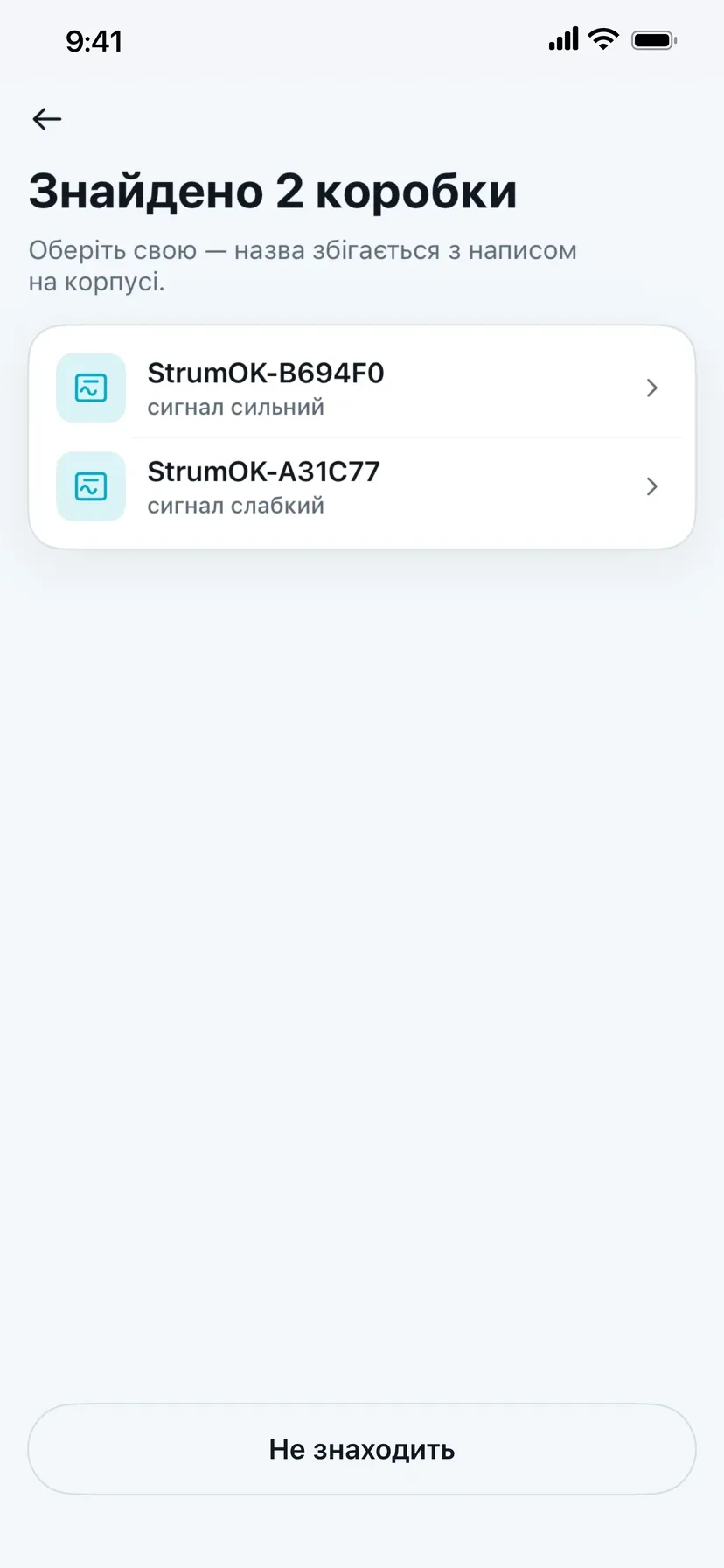
Екран «Додати пристрій» з кнопкою «Підключити СтрумОК»

Уже є плата чи Хаб — «У мене вже є плата — ввести код» (код на наліпці або в картці «Сервер» панелі Хаба). Коробка без роутера — Коробка без інтернету.

Підписка: що дає кожен план

Що лишається безкоштовним, що відкриває кожен план і де кожна можливість налаштовується. Ціни — у застосунку, у валюті вашого магазину.

Плани

Базовий

Без оплати: до 3 інверторів в одному акаунті і все, що не належить до розумного керування.

Більше можливостей

До 5 інверторів і пакетне обслуговування інсталятором.

Розумне керування

До 5 інверторів, а ще автоплан заряду, нічні коригування й сонце для авто — три можливості нижче.

Розширений

Усе розумне керування — для 10 інверторів.

Інсталятор

Для монтажників: клієнтські пристрої, шаблони та групове налаштування — Кабінет інсталятора. Сам цей план розумні алгоритми клієнтам не вмикає: вони діють на інверторах, покритих підпискою клієнта.

Що відкриває «Розумне керування»

Автоплан заряду

Щоночі сам розраховує нічний заряд і потрібний запас енергії за даними вашого дому.

Як виставити: Як це працює — Автоплан заряду; де вмикається — Розклад (TOU) і автоплан.

Коригування протягом ночі

Коли споживання змінюється, план уточнює майбутні години заряду — у межах ваших налаштувань.

Як виставити: Докладно — Нічні коригування.

Сонце для автомобіля

На сумісній зарядці авто коробка заряджає машину надлишком сонця.

Як виставити: Як це працює — Сонячна зарядка авто; пороги й пріоритети — Заряджати автоматично.

Кілька фізичних інверторів в одному акаунті рахуються за кількістю пристроїв: доступ іншого члена сім’ї до того самого інвертора не означає ще однієї оплати. А якщо станцію обслуговує ваш інсталятор, підписка покриває інвертор і для нього — без другої плати.

Хмара Tesla — окрема підписка

Хмара Tesla

Близько 500 запитів на місяць — для авто, яке вдома читає коробка.

Хмара Tesla Макс

Близько 1500 запитів на місяць — для щоденної зарядки через хмару чи кількох авто.

Bluetooth через коробку безкоштовний. Хмара Tesla платна, бо Tesla бере плату за кожен запит до своєї хмари. Підключення й баланс — Tesla.

Екран «Можливості СтрумОК»: поточний план, перемикач щомісяця чи щороку, плани «Більше можливостей», «Розумне керування», «Розширений»

Що де на екрані

  1. 1

    Ваш план

    Який план зараз діє.

  2. 2

    Щомісяця · Щороку

    Платити щомісяця чи одразу за рік.

  3. 3

    Більше можливостей

    5 інверторів і пакетне обслуговування інсталятором.

  4. 4

    Розумне керування

    Автоплан заряду, нічні коригування й сонце для авто — що кожне дає, в описі планів вище.

  5. 5

    Розширений

    Усе розумне керування для більшої кількості інверторів.

Способи входу й пароль

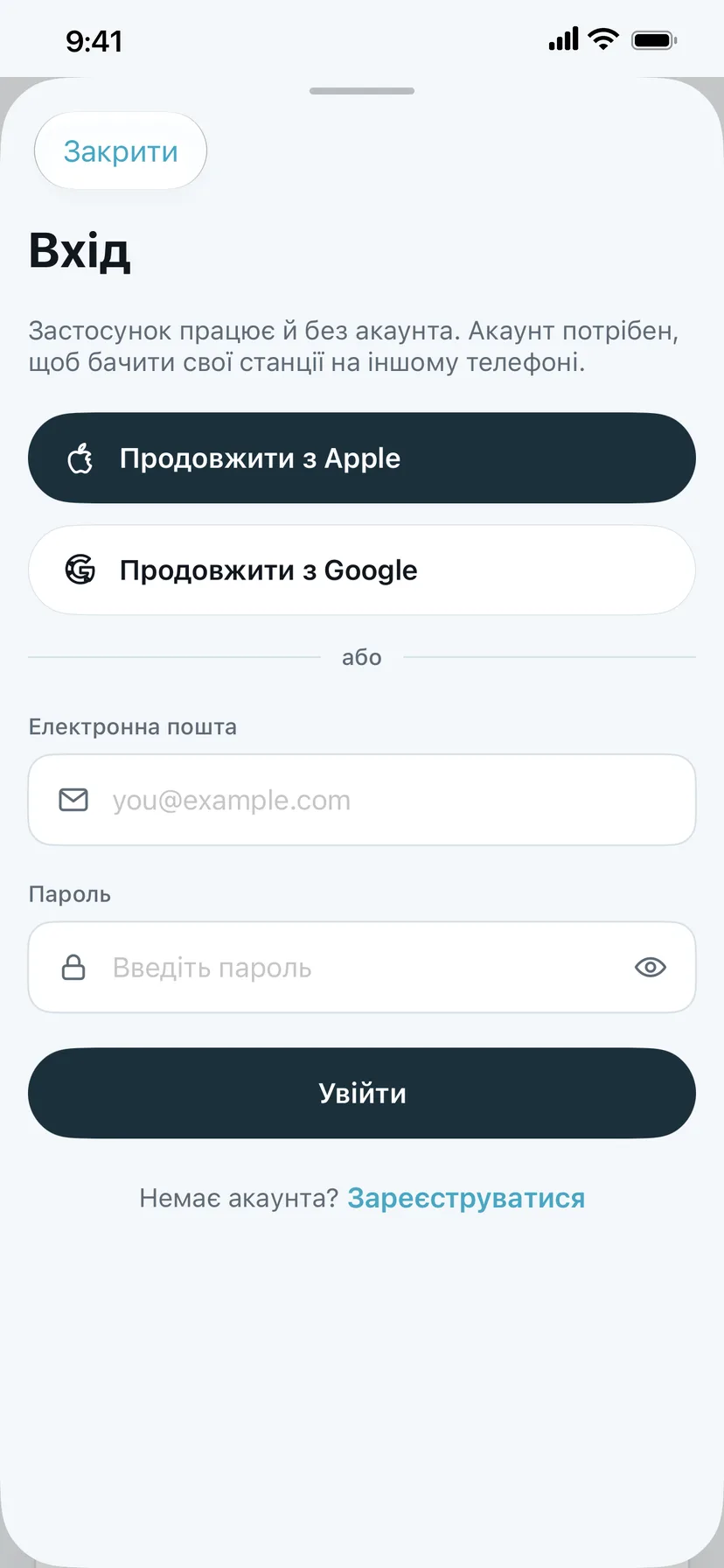
Вхід в акаунт: пошта з паролем, Apple чи Google, і зміна пароля.

Екран «Вхід»: «Продовжити з Apple», «Продовжити з Google», електронна пошта й пароль, «Зареєструватися»

Що де на екрані

  1. 1

    Продовжити з Apple

    Вхід одним дотиком.

  2. 2

    Продовжити з Google

    Так само через Google.

  3. 3

    Пошта й пароль

    Класичний вхід поштою й паролем.

  4. 4

    Зареєструватися

    Новий акаунт. Застосунок працює й без нього — акаунт потрібен, щоб бачити станції на іншому телефоні.

В один акаунт можна входити кількома способами: пошта й пароль, Apple, Google. Тут видно прив’язані способи, а кнопка «Додати спосіб входу» додає ще один. Останній спосіб відв’язати не можна.

Додати пароль / Змінити пароль

Пароль до пошти акаунта.

Як виставити: Щонайменше 8 символів.

Прив’язати Apple / Google

Вхід одним дотиком.

Як виставити: Спершу підтвердьте пошту — тоді прив’язується вхід з тією ж поштою.

Видалити акаунт

Видалити акаунт

Назавжди: акаунт, способи входу, доступ до станцій акаунта, налаштування сповіщень та інтеграції. Скасувати неможливо.

Як виставити: Станцію потім можна підключити знову кодом з наліпки.

Інтеграції: Deye Cloud і Tuya

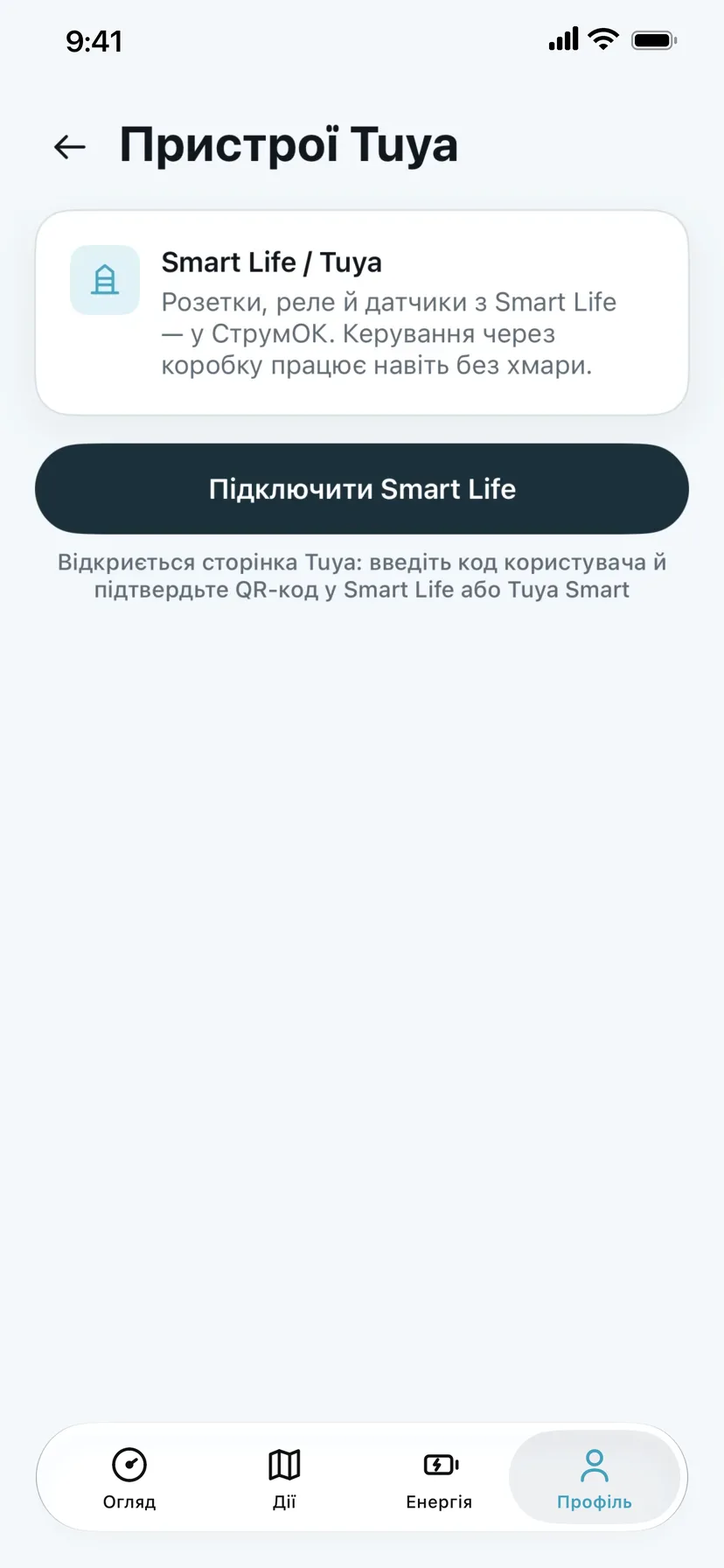
Розумні розетки й реле Tuya та Smart Life, а ще інвертори з хмари Deye.

Екран «Пристрої Tuya» з кнопкою «Підключити Smart Life»
Натисніть «Підключити Smart Life». Відкриється сторінка Tuya: введіть код користувача й підтвердьте QR-код у застосунку Smart Life або Tuya Smart. Пристрої з усіх ваших домів з’являться в СтрумОК.
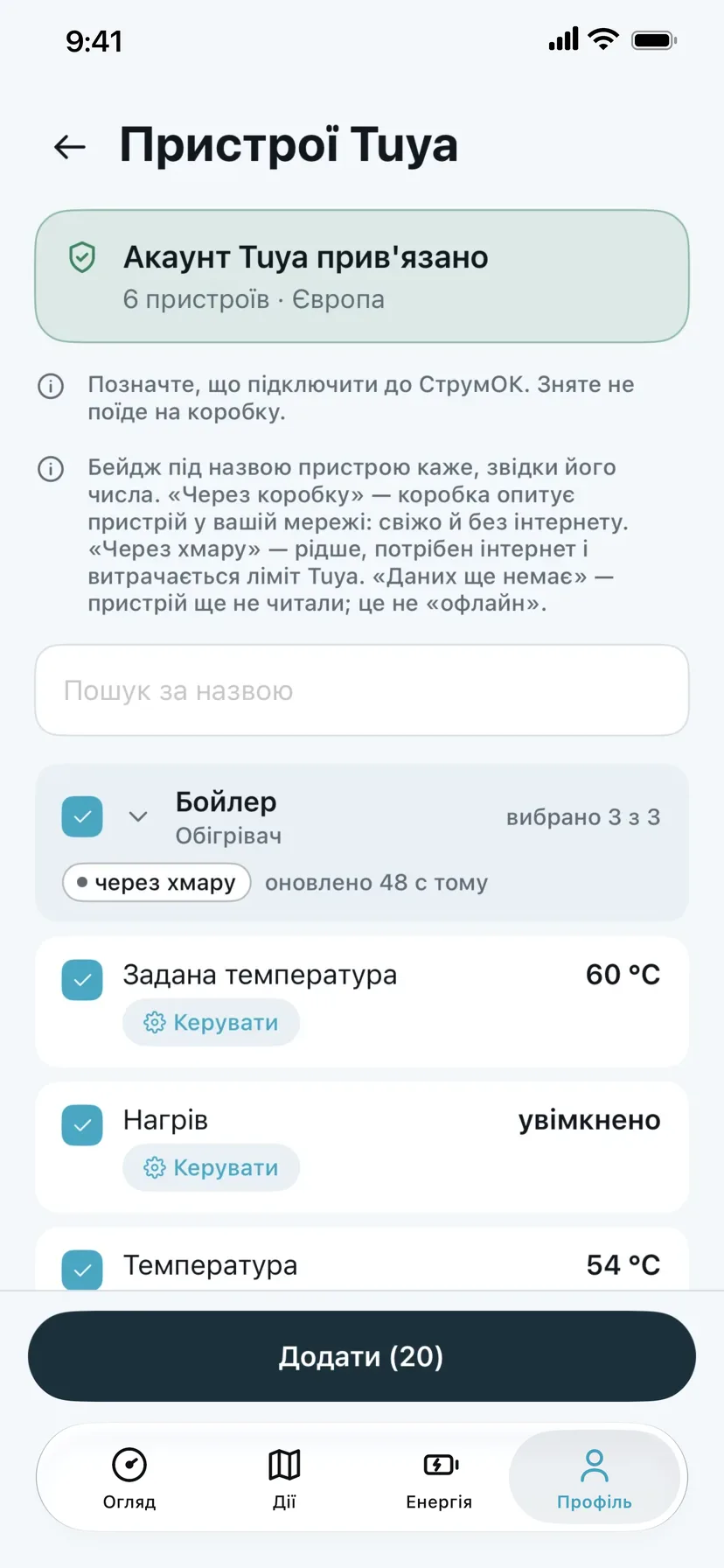
Список пристроїв Tuya: бойлер, задана температура, нагрів, позначки «через хмару»

Що де на екрані

  1. 1

    Акаунт прив’язано

    Скільки пристроїв знайдено і в якому регіоні акаунт.

  2. 2

    Оберіть, що підключити

    Позначте пристрої й показники, які потрібні в СтрумОК. Зняте не поїде на коробку.

  3. 3

    «Через хмару» чи «через коробку»

    «Через коробку» — коробка опитує пристрій у вашій мережі: свіжо й без інтернету. «Через хмару» — рідше й потрібен інтернет.

  4. 4

    Керувати

    Змінити температуру, увімкнути чи вимкнути — просто з СтрумОК.

Deye Cloud — «Підключити через Deye Cloud»: пошта й пароль саме від Deye Cloud, ті, якими ви входите в застосунок Deye. Той самий вхід є в Додати пристрій. Тут же — блоки Tesla і Home Assistant. Як підключити Tuya й керувати пристроями — Tuya.

Інвертор із Deye Cloud у налаштуваннях показує «Звідки цей інвертор → Дані з акаунта Deye»: мережу Wi-Fi йому тут не змінити, це можна лише в пристроїв СтрумОК. «Прибрати пристрій» прибирає його із застосунку й зупиняє забирання даних із Deye; інші інвертори того ж акаунта лишаються, а якщо цей був останнім — акаунт Deye від’єднується.

Tesla

Підключити Tesla: заряд авто по Bluetooth через коробку (безкоштовно) або через хмару Tesla.

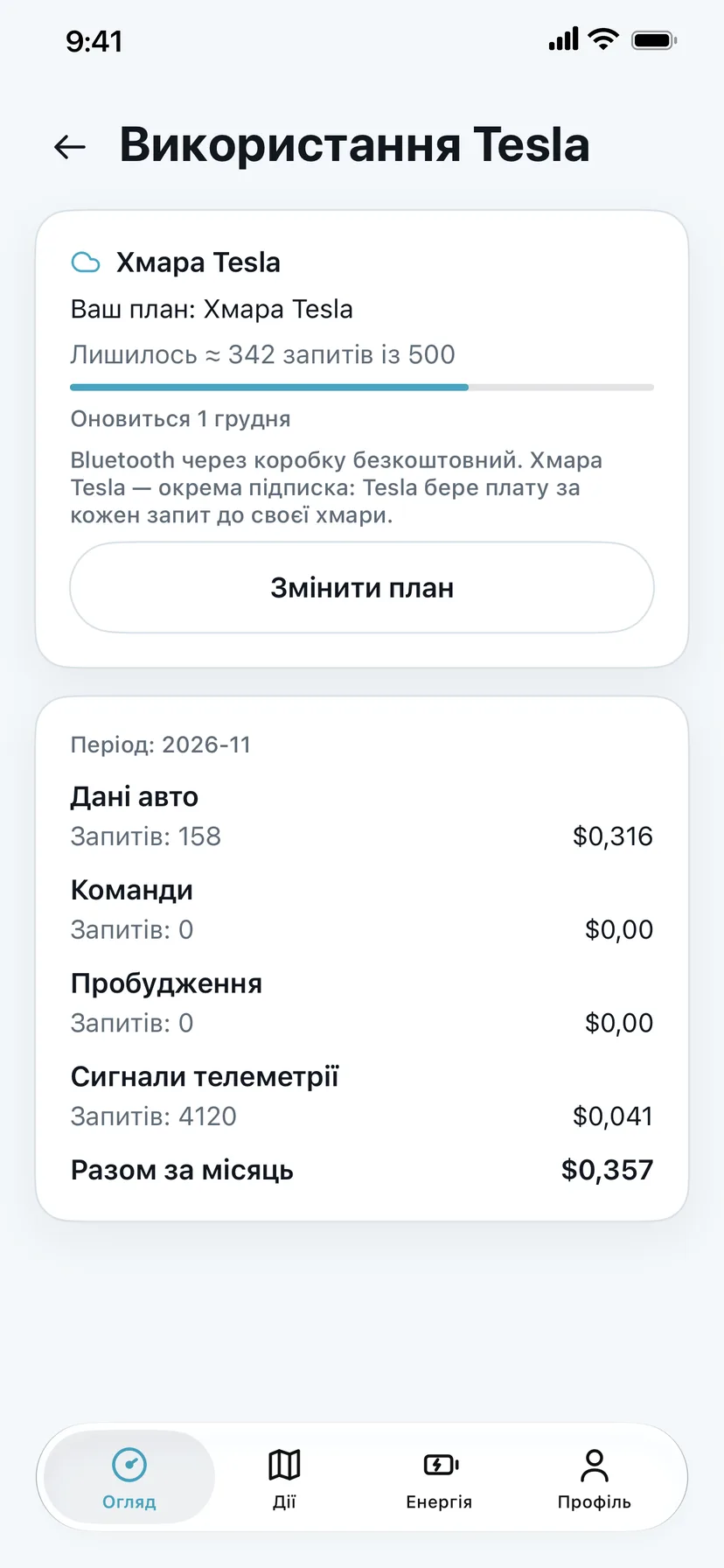
Екран «Використання Tesla»: план «Хмара Tesla», лишилось ≈ 342 запитів із 500, «Змінити план», запити й вартість за місяць

Що де на екрані

  1. 1

    Хмара Tesla

    Ваш план хмари.

  2. 2

    Лишилось

    Скільки запитів лишилось у цьому місяці і коли баланс оновиться.

  3. 3

    Змінити план

    Хмара Tesla чи Хмара Tesla Макс — що в планах.

  4. 4

    Разом за місяць

    Скільки запитів пішло на дані авто, команди, пробудження й сигнали — і їхня вартість у Tesla.

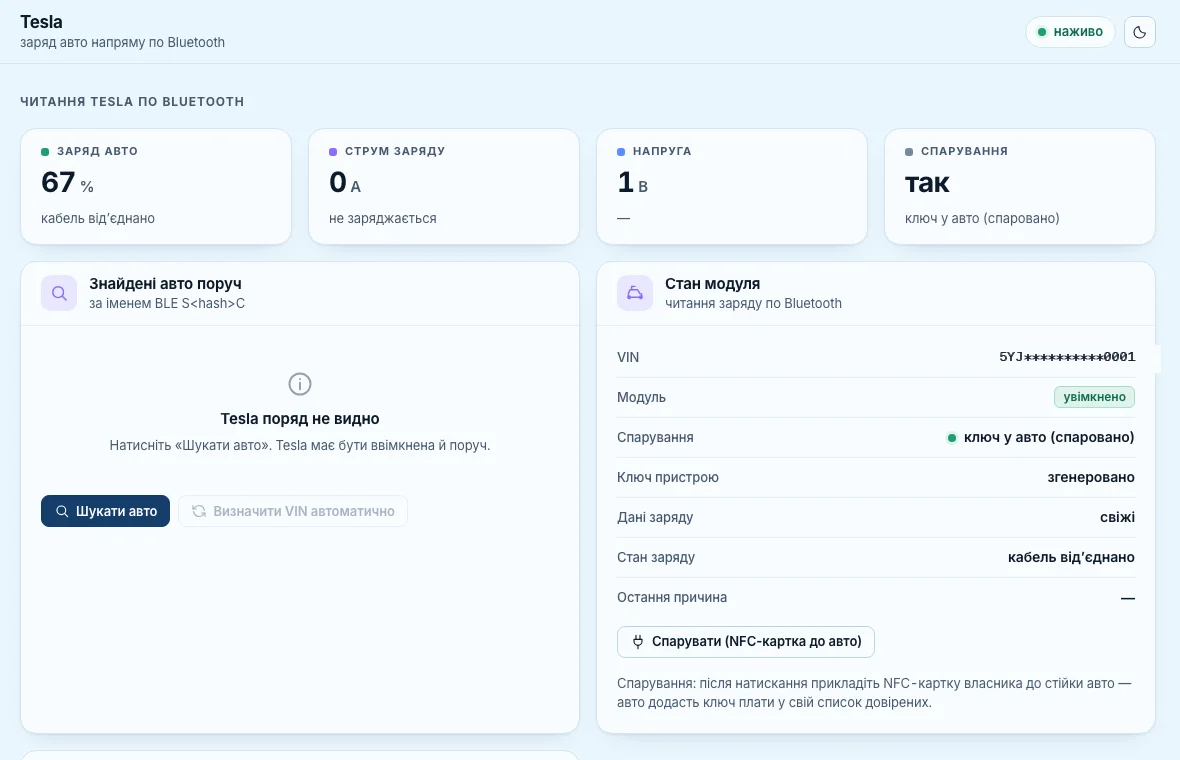
Сторінка Tesla у вебпанелі коробки: заряд авто 67 %, спаровано, дані заряду свіжі
Так це виглядає на справжній станції «Мій дім» (у вебпанелі коробки; номер коробки й VIN замінено): авто спаровано, коробка сама читає заряд — 67 % — без інтернету й без платних запитів. Те саме видно в застосунку в блоці «Локально через коробку».

Пошук і спарування Tesla з коробкою — у Можливостях і в панелі; вхід у Tesla — Вхід в акаунт Tesla, кілька машин — Кілька авто. Хмара Tesla — окрема підписка: плани й що в них.

Сповіщення

Дозвіл на сповіщення на телефоні і які сповіщення приходять.

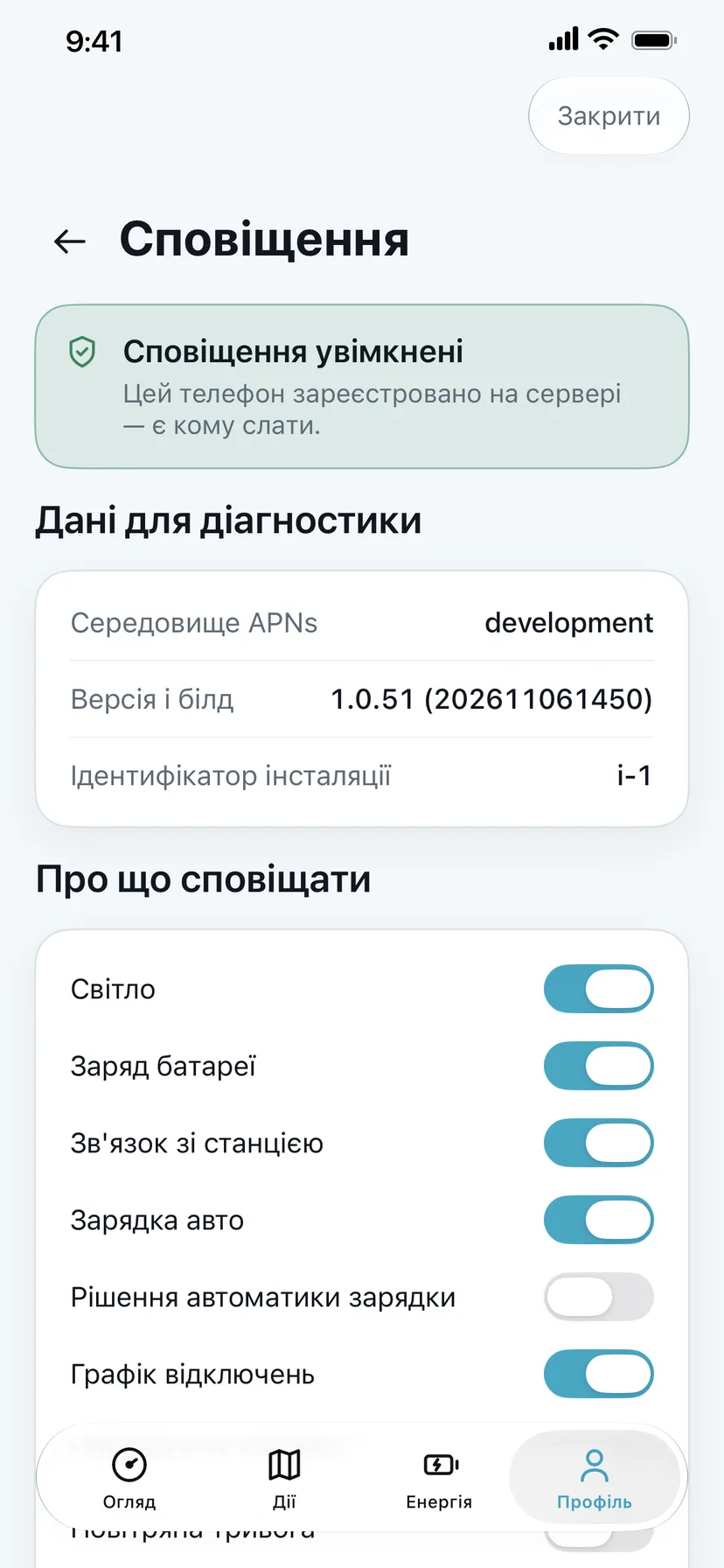
Екран «Сповіщення»: сповіщення увімкнені, дані для діагностики, перемикачі про що сповіщати

Що де на екрані

  1. 1

    Стан

    Чи зареєстровано телефон для сповіщень.

  2. 2

    Дані для діагностики

    Знадобляться підтримці.

  3. 3

    Про що сповіщати

    Перемикач на кожен вид: світло, заряд батареї, звʼязок, зарядка авто, графік відключень.

  4. 4

    Рішення автоматики зарядки

    Окремий перемикач: сповіщення про рішення автоматики заряду авто.

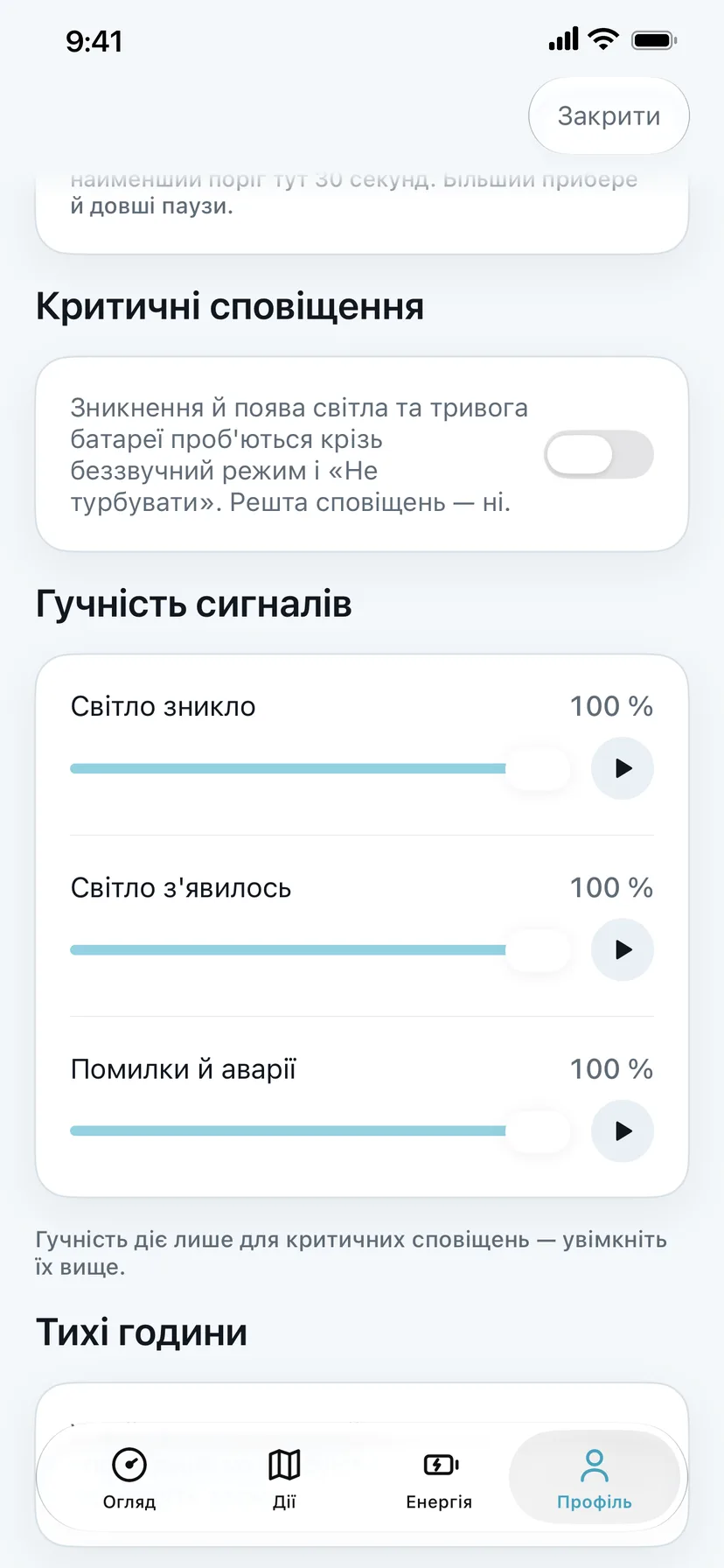
Критичні сповіщення, гучність сигналів для світла й аварій, тихі години

Що де на екрані

  1. 1

    Критичні сповіщення

    Пробиваються крізь беззвучний режим.

  2. 2

    Гучність сигналів

    Окремо для кожного сигналу, з кнопкою «Прослухати».

  3. 3

    Тихі години

    Проміжок, коли звичайні сповіщення не турбують.

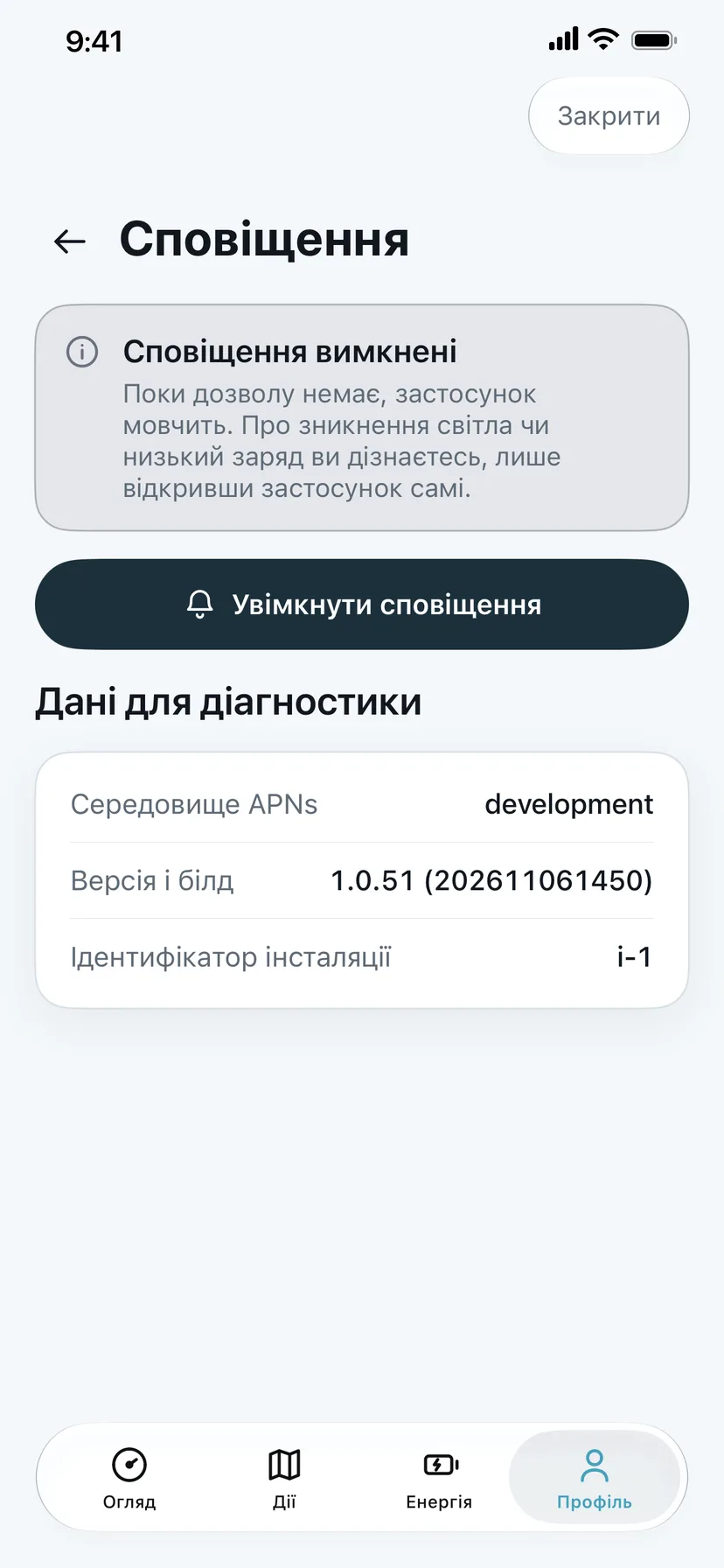
Екран «Сповіщення»: попередження, що сповіщення вимкнені, кнопка «Увімкнути сповіщення», дані для діагностики

Що де на екрані

  1. 1

    Сповіщення вимкнені

    Поки телефон не дозволив сповіщення, застосунок мовчить — і ви не дізнаєтесь, що зникло світло чи низький заряд.

  2. 2

    Увімкнути сповіщення

    Дати застосунку дозвіл на сповіщення.

  3. 3

    Дані для діагностики

    Знадобляться підтримці, якщо сповіщення не доходять.

Сповіщення бувають про світло, заряд і зв’язок станції. Вимкнути сповіщення лише однієї станції — Сповіщення й правила.

Що налаштовується

Про що сповіщати

Вмикати й вимикати кожен вид сповіщень окремо.

Пороги

«Низький заряд» — нижче якого заряду батареї сповістити; «Малий запас ходу» — коли за поточним споживанням лишиться менше цього часу; «Немає звʼязку» — коли станція мовчить довше.

Як виставити: Поруч видно наше значення і ваше; «Повернути наше» скидає.

Критичні сповіщення

Зникнення й поява світла та тривога батареї проб’ються крізь беззвучний режим і «Не турбувати». Решта — ні.

Як виставити: Увімкніть, якщо світло важливо не проспати. Телефон попросить окремий дозвіл.

Гучність сигналів

Окремо для «Світло зникло», «Світло з’явилось» і «Помилки й аварії», з кнопкою «Прослухати». Діє лише для критичних сповіщень.

Тихі години

З котрої до котрої звичайні сповіщення не турбують: «Показувати без звуку» або «Не надсилати». Критичні проходять завжди; у тихі години можна лишити їх критичними чи лише терміновими.

Історія

Які сповіщення вже приходили і про які станції.

«Дані для діагностики» → «Чому реєстрації немає» пояснює, чому телефон не отримує сповіщень: немає зв’язку, збірка без права на сповіщення чи інша причина від Apple. Ці дані знадобляться підтримці.

Події станції

Стрічка того, що сталося на станціях: світло, батарея, зв’язок, оновлення.

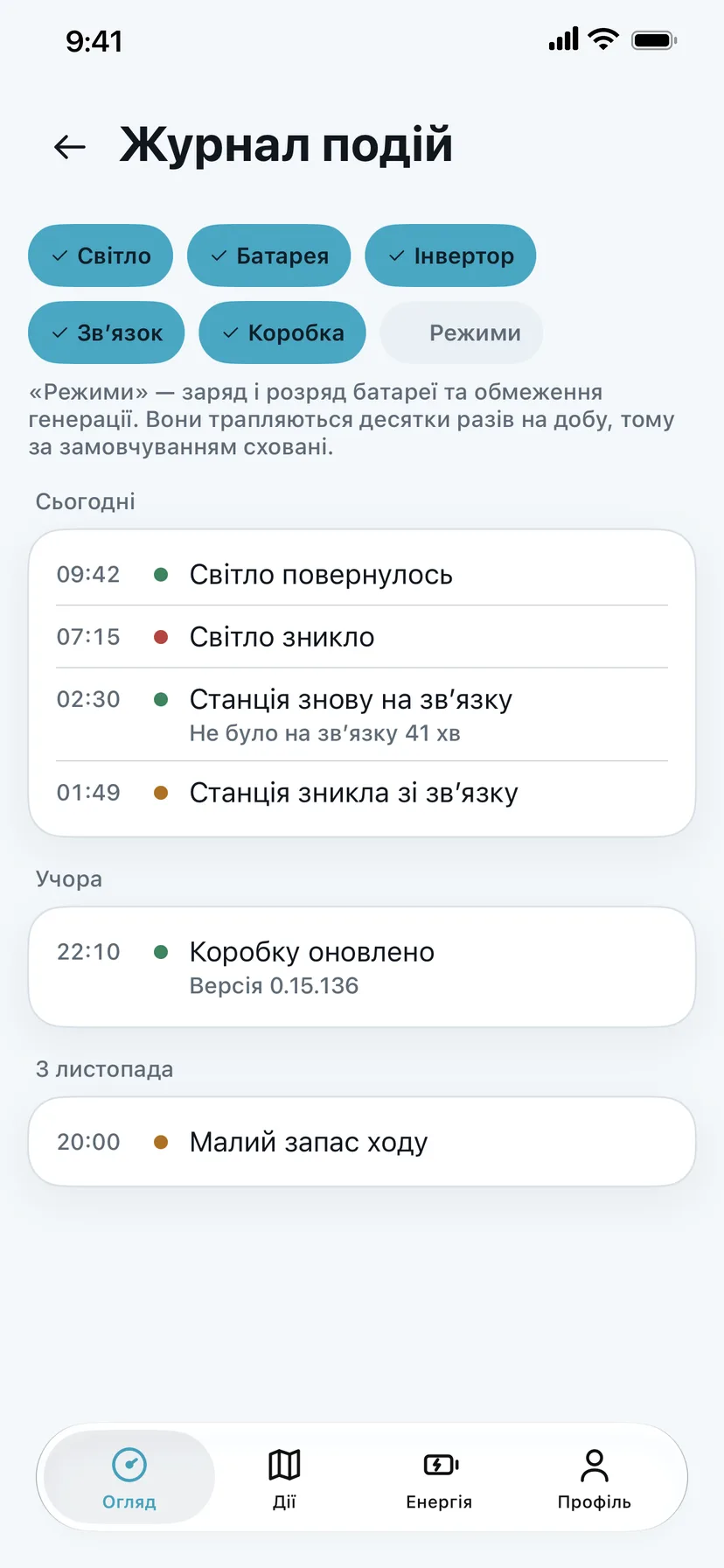
Журнал подій: фільтри Світло, Батарея, Інвертор, Звʼязок, Коробка, Режими; події за сьогодні й учора

Що де на екрані

  1. 1

    Фільтри

    Які події показувати.

  2. 2

    Режими

    Заряд і розряд батареї — за замовчуванням сховані, бо їх десятки на добу.

  3. 3

    Подія

    Час і що сталося.

  4. 4

    Оновлення

    Коли коробку оновлено і до якої версії.

Світло, батарея, зв’язок і оновлення на всіх станціях — в одній стрічці. Події ввідного лічильника з Хабом — на його екрані.

Віджети

Віджети СтрумОК на головному екрані телефона: розмір, тема, фон і що показувати.

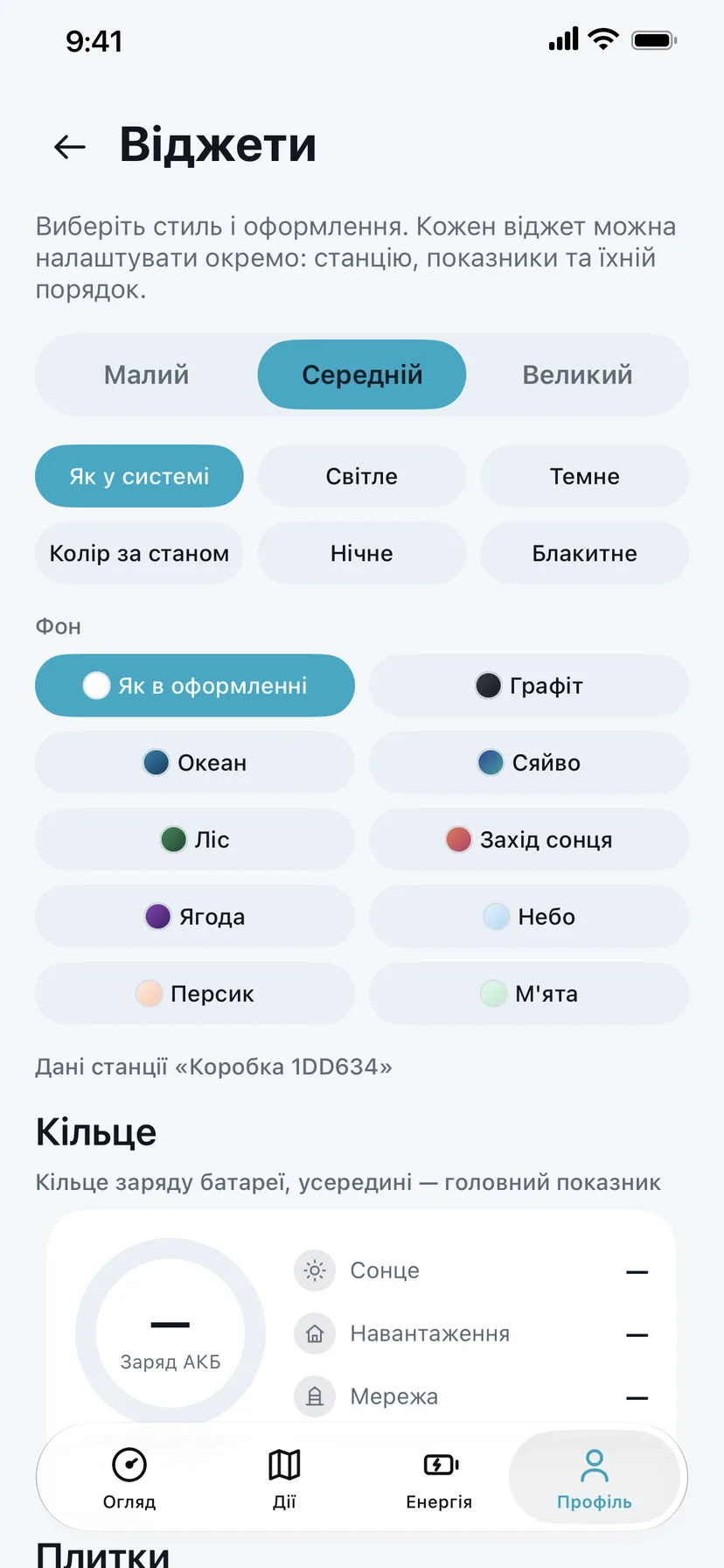
Екран «Віджети»: розмір малий, середній, великий; оформлення як у системі, світле, темне, колір за станом, нічне, блакитне; фони

Що де на екрані

  1. 1

    Розмір

    Малий, середній чи великий — як на екрані телефона.

  2. 2

    Оформлення

    Як у системі, світле, темне, нічне, блакитне або «колір за станом» — коли колір віджета залежить від стану станції.

  3. 3

    Фон

    Картинка під віджетом: графіт, океан, ліс, захід сонця та інші.

Нижче — для якої станції віджет і що в ньому: кільце заряду батареї, плитки з сонцем, навантаженням, мережею. Сам віджет додають на головний екран телефона звичайним способом: довге натискання на екран → «+» → СтрумОК.

Підтримка

Написати в техпідтримку просто із застосунку — поштою, через Telegram чи з дзвінком.

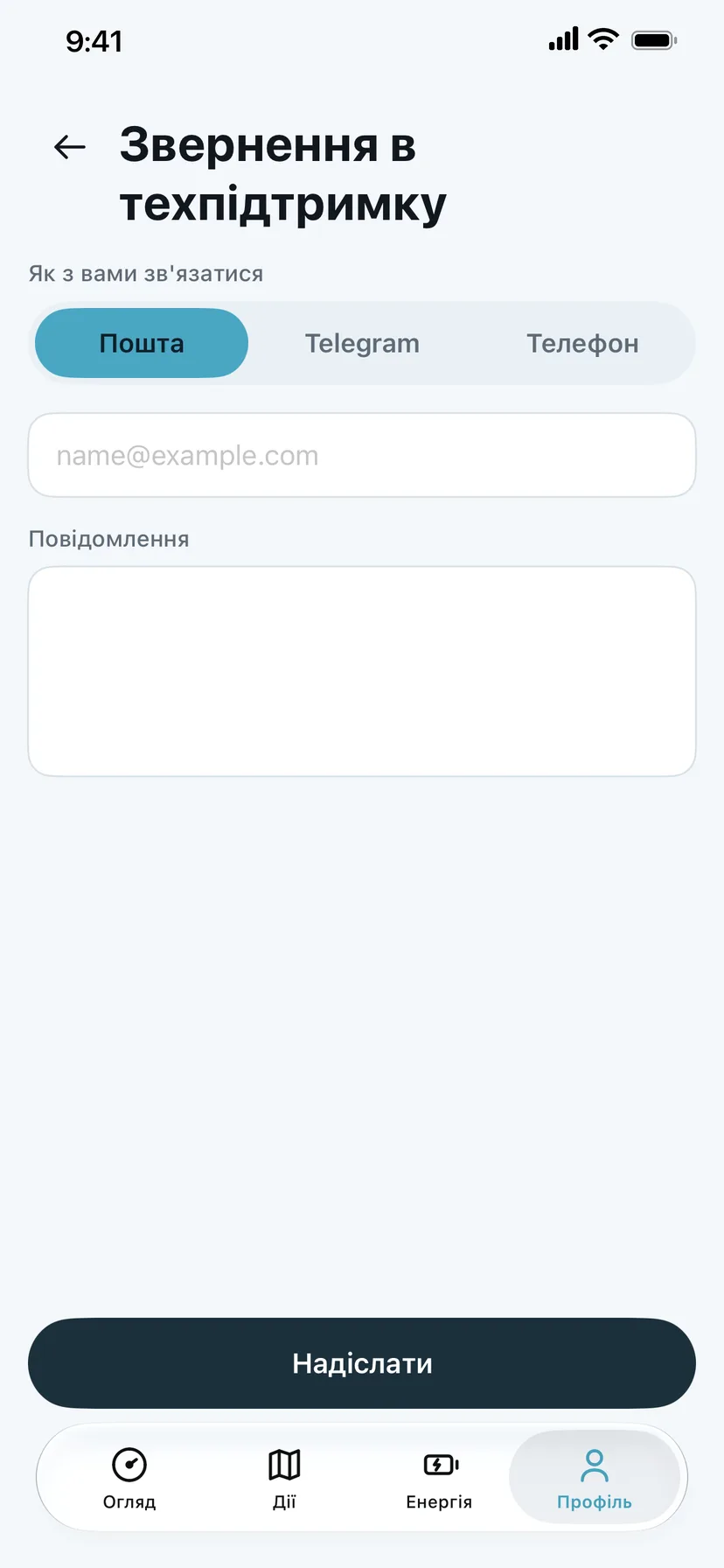
Екран «Звернення в техпідтримку»: як з вами зв’язатися — пошта, Telegram чи телефон, поле повідомлення, кнопка «Надіслати»

Що де на екрані

  1. 1

    Як з вами зв’язатися

    Пошта, Telegram чи телефон — оберіть, куди вам відповісти.

  2. 2

    Повідомлення

    Опишіть, що сталося і коли.

  3. 3

    Надіслати

    Звернення піде в підтримку; відповідь прийде туди, куди ви обрали.

Кабінет інсталятора

Для монтажників: клієнтські пристрої, шаблони налаштувань і групове налаштування.

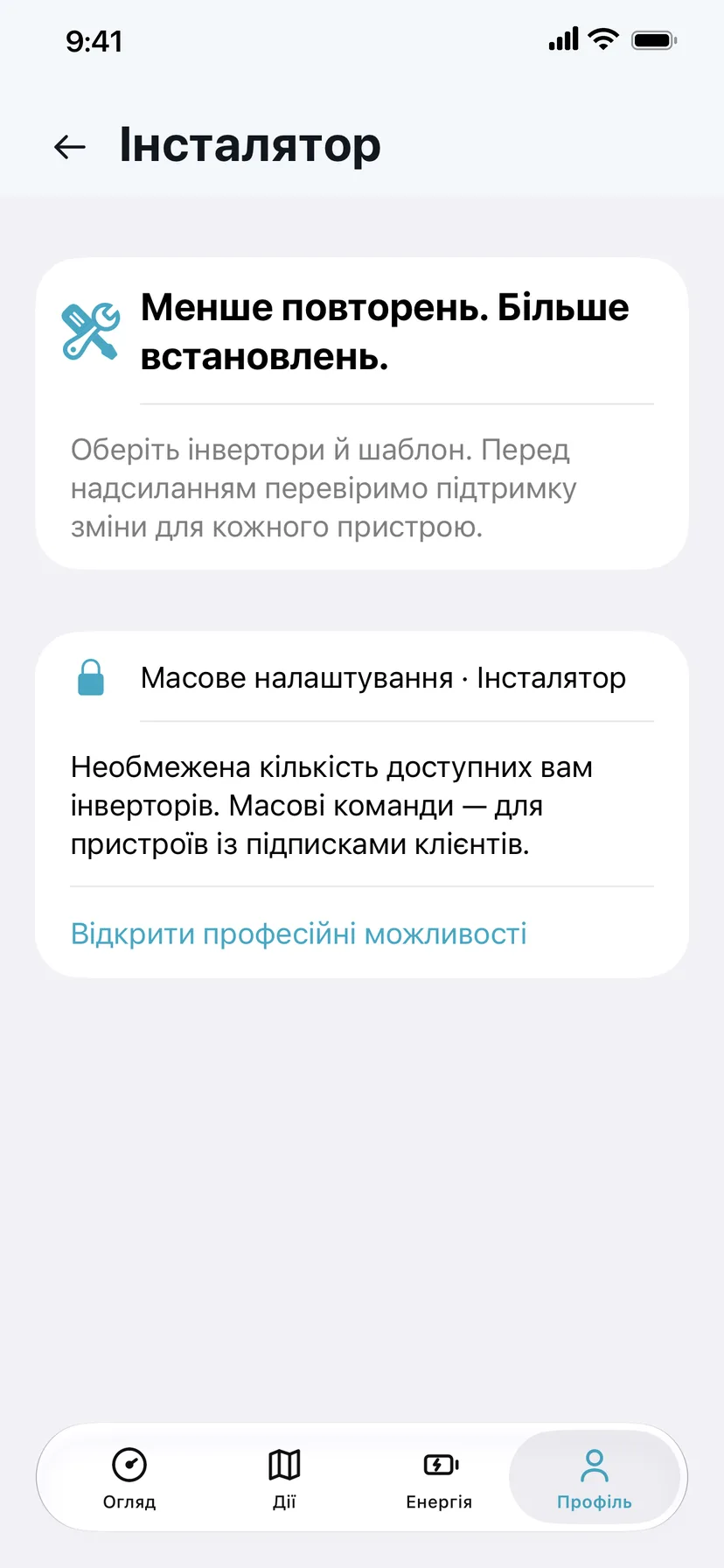
Екран «Інсталятор»: вибір інверторів і шаблону, масове налаштування

Що де на екрані

  1. 1

    Шаблони

    Оберіть інвертори й шаблон — перед надсиланням застосунок перевірить, чи кожен пристрій підтримує зміни.

  2. 2

    Масове налаштування

    Масові команди — для пристроїв із підписками клієнтів.

Робочий простір для тих, хто ставить СтрумОК клієнтам: усі клієнтські пристрої, шаблони налаштувань і групове налаштування кількох станцій одразу. Звичайному користувачу він не потрібен.

Частина 2

Веб-панель коробки

Сторінка, яку коробка показує в браузері — на комп’ютері, планшеті чи телефоні в тій самій мережі Wi-Fi. Працює навіть без інтернету.

Як відкрити панель

Адреса, вхід і меню.

Як відкрити й увійти

Панель відкривається у звичайному браузері — двома способами: удома через Wi-Fi або з будь-якого місця через інтернет.

Веб-панель — це сторінка, яку показує сама коробка. Там те саме, що в застосунку, плюс багато подробиць для тих, хто любить розібратися: графіки, дані батареї по комірках, журнал помилок, налаштування інвертора. Для щоденного користування вистачає застосунку, а панель зручна на великому екрані — ноутбуці чи планшеті.

192.168.1.42 — Огляд
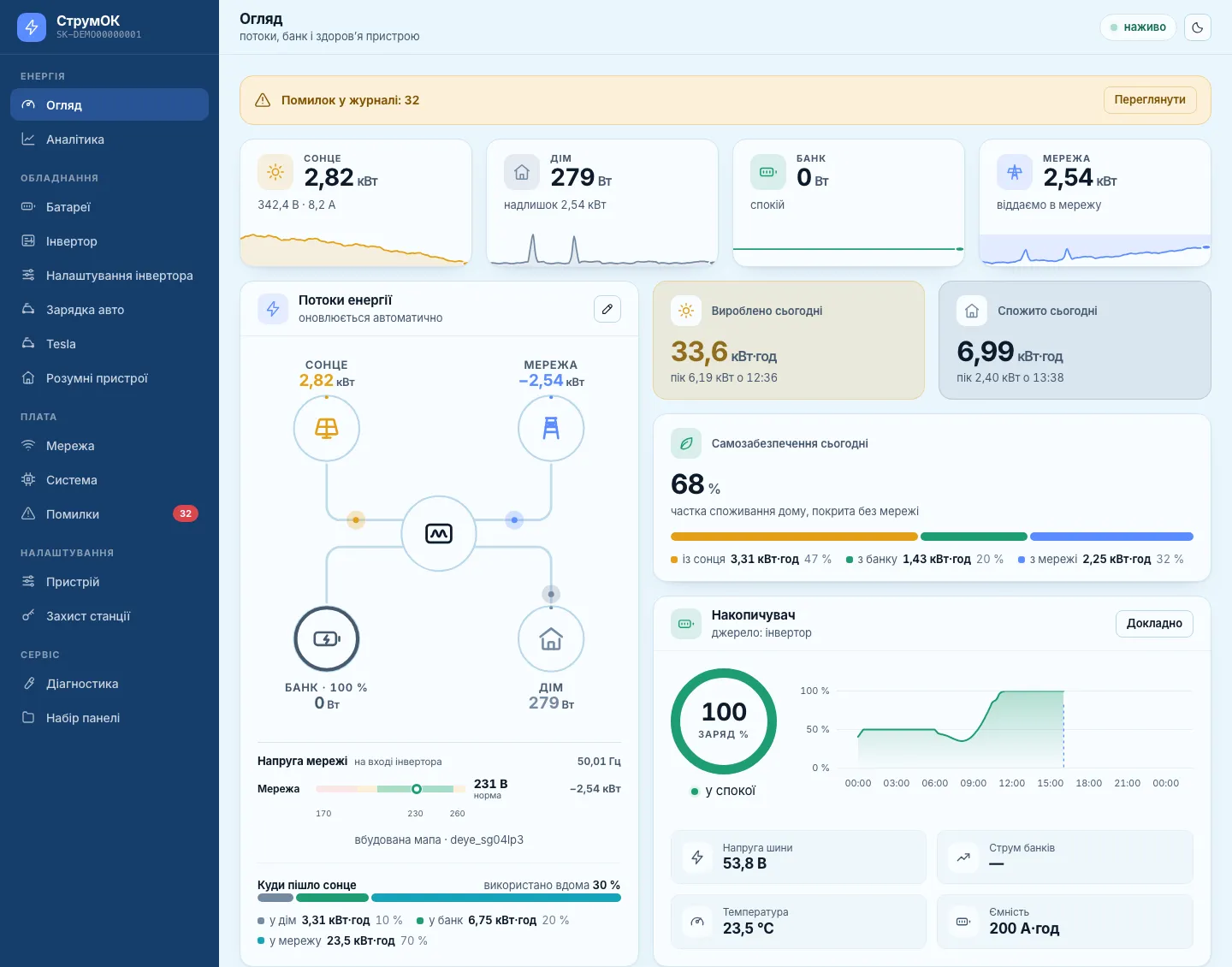
Веб-панель коробки після входу: меню ліворуч і «Огляд»
Так виглядає панель після входу: меню розділів ліворуч, «Огляд» праворуч. Що на ньому — Огляд.
Удома

Через домашню мережу Wi-Fi

Пристрій має бути в тій самій мережі Wi-Fi, що й коробка. Інтернет не потрібен — панель працює, навіть коли його немає.

  • Застосунок → налаштування коробки → «Коробка в домашній мережі»
  • Натисніть «Відкрити веб-панель коробки»
  • Або введіть показану IP-адресу в будь-якому браузері
Звідусіль

Хмарна панель panel.strumok.app

Та сама панель, але з інтернету. Спершу її вмикає власник станції в застосунку; входять тим самим акаунтом, що й у застосунок.

  • Налаштування коробки → «Хмарна веб-панель»
  • Увімкніть «Доступ до хмарної панелі»
  • «Редагування з хмари» — якщо треба не лише дивитися, а й змінювати

Перемикачі хмарної панелі в застосунку

Доступ до хмарної панелі

Дозволяє відкривати панель станції на panel.strumok.app з будь-якого місця. Діє на всю станцію — для всіх людей, яким її поширено.

Як виставити: увімкніть, якщо хочете дивитися станцію з комп’ютера поза домом. Змінювати може лише власник станції — той, хто першим додав коробку.

Редагування з хмари

Без нього хмарна панель лише показує дані. З ним через неї можна змінювати налаштування.

Як виставити: вмикайте лише за потреби. Кожну зміну отримають сповіщенням усі, хто має доступ до станції, і вона запишеться в журнал.

Адресу IP видає роутер. Якщо вона зміниться, застосунок покаже нову в тому ж розділі «Коробка в домашній мережі». Там само є «Ім’я в роутері» — його зручно шукати в налаштуваннях роутера.

Як панель зберігає зміни

Зберегти й Скасувати

Зміни у формі не діють, доки ви не натиснете «Зберегти». Поки є незбережене, панель так і пише; «Скасувати» повертає те, що записано на коробці.

Позначка біля заголовка форми

«синхронізовано з сервером» — налаштування однакові на коробці й на сервері, застосунок бачить те саме. «очікує синхронізації» — зміна вже на коробці й скоро дійде до сервера. «лише на платі» — сервер про це налаштування не знає. «заводські значення» — нічого ще не змінювали.

«Змінено … · ред. N»

Хто й коли змінив цей розділ останнім: з панелі, із застосунку, з Home Assistant чи службою підтримки, — і номер редакції.

«Змінено з іншого місця»

Поки ви редагували, той самий розділ хтось змінив (наприклад, у застосунку). Панель покаже свіжі значення.

Як виставити: внесіть свою зміну ще раз поверх свіжих значень і збережіть.

Енергія

Що відбувається зараз і графіки за будь-який день.

Огляд

Головна сторінка панелі: що відбувається зараз, підсумки дня і чи все гаразд із самою коробкою.

Огляд відкривається першим. Ліворуч — меню з усіма розділами, згрупованими як у залізі: енергія, обладнання, сама плата, налаштування й сервіс. Угорі праворуч позначка «наживо»: дані оновлюються самі щосекунди.

192.168.1.42 — Огляд
Веб-панель коробки, верх сторінки «Огляд»: меню ліворуч, чотири плитки сонце, дім, банк і мережа, схема потоків енергії, підсумки дня і накопичувач

Що де на екрані

  1. 1

    Меню розділів

    Усі сторінки панелі. Червона цифра біля «Помилки» — скільки записів у журналі помилок.

  2. 2

    «Наживо»

    Зв’язок із коробкою є, числа свіжі. Якщо зв’язок пропав, тут буде «немає зв’язку» і скільки часу тому були останні дані.

  3. 3

    Попередження

    Жовта смуга з’являється, коли є на що звернути увагу, наприклад нові записи в журналі помилок. «Переглянути» відкриває Помилки.

  4. 4

    Сонце

    Скільки зараз дають сонячні панелі, а під числом — напруга й струм панелей.

  5. 5

    Дім

    Скільки зараз бере будинок. Підпис «надлишок» означає, що сонця більше, ніж треба дому; «дефіцит» — що бракує.

  6. 6

    Банк

    Батарея: «заряджається», «розряджається» або «спокій», і з якою потужністю.

  7. 7

    Мережа

    Беремо з мережі, віддаємо в неї, нічого не тече чи мережі немає зовсім. Тонкі графіки під плитками — як змінювалось число останні хвилини.

  8. 8

    Потоки енергії

    Та сама схема, що в застосунку: звідки зараз іде енергія й куди. Олівець праворуч відкриває редактор вигляду схеми.

  9. 9

    Напруга мережі

    Напруга на вході інвертора і частота. Кольорова смуга показує, чи напруга в нормі.

  10. 10

    Куди пішло сонце

    Яку частку сонця сьогодні використав дім, скільки пішло в батарею і скільки віддано в мережу.

  11. 11

    Вироблено сьогодні

    Скільки виробили панелі від півночі, і коли був пік потужності.

  12. 12

    Спожито сьогодні

    Скільки спожив будинок від півночі.

  13. 13

    Самозабезпечення

    Яку частку споживання дому сьогодні покрили без мережі — сонцем і батареєю. Смужка під числом розкладає це по джерелах.

  14. 14

    Накопичувач

    Заряд батареї й графік заряду за добу, напруга, струм, температура і ємність.

  15. 15

    «Докладно»

    Відкриває Батареї — там кожен банк окремо, комірки й дані BMS.

192.168.1.42 — Огляд
Графік потужності за сьогодні, стовпчики виробітку й споживання за кожну годину і баланс доби

Що де на екрані

  1. 1

    Потужність сьогодні

    Сонце, дім, батарея й мережа від півночі на одному графіку. Наведіть курсор — побачите числа на будь-яку хвилину. Вертикальна риска «зараз» — поточний момент.

  2. 2

    «Аналітика»

    Відкриває Аналітику: той самий графік за будь-який день, тиждень чи місяць.

  3. 3

    Година за годиною

    Скільки вироблено (жовте) і спожито (сіре) за кожну годину, у кВт·год.

  4. 4

    Баланс доби

    Скільки взято з мережі й віддано в неї, скільки заряджено в батарею й віддано нею, у яких межах ходив заряд і за скільки годин є заміри.

192.168.1.42 — Огляд
Блок «Здоров’я пристрою»: шина інвертора, зв’язок, картка пам’яті і прошивка

Що де на екрані

  1. 1

    Шина інвертора

    Чи коробка чує інвертор: стан, протокол, «якість опитування» (яка частка запитів отримала відповідь) і причина, якщо щось не так. «Екран» веде на Інвертор.

  2. 2

    Зв’язок

    Сила сигналу Wi-Fi, адреса коробки в мережі й зв’язок із сервером СтрумОК. Деталі — у розділі Мережа.

  3. 3

    Картка пам’яті

    На картці коробка зберігає історію й саму панель. Тут видно, чи вона готова і скільки вільного місця.

  4. 4

    Прошивка

    Версія програми коробки, чи є оновлення, скільки коробка працює без перезапуску і чому перезапускалась востаннє. Детальніше — Система.

У хмарній панелі блок «Здоров’я пристрою» коротший: шину, Wi-Fi і прошивку бачить лише локальна панель, бо сервер цих подробиць не знає.

Аналітика: день, тиждень, місяць, прогноз

Графіки за будь-який день і підсумки за тиждень чи місяць, а ще прогноз сонця на тиждень наперед.

Угорі — вкладки періоду: День, Тиждень, Місяць, Прогноз і Архів. Стрілки поруч гортають на день (тиждень, місяць) назад і вперед, «Сьогодні» повертає до поточного. Те саме в застосунку — на вкладці Енергія.

192.168.1.42 — Аналітика · День
Аналітика, вкладка «День»: вибір періоду, плитки виробленого й спожитого, самозабезпечення і графік потужності за добу

Що де на екрані

  1. 1

    Вкладки періоду

    День — графіки однієї доби. Тиждень і Місяць — підсумки по днях. Прогноз — скільки сонця чекати. Архів — що записано на картці пам’яті коробки.

  2. 2

    Гортання

    Стрілки — попередній і наступний період, «Сьогодні» — повернутися до поточного.

  3. 3

    «Оновити»

    Ще раз забрати дані. Підпис ліворуч підказує, звідки графік (із сервера чи з картки коробки), скільки в ньому точок і з яким кроком.

  4. 4

    Вироблено

    Скільки виробили панелі за обраний день, і коли був пік.

  5. 5

    Спожито

    Скільки спожив будинок.

  6. 6

    Самозабезпечення

    Частка споживання, покрита без мережі, і з чого вона склалась: сонце, батарея, мережа.

  7. 7

    Сонце використано вдома

    Куди пішло вироблене: у дім, у батарею чи віддано в мережу.

  8. 8

    Потужність за добу

    Сонце, дім, батарея й мережа на одному графіку. Над нулем — те, що віддає енергію, під нулем — що її забирає (заряд батареї, віддача в мережу). Наведіть курсор — побачите числа на будь-яку хвилину.

Нижче на вкладці «День» — заряд батареї за добу, стовпчики «година за годиною» і баланс доби: скільки взято з мережі й віддано в неї, скільки пройшло через батарею і в яких межах ходив її заряд.

192.168.1.42 — Аналітика · Місяць
Аналітика, вкладка «Місяць»: стовпчики балансу енергії по днях, календар виробітку, теплова карта по годинах і баланс періоду

Що де на екрані

  1. 1

    Баланс енергії

    Кожна доба — група стовпчиків: вироблено, спожито, з мережі, у мережу. Клацніть по добі — відкриється її графік на вкладці «День».

  2. 2

    Найкраща, середня й найслабша доба

    Скільки сонця дала найсонячніша доба місяця, яка типова і яка найгірша.

  3. 3

    Виробіток по днях

    Календар: число в клітинці — кВт·год сонця за добу, колір насиченіший, коли сонця більше. Клацніть день, щоб відкрити його.

  4. 4

    Розклад доби

    Теплова карта: стовпчик — доба, рядок — година. Перемикачем угорі обирають, що показати: сонце, дім чи мережу. Видно, о котрій годині у вас зазвичай найбільше сонця чи споживання.

  5. 5

    Баланс періоду

    Підсумок за весь місяць: взято з мережі й віддано в неї, пройшло через батарею, скільки повних циклів зробила батарея і за скільки днів є заміри.

192.168.1.42 — Аналітика · Прогноз
Аналітика, вкладка «Прогноз»: смуга днів тижня, діапазон очікуваного виробітку на сьогодні з кривою, погодинний прогноз, точність прогнозу і його джерело

Що де на екрані

  1. 1

    Тиждень наперед

    Скільки кВт·год сонця чекати в кожен із найближчих днів. Клацніть день — нижче з’явиться його прогноз.

  2. 2

    Скільки сонця чекати

    Діапазон від гіршого до кращого варіанта на обраний день, очікувана крива і (для сьогодні) скільки вже вироблено. Жовте — факт, пунктир — прогноз.

  3. 3

    Година за годиною

    Очікувана потужність на кожну годину; для минулих годин — що справді вироблено.

  4. 4

    Як прогноз справджувався

    Обіцяне проти фактичного за останні дні: типова похибка і частка днів, коли факт потрапив у діапазон. Так видно, наскільки прогнозу можна вірити саме на вашому даху.

  5. 5

    Звідки цей прогноз

    Джерело погоди, поправка за історією вашої станції і як визначено межі діапазону.

Щоб прогноз з’явився

Зв’язок із сервером

Прогноз рахує сервер СтрумОК за погодою, а не сама коробка. Панель під’єднується до сервера сама.

Як виставити: якщо замість прогнозу напис «Панель не під’єднано до сервера», перевірте Мережу коробки.

Паспорт даху

Без координат, нахилу й напрямку панелей прогноз порахувати неможливо.

Як виставити: заповніть у застосунку: Енергія → Сонячні панелі.

Вкладка «Архів» показує, що коробка записала на свою картку пам’яті: від якого дня є записи, скільки місця вони займають. Зазвичай графіки беруться із сервера — так швидше. Кнопка «Прочитати з картки плати» читає саму картку: це триває десятки секунд, і весь цей час коробка не відповідає на інші запити, тож без потреби її не натискайте.

Обладнання

Батарея, інвертор, зарядна станція, Tesla й розумне навантаження.

Батареї

Стан батареї загалом і кожного банку окремо, а ще — звідки коробка бере дані BMS: яку батарею яким кабелем читати.

Простими словами

Банк
Одна батарея (один корпус) у вашій системі. Їх буває кілька, з’єднаних разом.
BMS
Плата всередині батареї, яка стежить за її комірками: напругою кожної, температурою, зарядом. Коробка вміє читати BMS напряму — так видно більше, ніж бачить інвертор.
192.168.1.42 — Батареї
Сторінка «Батареї»: загальний стан накопичувача, звідки беруться числа і перелік банків

Що де на екрані

  1. 1

    Разом

    Усі банки як один накопичувач: заряд, чи заряджається, напруга, сумарний струм, ємність (так, як її виставлено в інверторі) і температура.

  2. 2

    Звідки беруться числа

    Для кожного числа — його джерело: з інвертора чи з BMS, якою мапою інвертора розшифровано дані і як часто опитується BMS. У панелі немає чисел «звідкись».

  3. 3

    Банки

    Картка на кожен банк, який коробка читає напряму: напруга, струм, потужність, кожна комірка з мінімумом, максимумом і розкидом, свіжість даних. Поки джерел не призначено — тут підказка, як це зробити.

192.168.1.42 — Батареї · Джерела банку
Форма «Джерела банку»: автопошук, слоти з вибором джерела, адресою чи MAC-адресою і підписом, частота опитування Bluetooth і пошук BMS поруч

Що де на екрані

  1. 1

    Джерела банку

    Яку батарею яким кабелем читати. Позначка біля заголовка показує, чи зміни вже на сервері (як працюють позначки — у статті Як відкрити й увійти).

  2. 2

    Додати джерело

    Новий слот. Слотів вісім — на вісім батарей.

  3. 3

    Автопошук

    Поки жодного слота не налаштовано, коробка сама шукає батареї Pylontech на кабелі RS-485 — так, як працювала завжди.

  4. 4

    Слот і джерело

    Що це за батарея і як її читати: RS-485 чи CAN (Pylontech) або Bluetooth (Seplos, TianPower, JK BMS). Кошик праворуч прибирає слот.

  5. 5

    Шина й адреса

    Для дротових батарей: до якої шини коробки підключено кабель і адреса батареї на цій шині — число від 0 до 15.

  6. 6

    Підпис

    Ваша назва батареї, наприклад «Pylontech у підвалі» — так її буде легко впізнати в переліку.

  7. 7

    MAC-адреса

    Для Bluetooth-батарей — адреса BMS вигляду AA:BB:CC:DD:EE:FF. Вводити руками не обов’язково: її підставить кнопка «Призначити» в пошуку нижче.

  8. 8

    Опитування Bluetooth

    Як часто коробка читає Bluetooth-батареї: від 5 до 600 секунд, типово 20.

  9. 9

    Зберегти

    Зміни діють лише після збереження.

  10. 10

    Знайдено по Bluetooth

    «Сканувати» — коробка подивиться, які BMS є поруч. Біля знайденої натисніть «Призначити», і вона стане в слот сама.

  1. 1Bluetooth-батареяНатисніть «Сканувати», дочекайтесь своєї BMS у переліку, натисніть «Призначити», за бажанням дайте підпис і збережіть.
  2. 2Дротова батарея PylontechЯкщо вона одна й кабель RS-485 уже підключено, можна нічого не робити: спрацює автопошук. Кілька батарей чи CAN — додайте слот на кожну, оберіть джерело, шину й адресу, збережіть.

Інвертор

Чи бачить коробка інвертор, що саме вона з нього читає, і інструменти для пошуку інвертора на кабелі.

Для щоденного користування тут досить верхньої картки «Шина»: якщо стан «ok» і написано «інвертор знайдено» — усе гаразд. Решта сторінки — інструменти для монтажника й служби підтримки.

192.168.1.42 — Інвертор
Сторінка «Інвертор»: картка шини зі станом і якістю опитування, повільний прохід, розшифровані метрики і всі метрики мапи

Що де на екрані

  1. 1

    Шина

    Кабель між коробкою й інвертором (RS-485 чи RS-232): стан, протокол, швидкість і адреса інвертора.

  2. 2

    «Інвертор знайдено»

    Коробка впізнала інвертор. Інакше тут «шукаю інвертор» або «автопошук» — коробка сама перебирає швидкості й адреси, поки не знайде.

  3. 3

    Якість опитування

    Яка частка запитів до інвертора отримала відповідь. Зелена смужка — від 95 %. Нижче — шукайте поганий контакт у кабелі.

  4. 4

    Повільний прохід

    Налаштування інвертора й рідкісні дані коробка читає окремо, повільніше за секундні заміри, щоб не заважати їм. Тут видно, як іде це читання.

  5. 5

    Розшифровані метрики

    Головні числа так, як їх зрозуміла коробка: сонце, дім, батарея, мережа.

  6. 6

    Усі метрики мапи

    Усе, що коробка читає з вашого інвертора, з підписами. «Мапа» — опис, які регістри інвертора що означають; її назва вказана під заголовком.

192.168.1.42 — Інвертор · інструменти
Сирі регістри, ручне читання регістрів і керування пошуком пристрою на шині з журналом проходів

Що де на екрані

  1. 1

    Сирі регістри

    Числа з інвертора «як є», до розшифровки. Потрібні, коли треба з’ясувати, чому якесь значення виглядає дивно.

  2. 2

    Ручне читання

    Прочитати обрані регістри просто зараз — одним запитом, не заважаючи звичайному опитуванню. Для монтажника.

  3. 3

    Керування пошуком

    Автоскан перебирає швидкості й адреси, поки не знайде інвертор. Нижче — журнал кожної спроби.

  4. 4

    Зупинити автоскан і «Скан»

    Зупинити перебір або запустити один скан вручну.

  5. 5

    Повний прогін

    Перебирає всі швидкості й режими підряд і займає кабель на десятки секунд — тому панель спершу перепитає. Коли звичайний пошук не знайшов інвертор.

  6. 6

    Дамп регістрів

    Читає всі регістри інвертора з 0 до 1000 одним знімком — довго, тому теж із підтвердженням. Знадобиться службі підтримки, коли треба розібратися з незнайомою моделлю.

Налаштування інвертора

Змінити налаштування самого інвертора — режим роботи, струми заряду, пороги батареї й розклад — без його кнопок і без окремої програми.

Ці значення живуть у самому інверторі, а коробка лише читає їх і записує нові. Ті самі налаштування є в застосунку: Налаштування інвертора. Поля, яких ваш інвертор не має, панель не показує; якщо інвертор налаштувань не підтримує зовсім, сторінка так і скаже.

192.168.1.42 — Налаштування інвертора · Базові
Налаштування інвертора, вкладка «Базові»: режим роботи, продаж, пріоритет енергії, струми заряду й розряду, пороги заряду батареї, історія змін і дані інвертора

Що де на екрані

  1. 1

    Вкладки

    «Базові» — те, що змінюють найчастіше. «Розширені» — батарея й захист. «Розклад (TOU)» — коли й до скількох заряджати батарею.

  2. 2

    Прочитано й «Оновити»

    Коли значення востаннє читали з інвертора і яким шляхом — через коробку чи через хмару Deye. «Оновити» перечитує їх просто зараз.

  3. 3

    Режим роботи

    «Продаж у пріоритеті» — надлишок сонця йде в мережу. «Нульовий експорт» — інвертор нічого не віддає в мережу: або за власним навантаженням, або за датчиком струму (CT) на вводі.

  4. 4

    Продаж сонячної енергії

    Чи дозволено віддавати сонячну енергію в мережу взагалі.

  5. 5

    Максимальна потужність продажу

    Скільки найбільше можна віддавати в мережу. Не більше за номінальну потужність інвертора.

  6. 6

    Пріоритет енергії

    «Спершу батарея» — сонце насамперед заряджає батарею. «Спершу навантаження» — сонце насамперед іде на дім, а батареї дістається залишок.

  7. 7

    Струми заряду й розряду

    Найбільший струм, яким інвертор заряджає батарею і бере з неї. Не ставте більше, ніж дозволяє паспорт батареї.

  8. 8

    Заряд від мережі

    Чи може інвертор заряджати батарею з мережі, і яким струмом. Потрібно, щоб уночі набрати дешевої енергії чи підготуватися до відключення.

  9. 9

    Вимкнення при заряді

    Нижче цього заряду інвертор перестає брати енергію з батареї — це її захист від глибокого розряду.

  10. 10

    Низький заряд

    Рівень, нижче якого батарея вважається розрядженою.

  11. 11

    Повторний старт

    До якого заряду батарея має відновитися після вимкнення, щоб інвертор знову почав її використовувати.

  12. 12

    Історія змін

    Що, ким і звідки змінено: з панелі, із застосунку чи через сервер — і чи інвертор це підтвердив.

  13. 13

    Про інвертор

    Тип інвертора, серійний номер і номінальна потужність.

192.168.1.42 — Налаштування інвертора · Розширені
Вкладка «Розширені»: керування батареєю, тип і ємність батареї, заряд від мережі й генератора, нульовий експорт, зрізання піків, затримка підключення і порт GEN

Що де на екрані

  1. 1

    Попередження

    Зміни тут впливають на батарею й захист. Змінюйте, лише якщо знаєте, навіщо.

  2. 2

    Керування батареєю

    За напругою, за відсотком заряду або без батареї. Від цього залежить, як інвертор рахує пороги. Небезпечна зміна — панель попросить окремого підтвердження.

  3. 3

    Тип батареї

    Літієва чи свинцево-кислотна. Неправильний тип змінює спосіб заряду й може пошкодити батарею — теж з окремим підтвердженням.

  4. 4

    Ємність АКБ

    Ємність батареї в ампер-годинах — так, як її записано в інверторі.

  5. 5

    Старт заряду від мережі

    При якому заряді (або напрузі) інвертор починає заряджати батарею з мережі.
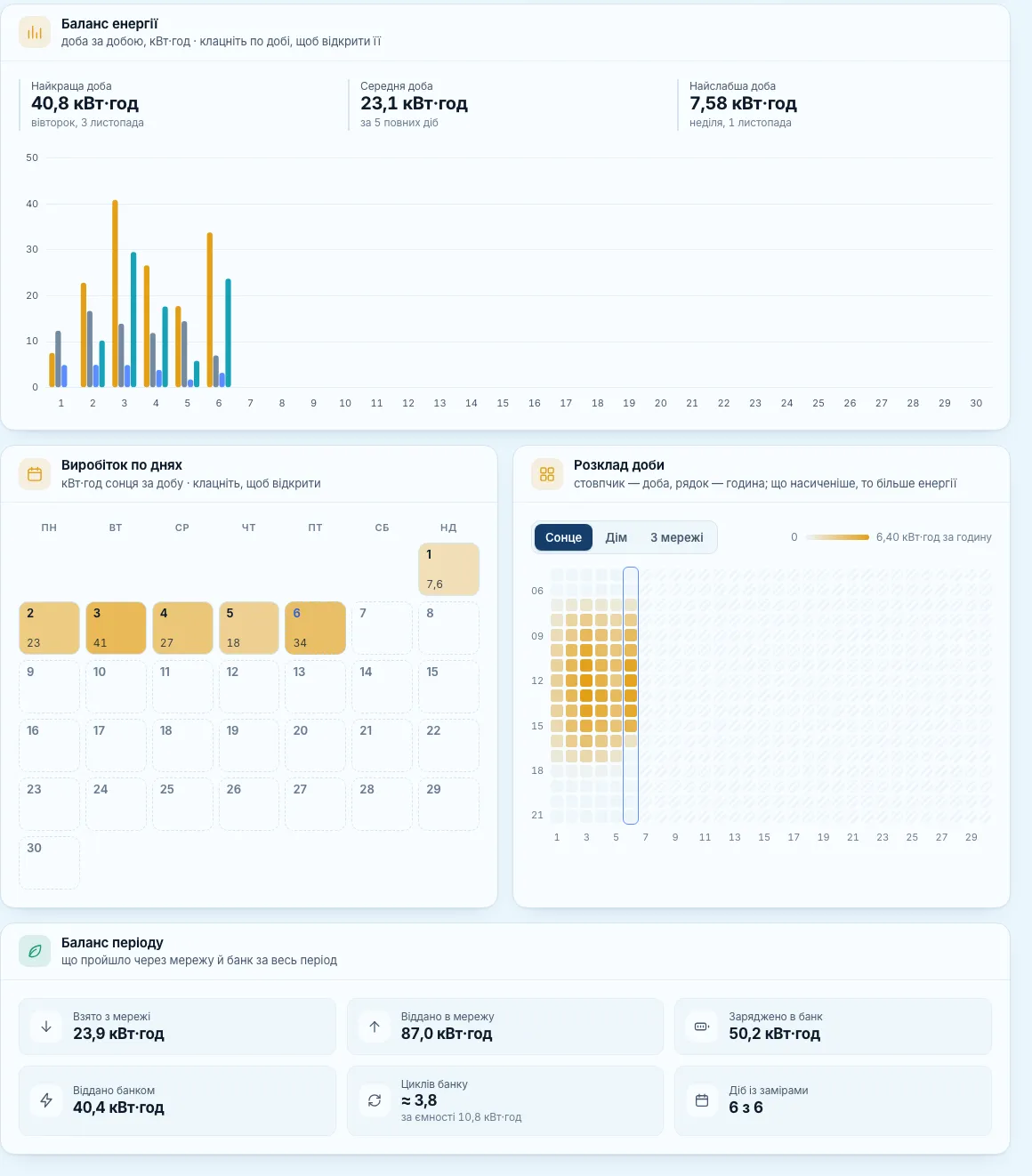
  6. 6

    Заряд від генератора

    Те саме для генератора: чи заряджати від нього, яким струмом і з якого заряду.

  7. 7

    Потужність нульового експорту

    Поріг у ватах (0–500) для режиму нульового експорту.

  8. 8

    Зрізання піків мережі

    Не брати з мережі більше заданої потужності: решту дасть батарея.

  9. 9

    Затримка підключення

    Скільки секунд інвертор чекає після повернення мережі, перш ніж знову підключитися до неї.

  10. 10

    Порт GEN

    Що підключено до порту GEN: генератор, розумне навантаження чи мікроінвертор. Якщо змінити неправильно, підключене туди може перестати працювати.

192.168.1.42 — Налаштування інвертора · Розклад (TOU)
Вкладка «Розклад (TOU)»: блок автоплану, перемикач розкладу, дні тижня і шість слотів із початком, потужністю, зарядом батареї й позначками мережі та генератора

Що де на екрані

  1. 1

    Автоплан ТОУ

    Розклад можна не заповнювати руками: автоплан щоночі рахує його сам за тарифом і прогнозом. Він працює на сервері СтрумОК, тож у панелі з’являється, коли вона під’єднана до сервера.

  2. 2

    Розклад увімкнено

    Головний перемикач: без нього інвертор розклад ігнорує.

  3. 3

    Дні розкладу

    У які дні тижня розклад діє.

  4. 4

    Шість слотів

    Доба поділена на шість проміжків. Кожен починається там, де закінчується попередній.

  5. 5

    Початок

    Коли починається проміжок.

  6. 6

    Потужність

    Потужність інвертора на цей проміжок — не більша за його номінальну.

  7. 7

    Заряд АКБ

    Цільовий заряд батареї на цей проміжок. Якщо поставити нижче за «Низький заряд», панель попередить.

  8. 8

    Мережа й генератор

    Позначка «Мережа» дозволяє в цей проміжок заряджати батарею з мережі, «Генератор» — від генератора. Так зазвичай роблять уночі, коли електрика дешевша.

  1. 1Змініть значенняМожна кілька полів одразу — кнопка покаже, скільки змін: «Зберегти (3)».
  2. 2Перевірте в підтвердженніПанель покаже кожну зміну «було → стане». Для небезпечних полів треба окремо поставити позначку «Я розумію наслідки».
  3. 3«Записати в інвертор»Далі видно кожен крок: надсилаю на коробку, читаю поточне значення, записую, перевіряю читанням.
  4. 4Результат«Підтверджено інвертором» — усе гаразд. Якщо інвертор не прийняв значення, коробка поверне попереднє й напише, що зараз записано. «Значення змінилось на інверторі» — його щойно змінили з іншого місця: оновіть сторінку й спробуйте ще раз.

Зарядка авто

Керування зарядною станцією авто: режими, розклад, автопілот струму від сонця, підключення зарядки й окремі розетки.

Коробка керує зарядкою напряму по домашній мережі й сама вирішує, яким струмом заряджати, — без сервера. Як працює зарядка від сонця й чому вона вигідна, розказано в Можливостях; ті самі налаштування є в застосунку: Зарядна станція.

192.168.1.42 — Зарядка авто
Зарядка авто: плитки струму, потужності, надлишку сонця й цілі автопілота, вибір режиму заряджання і пряме керування зарядкою

Що де на екрані

  1. 1

    Струм зарядки

    Яким струмом заряджається авто зараз і яка межа.

  2. 2

    Потужність

    Скільки зараз бере зарядка.

  3. 3

    Надлишок сонця

    Скільки сонця лишається понад потреби дому й батареї — з нього автопілот і бере струм.

  4. 4

    Ціль автопілота

    Який струм автопілот вирішив поставити і що вже застосовано.

  5. 5

    Режим заряджання

    Що робити, коли не діє жодне вікно розкладу. Обраний режим застосовується кнопкою «Застосувати».

  6. 6

    Не заряджати

    Авто не заряджається.

  7. 7

    Від сонця

    Лише надлишок сонця. Батарея й дім — першими.

  8. 8

    Резерв із мережі

    З мережі через інвертор, коли батарея дійшла до свого порога.

  9. 9

    На максимумі

    Заряджати на повну — зручно на нічному тарифі.

  10. 10

    Вручну

    Струм ставите ви самі.

  11. 11

    Заряд із банку

    Терміновий заряд авто від батареї, не чекаючи сонця, — до заданого порога заряду батареї.

  12. 12

    Застосувати

    Увімкнути обраний режим.

  13. 13

    Вимкнути заряд

    Зупинити заряджання просто зараз.

  14. 14

    Вимкнути автоматику

    Коробка перестає керувати зарядкою.

  15. 15

    Зарядка зараз

    Пряма команда зарядному пристрою: стан, струм і чи дозволено заряд.

  16. 16

    Струм зарядки

    Повзунок струму. «Встановити струм» надсилає його зарядці.

  17. 17

    Пауза

    Поставити заряд на паузу й продовжити пізніше. Ручна команда на кілька хвилин притримує автопілот, щоб він одразу не переписав ваш струм.

  18. 18

    Разова зарядка

    Після цієї сесії зарядка сама перейде в паузу.

192.168.1.42 — Зарядка авто · розклад і автоматика
Розклад заряджання з вікнами за часом і днями, режим поза розкладом і налаштування автоматики: банк і сонце, межі струму, дім та інвертор, тариф, темп регулятора

Що де на екрані

  1. 1

    Розклад заряджання

    Вікна за часом і днями тижня, у кожного свій режим і обмеження струму. Діє перше вікно, що збіглося, тож порядок важливий.

  2. 2

    Додати вікно

    Нове вікно: від, до, дні, режим і обмеження струму.

  3. 3

    Вікно

    Наприклад «23:00–07:00 · щодня · на максимумі · до 16 А» — заряд уночі на дешевому тарифі.

  4. 4

    Порядок і правка

    Стрілки піднімають вікно вище чи нижче, олівець — змінити, кошик — видалити. Вікно, яке повністю перекрите іншим вище, панель позначить.

  5. 5

    Поза розкладом

    Що робити в години, коли не збіглося жодне вікно. Вікно належить дню, в який воно ПОЧИНАЄТЬСЯ: «Пт 22:00–06:00» — це ніч із п’ятниці на суботу.

  6. 6

    Автоматика

    Пороги й темп автопілота — ті самі, що в застосунку. Розгорніть групу, щоб побачити її налаштування.

  7. 7

    Банк і сонце

    Скільки сонця віддавати батареї і коли батареї дозволено допомагати авто.

  8. 8

    Звідки брати енергію

    Основна стратегія автопілота — як у застосунку, наприклад «Сонце і дешевий тариф».

  9. 9

    Пріоритет банку

    Скільки ватів сонця спершу йде в батарею, поки вона не повна.

  10. 10

    Позика з банку на хмару

    Скільки батарея може тимчасово додати, коли сонце сховалось за хмару.

  11. 11

    Зупинити заряд нижче

    Нижче цього заряду батареї авто від сонця не заряджається.

  12. 12

    Починати заряд від

    З якого заряду батареї автопілот стартує знову.

  13. 13

    Бюджет розряду банку

    Скільки батарея може віддати, поки автопілот шукає, скільки дає сонце.

  14. 14

    Межі струму

    Межі, в яких автопілот рухає струм, і параметри підключення.

  15. 15

    Дім та інвертор

    Захист ввідного автомата й запас під стрибки навантаження дому.

  16. 16

    Тариф

    Не заряджати з мережі, коли ціна вища за вашу стелю.

  17. 17

    Темп регулятора

    Як швидко й наскільки обережно автопілот міняє струм.

192.168.1.42 — Зарядка авто · підключення
Підключення зарядки: адреса, слот, логін і пароль зарядки, знайдені в мережі зарядки; розетки з назвою, своєю стелею струму і перемикачем керування

Що де на екрані

  1. 1

    Підключення зарядки

    Логін і пароль тут — від самої зарядки, а не від СтрумОК. Коробка зберігає їх у себе й ніколи не показує назад.

  2. 2

    Адреса зарядки

    IP-адреса чи ім’я зарядки в домашній мережі, наприклад eveus.local.

  3. 3

    Слот

    Друга зарядка — це інший слот, а не заміна першої.

  4. 4

    Логін і пароль

    Ті, що ви ставили в налаштуваннях зарядки. Поле пароля порожнє — отже, пароль уже збережено; лишіть порожнім, щоб не змінювати.

  5. 5

    Знайдено в мережі

    Зарядки, які коробка знайшла сама. Натисніть на свою — адреса підставиться.

  6. 6

    Шукати заново

    Перебір адрес у мережі, близько хвилини.

  7. 7

    Підключити

    Зберегти й під’єднатися до зарядки.

  8. 8

    Розетки

    Якщо в зарядки кілька кабелів, у кожного свій стан і свої налаштування.

  9. 9

    Назва розетки

    Щоб відрізняти кабелі: «гараж», «навіс».

  10. 10

    Своя стеля лінії

    Межа кабелю. Вище за неї коробка не підніме струм, навіть якщо сама зарядка тримає більше.

  11. 11

    Керувати цією розеткою

    Вимкнено — коробка її лише читає, але струм не рухає.

  12. 12

    «мовчить»

    Розетка зараз не відповідає. «на зв’язку» — усе гаразд.

192.168.1.42 — Зарядка авто · стан на платі
Стан на платі: зв’язок із зарядкою, рішення автопілота з причиною, стан зарядного пристрою і журнал подій

Що де на екрані

  1. 1

    Зв’язок

    Чи бачить коробка зарядку: «Зв’язок є», «Шукаю в мережі» або «Зарядка не відповідає» (вона вимкнена чи перезавантажується).

  2. 2

    Автопілот

    Що вирішила коробка і чому: режим, причина рішення, ціль струму, надлишок, споживання дому, резерв батареї.

  3. 3

    Стан зарядного пристрою

    Що каже сама зарядка: заряджає чи ні, струм, максимум, потужність.

  4. 4

    Журнал подій

    Події заряджання їдуть на сервер із підтвердженням; тут видно, чи щось не відправилось.

Tesla

Коробка читає заряд Tesla напряму по Bluetooth — безкоштовно й без інтернету. Тут шукають авто, спаровують і дивляться стан.

192.168.1.42 — Tesla
Сторінка «Tesla»: заряд авто, струм заряду, напруга і спарування; пошук авто поруч, стан модуля і введення VIN вручну

Що де на екрані

  1. 1

    Заряд авто

    Скільки відсотків у батареї авто — прочитано по Bluetooth.

  2. 2

    Струм заряду й напруга

    Чи заряджається авто зараз і як.

  3. 3

    Спарування

    Чи додано коробку в список довірених ключів авто. Поки ні — VIN не заданий або спарування не завершене.

  4. 4

    Знайдені авто поруч

    Tesla, які коробка бачить по Bluetooth. Авто має бути ввімкнене й неподалік.

  5. 5

    «Шукати авто»

    Запустити пошук. «Визначити VIN автоматично» — коробка спробує сама дізнатися номер знайденого авто.

  6. 6

    Стан модуля

    VIN, чи ввімкнено модуль, спарування, ключ пристрою, свіжість даних заряду й причина останньої невдачі.

  7. 7

    Спарувати

    Після натискання прикладіть NFC-картку власника до стійки авто — авто додасть ключ коробки до свого списку довірених.

  8. 8

    Ввести VIN вручну

    17 символів VIN, якщо авто визначити не вдалось. Після збереження коробка шукатиме в ефірі саме це авто.

Розумні пристрої (Home Assistant)

Як коробка дружить із Home Assistant: бере звідти показники, яких не бачить інвертор, і керує бойлером чи зарядкою, а сама з’являється в HA як пристрій.

Простими словами

Home Assistant (HA)
Популярна програма для розумного дому. Якщо вона у вас є, коробка може з нею працювати в обидва боки.
Сутність
Будь-що в HA, що має значення чи вмикається: датчик потужності, розетка, бойлер. Має ім’я вигляду sensor.grid_power.

Зв’язків два, і вони незалежні. REST-міст — коробка сама читає й керує сутностями HA. MQTT-місток — коробка публікує свої показники, і HA бачить її як пристрій. Найпростіше підключити все із застосунку: Home Assistant; у Можливостях — навіщо це.

192.168.1.42 — Розумні пристрої
Стан містка Home Assistant і пояснення, що він дає

Що де на екрані

  1. 1

    Місток Home Assistant

    Чи працює зв’язок: адреса HA, помилка, як часто коробка питає HA, скільки сутностей читає й скільки керує.

  2. 2

    Головне джерело

    Чиї числа головні: інвертора (HA — запасний) чи навпаки.

  3. 3

    Що це дає

    Інвертор бачить лише те, що проходить крізь нього. Лічильник на вводі чи окремий бойлер — поза його зором. Місток доповнює картину, а рішення ухвалює сама коробка, без сервера; токен HA лишається тільки на ній.

192.168.1.42 — Розумні пристрої · Home Assistant
Форма REST-моста Home Assistant: адреса, токен, частота опитування, головне джерело, входи й виходи з роллю і сутністю

Що де на екрані

  1. 1

    Адреса Home Assistant

    Локальна адреса, наприклад http://homeassistant.local:8123 — коробка ходить до HA напряму по домашній мережі.
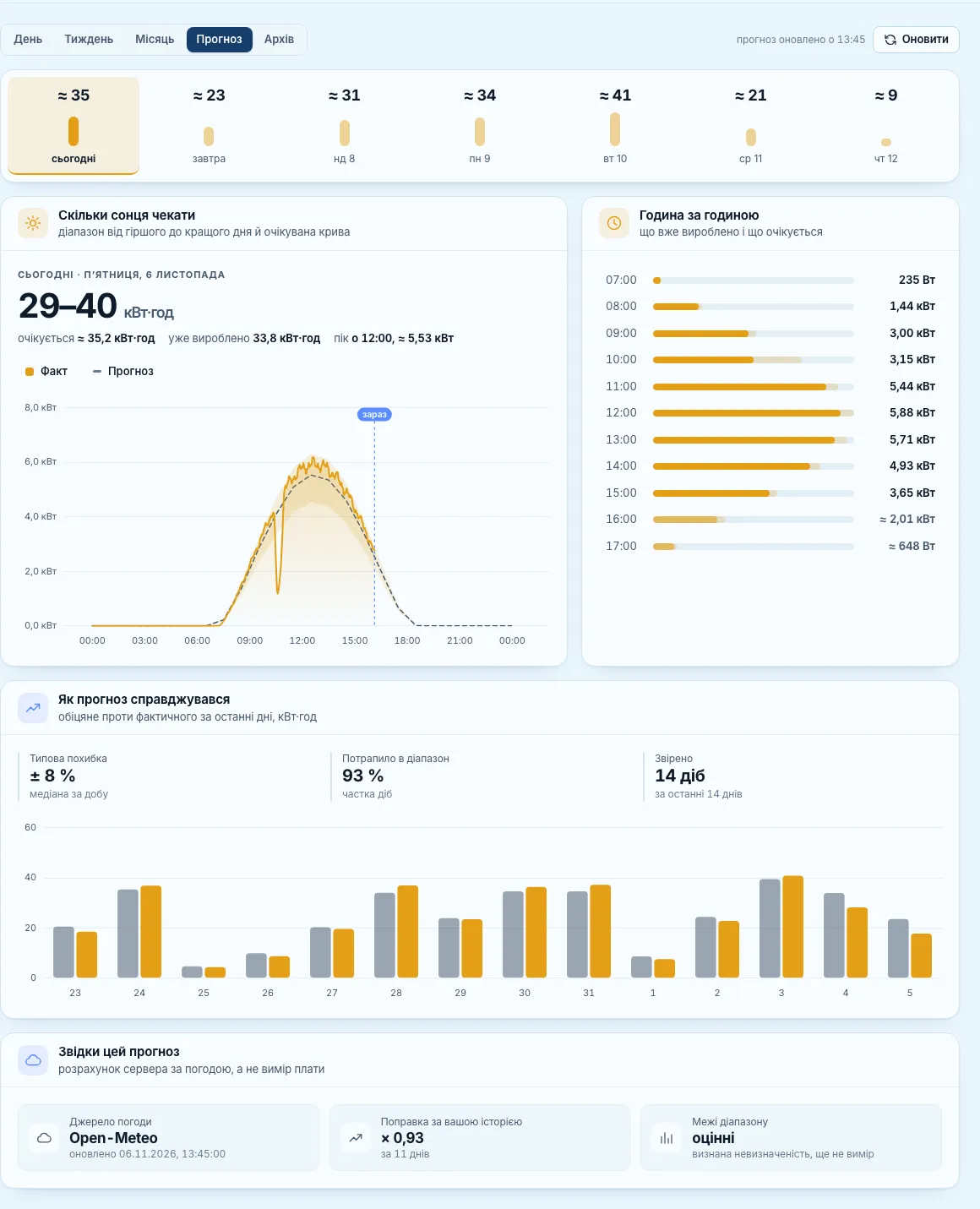
  2. 2

    Токен тривалого доступу

    Створіть його в Home Assistant: Профіль → Безпека → Токени тривалого доступу → Створити токен. Порожнє поле — токен уже збережено.

  3. 3

    Опитування

    Як часто коробка читає HA: від 1000 до 60000 мс, типово 3000 (тобто раз на 3 секунди).

  4. 4

    Головне джерело — Home Assistant

    Автопілот бере числа з HA, а інвертор стає запасним. Вмикайте, лише якщо дані HA точніші за інвертор.

  5. 5

    Входи

    Що коробка читає з HA. «Додати вхід» — новий рядок.

  6. 6

    Роль

    Що означає ця сутність: мережа, навантаження, сонце, батарея, наявність мережі тощо.

  7. 7

    Сутність

    Ім’я сутності в HA. Під полем підказано, які типи підходять (sensor, binary_sensor, switch).

  8. 8

    Значення «є мережа»

    Для ролі «Наявність мережі» — яке значення датчика означає, що світло є (наприклад on).

  9. 9

    Виходи

    Чим коробка керує в HA: дозвіл і струм зарядки, керовані споживачі (бойлер, ТЕН — куди зливати надлишок сонця, до восьми).

192.168.1.42 — Розумні пристрої · MQTT і ролі
Форма MQTT-містка: адреса брокера, порт, логін, TLS, перемикачі містка й керування зарядкою; таблиця ролей сутностей зі станом

Що де на екрані

  1. 1

    MQTT-місток

    Коробка сама публікує свої показники в брокер MQTT і з’являється в HA як пристрій. Угорі — стан: під’єднано, скільки сутностей у HA, невдалі спроби.

  2. 2

    Брокер

    IP чи ім’я брокера в мережі, порт і логін. Пароль після збереження не показується; порожнє поле — лишити як є.

  3. 3

    TLS

    Зашифроване з’єднання з брокером; зазвичай на порту 8883.

  4. 4

    Місток увімкнено

    Вимкнений місток зберігає налаштування, але не підключається.

  5. 5

    Керування зарядкою з HA

    Додає в HA перемикач заряджання і уставку струму.

  6. 6

    Ролі сутностей

    Зведена таблиця: кожна роль, читання це чи керування, навіщо вона потрібна і звідки зараз береться значення.

  7. 7

    Стан ролі

    «бере з HA» — роль працює через Home Assistant; «не задано» — сутність не призначено.

Плата

Мережа, система й помилки самої коробки.

Мережа

Wi-Fi коробки, зв’язок із сервером, зміна мережі, прив’язка до акаунта й радіо.

192.168.1.42 — Мережа
Сторінка «Мережа»: стан Wi-Fi, канал до сервера і форма зміни мережі Wi-Fi з переліком мереж поруч

Що де на екрані

  1. 1

    Wi-Fi

    До якої мережі підключена коробка, її адреса, скільки працює без розриву і скільки разів перепідключалась.

  2. 2

    Рівень сигналу

    Словом і числом: відмінний, добрий, прийнятний, слабкий чи «на межі». Слабкий сигнал — перша причина пропусків у даних.

  3. 3

    Канал до сервера

    Чи доходять дані до сервера СтрумОК: останній код відповіді, перевірка сертифіката, успішні й невдалі відправки, скільки записів чекає в пам’яті, якщо зв’язок пропадав.

  4. 4

    Змінити мережу Wi-Fi

    Коли змінився пароль роутера або коробку переносять.

  5. 5

    «Зв’язок на хвилину зникне»

    Коробка перемкнеться на нову мережу, і сторінка на цей час втратить зв’язок. Якщо нова мережа не підійде за 3 спроби, коробка повернеться на стару.

  6. 6

    Назва й пароль

    Назва мережі (SSID) і пароль. Збережений пароль панель не показує; порожнє поле — лишити як є.

  7. 7

    Мережі поруч

    «Сканувати» — коробка покаже мережі, які чує сама. Натисніть на потрібну, щоб не вводити назву.

  8. 8

    Змінити мережу

    Передати нову мережу коробці. Далі панель покаже, як іде спроба.

192.168.1.42 — Мережа · прив’язка й радіо
Прив’язка до облікового запису: наявність токена, секрету й коду, вікно налаштування, ім’я в ефірі, кнопка BOOT; радіо: Bluetooth і власна точка Wi-Fi

Що де на екрані

  1. 1

    Прив’язка до облікового запису

    Чи налаштовано зв’язок коробки з акаунтом. Самих секретів тут немає — лише позначка, що вони є.

  2. 2

    Код прив’язки

    Той самий, що на наліпці коробки, — ним додають коробку в застосунок.

  3. 3

    Вікно налаштування

    Чи відкрита зараз коробка для першого налаштування з телефона. Зазвичай «зачинене».

  4. 4

    Кнопка BOOT

    Показує, чи натиснута кнопка на платі просто зараз — зручно перевірити, що кнопка працює.

  5. 5

    Радіо

    Bluetooth і власна точка Wi-Fi коробки. Увімкнений Bluetooth займає близько 34 КБ пам’яті. «Спить» означає, що зараз він приспаний.

  6. 6

    Вимкнути Bluetooth і точку

    Вимкнути вручну, щоб звільнити пам’ять.

Система

Прошивка й автоматичні оновлення, захист від змін, пам’ять і картка, аварійний режим і перезавантаження.

192.168.1.42 — Система
Оновлення прошивки, автоматичні оновлення і зв’язок, захист від змін і заливка прошивки файлом

Що де на екрані

  1. 1

    Оновлення

    Яка прошивка стоїть, що є на сервері й чи потрібне оновлення. Коробка перевіряє сама раз на 30 хвилин.

  2. 2

    «Перевірити»

    Спитати сервер про нову версію просто зараз.

  3. 3

    Автоматичні оновлення й зв’язок

    Що коробка робить сама, без вашого підтвердження.

  4. 4

    Звичайні оновлення

    Нові версії з поліпшеннями коробка ставить сама. Вимкніть — і вони чекатимуть кнопки «Оновити з сервера».

  5. 5

    Критичні оновлення

    Термінові виправлення коробка ставить сама. Радимо не вимикати.

  6. 6

    Оновлювати веб-панель

    Нову версію цієї панелі коробка завантажує сама. Вимкніть — і панель оновиться лише кнопкою на сторінці Набір панелі.

  7. 7

    Зв’язок із сервером СтрумОК

    Вимкнете — коробка перестане обмінюватися даними з сервером і працюватиме лише в домашній мережі та через цю панель. Без сервера не працюють застосунок поза домом, сповіщення, прогноз, оновлення й функції підписки, зокрема розумна зарядка авто.

  8. 8

    Захист від змін

    Що коробці й серверу заборонено змінювати, навіть якщо попросять.

  9. 9

    Заборонити зміну налаштувань інвертора

    Ніхто — ні застосунок, ні сервер, ні автоматика — не змінить налаштувань інвертора. Дані читаються як і раніше.

  10. 10

    Заборонити керування іншими пристроями

    Коробка й сервер не керуватимуть зарядкою авто, Tesla, Tuya та іншими розумними пристроями. Їхній стан видно як і раніше.

  11. 11

    Залити прошивку файлом

    Запасний шлях для служби підтримки: образ прошивки з комп’ютера, по домашній мережі, без сервера. Потрібен, коли коробка бачить оновлення, але не може його завантажити.

192.168.1.42 — Система · пам’ять
Оперативна пам’ять, внутрішня флеш-пам’ять і картка пам’яті з кнопками «Підготувати» і «Стерти»

Що де на екрані

  1. 1

    Оперативна пам’ять

    Скільки пам’яті вільно і хто скільки займає. Для служби підтримки.

  2. 2

    Внутрішня флеш

    Де живе прошивка, місце під оновлення, скільки разів коробка перезапускалась і чому востаннє.

  3. 3

    Картка пам’яті

    На картці — архів історії, журнал помилок і сама панель. Без неї коробка працює, але панель показує запасну сторінку з прошивки.

  4. 4

    Підготувати й Стерти

    Підготувати нову картку або стерти стару. На кілька секунд картка блокується. «Стерти» видаляє історію з картки.

192.168.1.42 — Система · небезпечні дії
Небезпечні дії: аварійний режим і перезавантаження плати

Що де на екрані

  1. 1

    Аварійний режим

    Вимикає все, крім мережі й заливки прошивки. Потрібен лише тоді, коли коробка не приймає прошивку через навантаження; заливка образу знімає режим сама.

  2. 2

    Перезавантаження

    Перезапустити коробку. Вона підніметься за 10–15 секунд.

Помилки

Журнал усього, що коробка не змогла зробити. Переживає перезавантаження, бо зберігається на картці.

192.168.1.42 — Помилки
Сторінка «Помилки»: журнал помилок із кнопками «Оновити» й «Очистити», розбивка за джерелом і пошук у записах

Що де на екрані

  1. 1

    Журнал помилок

    Сюди коробка пише все, що не вдалося: збої захищеного з’єднання, обриви зв’язку з інвертором, невдалі заливки. Скільки записів — у підзаголовку; червона цифра в меню — те саме.

  2. 2

    Оновити й Очистити

    Перечитати журнал або очистити його, коли проблему вже розв’язано.

  3. 3

    За джерелом

    Скільки записів від кожної частини коробки: сервер, оновлення, шина, картка, зарядка, система.

  4. 4

    Пошук у журналі

    Відфільтрувати записи за словом. У таблиці — час, скільки минуло від старту коробки, джерело і повідомлення.

Налаштування

Пристрій, Home Assistant, схема дому й безпека.

Пристрій: назва, годинник, тариф

Назва станції, часовий пояс, годинник коробки й тарифні зони, за якими вона планує заряд.

192.168.1.42 — Пристрій
Сторінка «Пристрій»: назва й часовий пояс, годинник плати, тариф із зонами й днями, перелік того, що працює лише через сервер

Що де на екрані

  1. 1

    Пристрій

    Назва й часовий пояс станції.

  2. 2

    Назва пристрою

    Так станцію видно в застосунку й у сповіщеннях, наприклад «Дім, Ірпінь».

  3. 3

    Часовий пояс

    За ним рахуються розклади зарядки й тарифні зони. Для України — Europe/Kyiv.

  4. 4

    Годинник плати

    Чи відомий коробці точний час і звідки: з інтернету, з браузера, із застосунку чи збережений перед перезавантаженням. Від годинника залежать розклади.

  5. 5

    Синхронізувати з браузером

    Потрібно лише без інтернету: коли час іде з інтернету, він точніший за будь-який браузер, і кнопка неактивна.

  6. 6

    Тариф

    Дешеві й дорогі години — за ними коробка вирішує, коли заряджати авто й батарею з мережі.
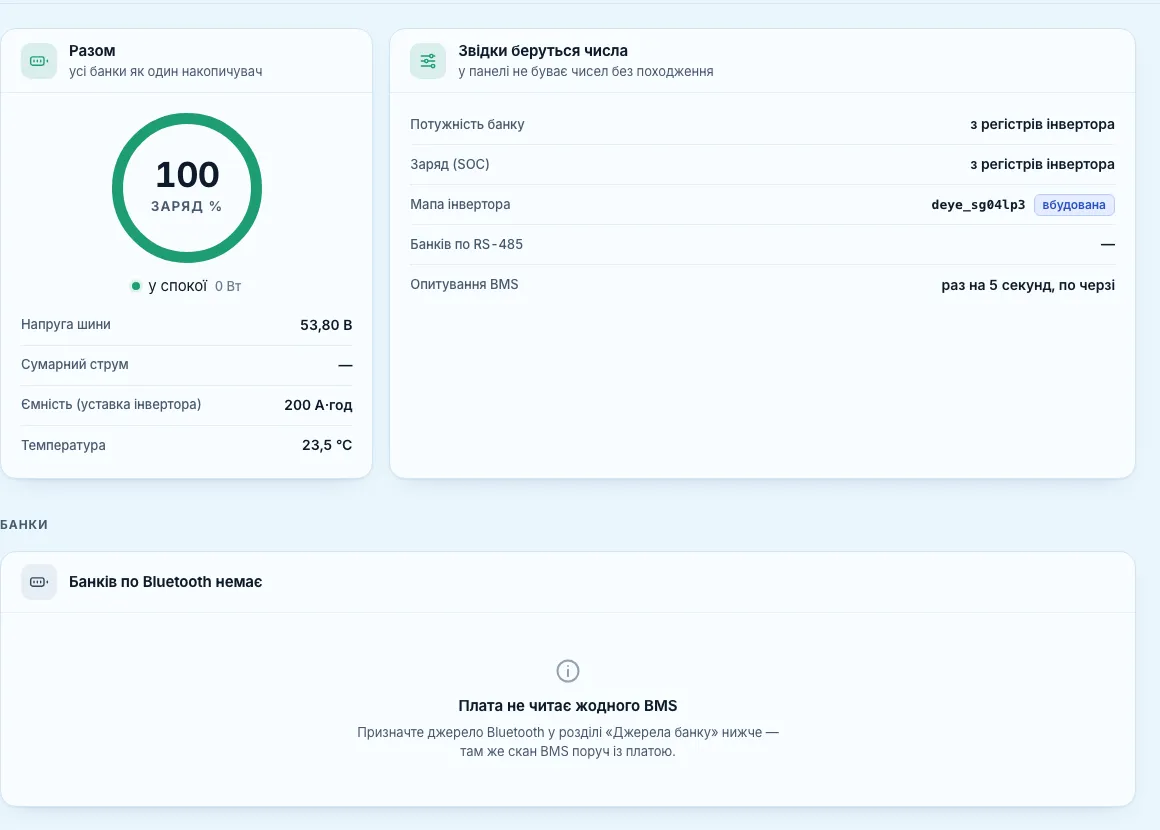
  7. 7

    Додати зону

    Ще один проміжок часу зі своєю зоною.

  8. 8

    Тарифний план

    План підставляє стандартні зони, наприклад «Побутовий, двозонний». Змініть будь-яку зону — і план стане «Свій».

  9. 9

    Зсув часу тарифу

    У якому часі записані зони. Для України — UTC+02:00 взимку, UTC+03:00 влітку.

  10. 10

    Зона

    Від, до і що це за час: ніч (дешево), день чи пік (дорого). Кошик праворуч прибирає зону.

  11. 11

    Дні

    У які дні тижня діє зона.

  12. 12

    Лише через сервер

    Це рахує сервер: прогноз сонця, ціни й вартість, сповіщення, профілі авто, спільний віджет і Deye-хмара. Без інтернету цих даних немає ніде, тож і форм тут немає — їх налаштовують у застосунку.

Захист станції

Пароль на панель коробки і ключі API для застосунку та Home Assistant. Усе — за бажанням.

Поки захист вимкнено, панель відкриває будь-хто у вашій мережі Wi-Fi. Якщо мережа спільна (наприклад, у під’їзді чи офісі) — увімкніть вхід.

192.168.1.42 — Захист станції
Сторінка «Захист станції»: увімкнення входу, логін і пароль, читання без входу, сеанс і ключі API

Що де на екрані

  1. 1

    Захист станції

    Вхід за логіном і паролем.

  2. 2

    Увімкнути вхід

    Без входу ніхто з мережі не змінить налаштувань, не надішле команд, не перезавантажить коробку й не заллє прошивку.

  3. 3

    Логін і пароль

    Пароль — щонайменше 8 символів, двічі однаково. Порожнє поле — лишити поточний.

  4. 4

    Читання без входу

    Показники видно без пароля, змінювати — лише після входу. Так Home Assistant далі читає станцію без жодних змін.

  5. 5

    Забули пароль

    Довго утримуйте кнопку BOOT на платі — так само, як для першого налаштування: вхід вимкнеться.

  6. 6

    Сеанс

    Хто ви для станції зараз. Після входу сеанс триває 12 годин від останньої дії; «Вийти» завершує його. MQTT і міст до Home Assistant від входу не залежать.

  7. 7

    Ключі API

    Довгі ключі для застосунку й Home Assistant — замість пароля. Для кожного видно кінець ключа й дату створення.

  8. 8

    Відкликати ключ

    Ключ одразу перестає діяти.

  9. 9

    Новий ключ

    Оберіть, для чого він (Home Assistant, застосунок, інше), дайте назву й натисніть «Створити ключ». Для Home Assistant його вставляють в інтеграції СтрумОК → Налаштувати → «Ключ API»; потрібен він лише тоді, коли читання без входу вимкнене.

Сервіс

Діагностика й файли — для перевірок і підтримки.

Діагностика

Інструменти пошуку заліза на кабелях і в ефірі — для монтажника й служби підтримки.

У щоденній роботі ця сторінка не потрібна. Сюди заглядають, коли коробка не бачить батарею чи інвертор і треба з’ясувати чому — кабель, контакт чи протокол.

192.168.1.42 — Діагностика
Діагностика: пошук BMS по Bluetooth, стан лінії RS-485 і ручна проба, читання CAN і зонд CAN, джерела банків вручну

Що де на екрані

  1. 1

    Пошук BMS поруч

    Коробка шукає Bluetooth-батареї поруч і намагається впізнати відомі BMS. Скан займає радіо й на цей час зупиняє опитування батарей.

  2. 2

    Сканувати

    Скільки секунд шукати і запуск пошуку.

  3. 3

    Стан лінії RS-485

    Каже, чи живий перетворювач, чи хтось говорить на кабелі і чи не переплутані дроти A і B.

  4. 4

    Ручна проба

    Одна операція на кабелі з вибраною швидкістю, адресою й режимом — без перепрошивки.

  5. 5

    Читання CAN

    Слухає кабель CAN близько 1,3 секунди і розбирає повідомлення батарей Pylontech.

  6. 6

    Зонд CAN

    Перевірка CAN на довільній парі контактів — для нестандартного підключення.

  7. 7

    Джерела банків вручну

    Тимчасово додати батарею для перевірки — живе до перезавантаження. Постійні джерела налаштовують на сторінці Батареї.

Набір панелі

Сама веб-панель лежить на картці пам’яті коробки. Тут видно її версію й оновлення.

192.168.1.42 — Набір панелі
Сторінка «Набір панелі»: оновлення з сервера, канал, набір файлів на картці, вміст і ручна заливка файла

Що де на екрані

  1. 1

    Оновлення з сервера

    Коробка сама звіряє набір панелі із сервером раз на 30 хвилин і завантажує новий. Тут видно стан: актуальний, завантажує, оновлено чи помилка.

  2. 2

    Перевірити зараз

    Не чекати 30 хвилин.

  3. 3

    Канал набору

    Стабільний чи тестовий. Зазвичай іде за каналом прошивки — його визначає сервер.

  4. 4

    Набір панелі

    Яка збірка панелі на картці й скільки файлів. Якщо набору немає, коробка показує запасну сторінку з прошивки.

  5. 5

    Прибрати весь набір

    Видалити панель із картки — панель перестане відкриватись, поки її не заллють знову, а коробка показуватиме запасну сторінку з прошивки. Панель перепитає, перш ніж видалити.

  6. 6

    Вміст

    Перелік файлів панелі на картці з типом і розміром.

  7. 7

    Ручна заливка

    Залити один файл — інструмент служби підтримки.

Частина 3

СтрумОК Хаб і ввідний лічильник

Окремий пристрій біля ввідного лічильника: бачить, скільки бере весь будинок по кожній фазі, і керує реле та захистом лічильника.

Що це й як підключити

Навіщо Хаб і як він з’являється в застосунку.

Що таке СтрумОК Хаб

Окрема невелика коробка, до якої дротом підключають ввідний лічильник. Бачить увесь будинок по кожній фазі й керує реле лічильника.

Основна коробка СтрумОК стоїть біля інвертора і бачить лише те, що проходить крізь нього. Але частина будинку часто живиться повз інвертор — бойлер, плита, кондиціонер. Хаб стоїть біля ввідного лічильника, тож бачить УСЕ: скільки бере будинок по кожній фазі, напругу, струм і потужність, — щосекунди.

Огляд зі схемою, де вгорі вузол «Ввідний лічильник», а поруч «Інше споживання» і «Вхід інвертора»
З Хабом на «Огляді» з’являється вузол «Ввідний лічильник» — увесь будинок, а не лише те, що йде крізь інвертор. Екран лічильника — Екран «Ввідний лічильник».
  • Увесь будинокНапруга, струм і потужність кожної фази, енергія за години й дні — з самого ввідного лічильника.
  • Зникнення напругиХаб сам помічає, коли пропадає напруга на всьому лічильнику чи на одній фазі, записує подію й надсилає сповіщення — навіть якщо роутер на цей час вимкнувся.
  • Реле й захистЛічильник розмикає дім при небезпечній напрузі. Хаб сам увімкне реле, щойно напруга повернеться в норму, а з телефона реле можна ввімкнути чи вимкнути вручну.
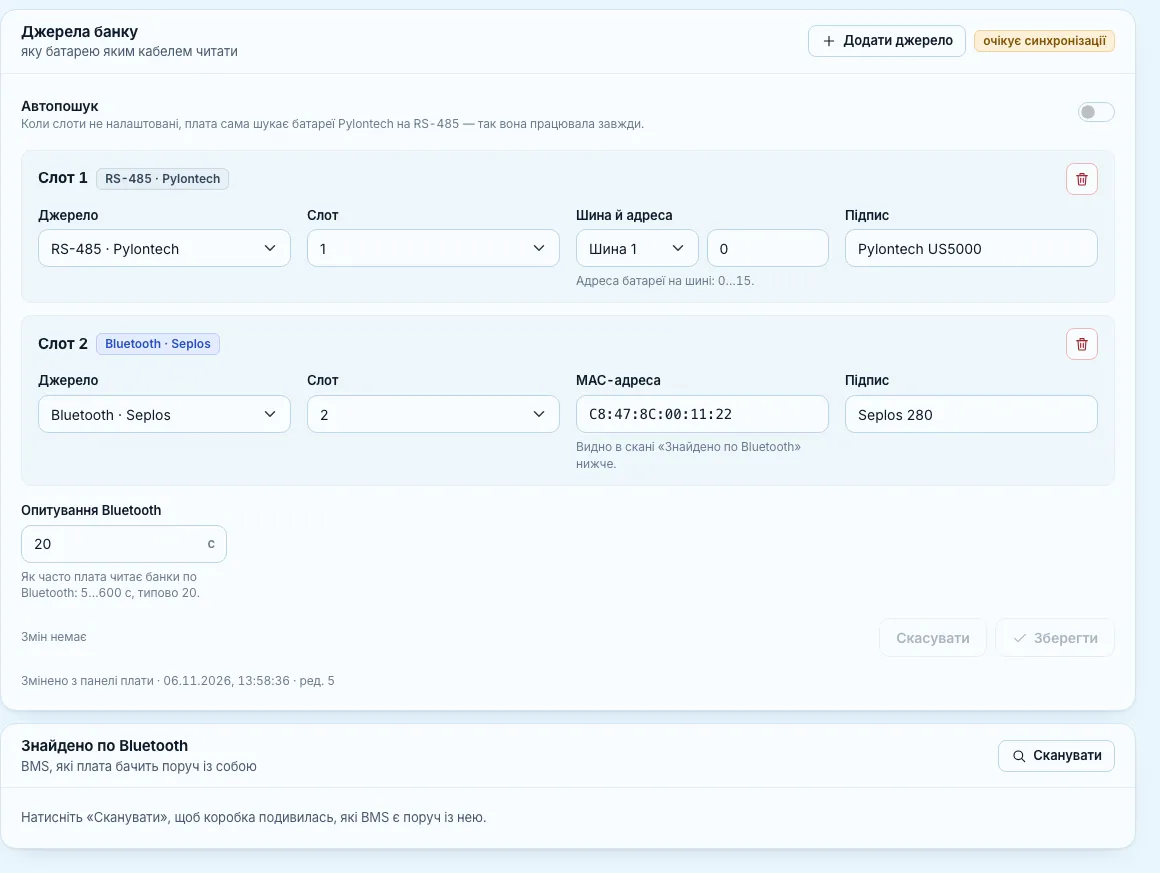
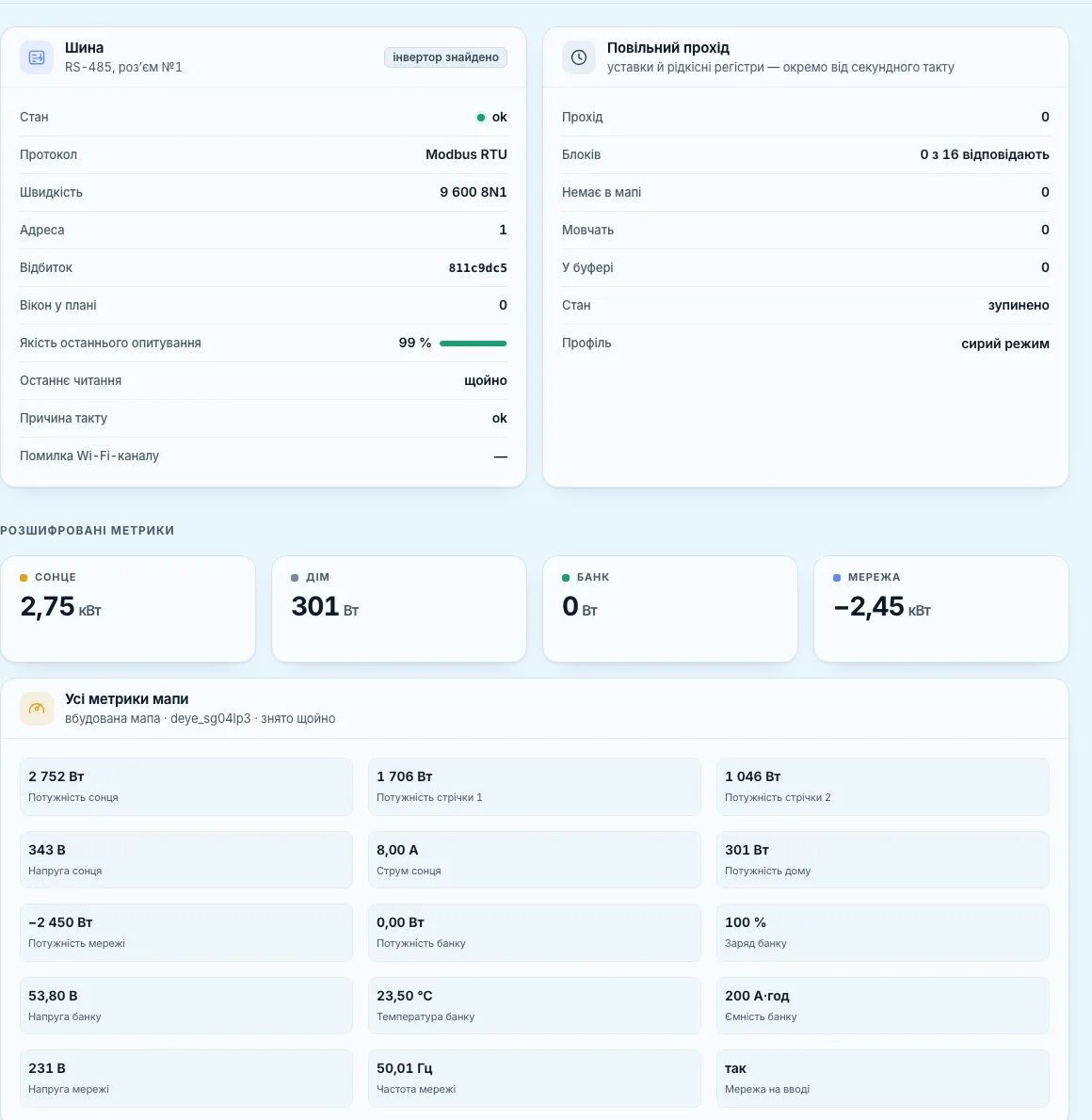
  • Облік і показанняСкільки спожито за день, місяць і рік по фазах, вартість за вашим тарифом і показання для обленерго.
  • Розумніший зарядОсновна коробка знає, на якій фазі стоїть інвертор, і може зменшити струм заряду батареї від мережі, коли напруга просідає.
  • Без хмари вдомаХаб передає заміри основній коробці щосекунди по домашній мережі. Без інтернету пара працює далі; без роутера — ні.

Простими словами

Ввідний лічильник
Смарт-лічильник одразу після лічильника обленерго: через нього йде вся електрика будинку. Хаб працює з лічильниками KWS-306L (три фази, до 80 А).
Реле лічильника
Вимикач усередині лічильника. Коли реле розімкнуте, будинок без мережі.

Як підключити

Лічильник — дротом до Хаба, Хаб — до домашнього Wi-Fi, а в застосунку — кодом і вибором станції.

  1. 1Лічильник до ХабаЛічильник підключають до Хаба кабелем RS-485 (дроти A і B). Чотири роз’єми на платі Хаба з’єднані між собою — це для зручності монтажу, а не чотири окремі лінії. Таку роботу краще доручити електрику.
  2. 2Хаб у Wi-FiХаб під’єднують до тієї самої мережі Wi-Fi, що й основну коробку, — у веб-панелі Хаба.
  3. 3Хаб у застосунокХаб сам реєструється на сервері й показує в картці «Сервер» своєї панелі код. У застосунку: Профіль → Додати пристрій → «У мене вже є плата — ввести код», потім оберіть станцію, до якої він належить.
  4. 4ПеревіртеНа «Огляді» з’явиться вузол «Ввідний лічильник», а в налаштуваннях коробки — розділ «Лічильник» із рядком Хаба й написом «На звʼязку».

Розділ «Лічильник» у налаштуваннях коробки

Хаб і заміри для коробки

Чи на зв’язку Хаб, його версія і чи отримує основна коробка заміри від нього. Натисніть рядок Хаба — відкриється екран Хаба.

Фаза інвертора

На якій фазі лічильника стоїть інвертор. Коробка визначає це сама, коли інвертор бере з мережі: «чекаю… зібрано 1 з 3». Для трифазного інвертора — «Трифазний інвертор».

Як виставити: «Визначити знову» — якщо інвертор перепідключили на іншу фазу.

Лінія зарядки авто

На якій фазі (чи на всіх трьох) живиться зарядка авто — визначається так само сама.

Тримати напругу при заряді від мережі

Коли батарея заряджається від мережі й напруга на фазі інвертора падає нижче порога, коробка зменшує струм заряду, а коли напруга повертається — піднімає його назад. Нижче видно, що вона робить просто зараз.

Як виставити: увімкніть, якщо у вас слабка мережа і при нічному заряді «сідає» напруга. Поріг — нижче якої напруги втручатися. Працює лише там, де коробка може змінювати налаштування інвертора.

«Хаб без станції»

Хаб додано, але не прив’язано до станції — його заміри нікуди не йдуть.

Як виставити: натисніть «Прив’язати до цієї станції».

192.168.8.67 — Струмок Хаб
Перше відкриття панелі Хаба: форма «Створіть адміністратора» з ім’ям і паролем
Перше відкриття панелі Хаба — створіть адміністратора, далі підключіть Хаб до Wi‑Fi: Як відкрити панель Хаба.

Хаб у застосунку

Екрани Хаба й ввідного лічильника.

Екран «Струмок Хаб»

Стан самого Хаба: зв’язок, прошивка, шина й пристрої, які він читає.

Екран «Струмок Хаб»: назва й зв’язок, прошивка, сигнал Wi-Fi, шина RS-485, опитування, дані коробці, події за добу і пристрої на шині

Що де на екрані

  1. 1

    Хаб і станція

    Назва Хаба, чи він на зв’язку і до якої станції прив’язаний.

  2. 2

    Прошивка

    Версія програми Хаба. Нову Хаб ставить сам — тут напише, коли вона є.

  3. 3

    Сигнал Wi-Fi і адреса

    Наскільки добре Хаб чує роутер, його адреса в домашній мережі й скільки працює без перезапуску.

  4. 4

    Шина RS-485

    Налаштування кабелю до лічильника.

  5. 5

    Опитування

    Як часто Хаб читає лічильники — зазвичай раз на секунду.

  6. 6

    Дані коробці

    Коли основна коробка востаннє отримала заміри.

  7. 7

    Подій лічильника за добу

    Скільки разів за добу зникала чи поверталась напруга. Самі події — на екрані лічильника.

  8. 8

    Пристрої на шині

    Лічильники, які читає Хаб: адреса, модель, чи це лічильник станції і скільки читань за останні 10 секунд вдалося. «Відповідає» — усе гаразд.

Екран «Ввідний лічильник»

Що бере будинок просто зараз по кожній фазі, графіки за добу, тиждень і місяць, події зникнення напруги.

Огляд зі схемою, де вгорі вузол «Ввідний лічильник», а поруч «Інше споживання» і «Вхід інвертора»

Що де на екрані

  1. 1

    Ввідний лічильник на схемі

    З Хабом верхній вузол схеми — ввідний лічильник, а не просто «Мережа». Натисніть — відкриється його екран.

  2. 2

    Інше споживання

    Те, що будинок бере повз інвертор: бойлер, плита та інше. Тепер його видно.

  3. 3

    Вхід інвертора

    Скільки з мережі бере сам інвертор.

Екран «Ввідний лічильник»: три фази зараз, разом, частота, коефіцієнт потужності, температура, реле, вибір періоду і підсумки доби

Що де на екрані

  1. 1

    Зараз

    Свіжі дані лічильника і скільки секунд тому їх отримано.

  2. 2

    Три фази

    Напруга, струм і потужність кожної фази.

  3. 3

    Разом і частота

    Скільки зараз бере весь будинок і частота мережі.

  4. 4

    cos φ і температура

    Коефіцієнт потужності (наскільки «чисто» споживають прилади) і температура лічильника.

  5. 5

    Реле

    Чи увімкнене реле лічильника — тобто чи отримує дім мережу.

  6. 6

    Доба · Тиждень · Місяць

    Масштаб графіків нижче. Стрілки поруч із датою гортають період.

  7. 7

    Підсумки періоду

    Спожито з мережі, пікова потужність і коли вона була, середня потужність і небаланс фаз.

  8. 8

    Небаланс фаз

    Наскільки струм найнавантаженішої фази відходить від середнього. Чим менше — тим рівніше навантажені фази.

  9. 9

    Неповні дані

    Якщо частину доби Хаб був без зв’язку, екран чесно скаже, за скільки годин є дані.

Графіки лічильника: енергія по годинах по фазах, напруга кожної фази за добу з межами, потужність по фазах

Що де на екрані

  1. 1

    Енергія по годинах

    Скільки взяла кожна фаза за кожну годину (за тиждень і місяць — по днях).

  2. 2

    Напруга

    Як ходила напруга кожної фази, а під графіком — найнижча й найвища за період.

  3. 3

    Потужність по фазах

    Нижче — потужність кожної фази і яку частку енергії взяла кожна фаза.

Нижня частина екрана лічильника: частки фаз, події зникнення й повернення напруги і переходи до керування, Хаба й обліку

Що де на екрані

  1. 1

    Частка кожної фази

    Яку частку енергії за період взяла кожна фаза.

  2. 2

    Події

    Коли зникала й поверталась напруга — на всьому лічильнику чи на окремій фазі. Про такі події приходить сповіщення.

  3. 3

    Керування лічильником

    Реле й пороги захисту: Керування лічильником.

  4. 4

    Струмок Хаб

    Стан самого Хаба: екран Хаба.

  5. 5

    Облік електроенергії

    Спожите й вартість за місяць і рік, показання для обленерго: Облік і показання.

Керування реле й захистом

Увімкнути чи вимкнути реле лічильника і налаштувати, коли лічильник має розмикати дім.

Екран «Керування лічильником»: стан реле з кнопкою, пороги напруги, струму й потужності з кнопками плюс і мінус, захист від перегріву

Що де на екрані

  1. 1

    Реле лічильника

    «Увімкнене — дім отримує мережу» або вимкнене.

  2. 2

    Вимкнути / увімкнути реле

    Застосунок перепитає, перш ніж вимкнути дім. Команда йде через Хаб.

  3. 3

    Автоувімкнення

    Після захисту від напруги Хаб сам увімкне реле, коли напруга буде в нормі певний час поспіль. Лічильник сам цього не вміє — без Хаба дім стояв би без світла, поки реле не ввімкнуть кнопкою.

  4. 4

    Захист лічильника

    Лічильник розмикає реле, коли значення виходить за поріг.

  5. 5

    Верхній поріг напруги

    Вище — дім вимикається. У застосунку можна від 230 до 290 В.

  6. 6

    Нижній поріг напруги

    Нижче — дім вимикається. Від 85 до 210 В, і щонайменше на 40 В нижче за верхній поріг.

  7. 7

    Найбільший струм фази

    Від 10 до 99 А.

  8. 8

    Найбільша потужність

    Загальна для всього будинку, від 1 до 23,2 кВт.

  9. 9

    Захист від перегріву

    Вимикати дім, коли лічильник перегрівся.

  10. 10

    Чому його часто вимикають

    Датчик температури на морозі може показувати хибно й вимикати дім без причини.

Облік і показання

Скільки спожито за день, місяць і рік — разом і по фазах, вартість за тарифом і показання для обленерго.

Екран «Облік електроенергії»: вибір дня, місяця чи року, спожито й вартість за місяць, розподіл по фазах, примітки і графік споживання

Що де на екрані

  1. 1

    День · Місяць · Рік

    За який період рахувати. Стрілки — попередній і наступний.

  2. 2

    Головний лічильник

    Звідки облік: лічильник Хаба, пристрій Tuya, Home Assistant або сам інвертор, якщо він стоїть одразу після лічильника обленерго.

  3. 3

    Спожито й вартість

    Скільки спожито за період і скільки це коштує за тарифом станції.

  4. 4

    По фазах

    Скільки спожила кожна фаза.

  5. 5

    Тариф

    Якщо тариф станції не обрано, облік рахує за стандартним і каже про це. Свій тариф: Тарифи й зони.

  6. 6

    Наближений розподіл

    Якщо лічильник якийсь час мовчав, загальна сума точна, а розподіл між годинами — наближений, і екран про це скаже.

  7. 7

    Споживання

    Графік споживання за періодом.

Нижня частина обліку: зони тарифу, показання смарт-лічильника на початок і зараз, показання для РЕС по зонах і переходи до помісячних показань і налаштувань обліку

Що де на екрані

  1. 1

    Зони тарифу

    Скільки спожито вдень і вночі, за якою ціною і на яку суму.

  2. 2

    Смарт-лічильник

    Власні показання лічильника — як на його екрані: на початок періоду й зараз, по фазах.

  3. 3

    Лічильник РЕС

    Для передачі в обленерго: ваші стартові показання плюс виміряне. Виходить те, що зараз має показувати лічильник обленерго, по зонах.

  4. 4

    Показники для РЕС помісячно

    Таблиця на кожен місяць — зручно передавати показання.

  5. 5

    Налаштування обліку

    Тут обирають головний лічильник і вводять стартові показання лічильника обленерго з датою.

Показання для РЕС

Стартові показники лічильника РЕС

Перепишіть цифри з лічильника РЕС і вкажіть, коли саме ви їх зняли. Від них рахуються показники далі.

Як виставити: Зніміть показання з табло й одразу впишіть дату й час.

Показники помісячно

Показник на 1-ше число кожного місяця — саме його передають за попередній місяць.

Веб-панель Хаба

Сторінка Хаба в браузері: зв’язок, лічильник наживо, події й налаштування.

Як відкрити панель Хаба

У Хаба своя сторінка в браузері — для монтажу й перевірки. Щоденно вистачає застосунку.

Панель Хаба відкривається за його адресою в домашній мережі — її видно на екрані Хаба в рядку «Адреса в мережі». Перед першим налаштуванням Wi-Fi Хаб роздає власну точку доступу, і панель відкривається через неї.

192.168.8.67 — Струмок Хаб
Перше відкриття панелі Хаба: форма «Створіть адміністратора» з ім’ям і паролем

Що де на екрані

  1. 1

    Створіть адміністратора

    При першому відкритті панель просить придумати ім’я й пароль адміністратора — далі входять ними. Запишіть їх: без них змінити налаштування Хаба не вийде.

Пристрої наживо й додавання лічильника

Що Хаб зараз читає з лічильника, події, і як додати новий пристрій на шину.

192.168.8.67 — Струмок Хаб · Пристрої наживо
Панель Хаба: картки сервера, вузла, пошуку й завдань ліворуч; праворуч пристрої наживо з потужністю, енергією, реле і трьома фазами, події лічильника

Що де на екрані

  1. 1

    Сервер

    Чи Хаб на зв’язку із сервером СтрумОК, коли востаннє передав дані і скільки чекає в черзі. Тут же — код, яким Хаб додають у застосунок.

  2. 2

    Вузол RS485

    Вибір пристрою на шині для архіву й ручного читання.

  3. 3

    Знайти вузли

    Перебрати адреси на шині, щоб знайти пристрої.

  4. 4

    Перехресний пошук

    Сам перебирає швидкість, парність і стоп-біти — коли невідомо, як налаштований новий пристрій. Знайдене збережеться в налаштуваннях шини.

  5. 5

    Записати регістр

    Змінити налаштування самого пристрою. Для монтажника — помилка тут змінює роботу лічильника.

  6. 6

    Завдання

    Стан останнього пошуку чи читання. Поки йде завдання, звичайне читання призупиняється.

  7. 7

    Вкладки

    Пристрої наживо, архів і регістри, профілі, налаштування.

  8. 8

    + Пристрій

    Додати новий лічильник. Нові пристрої приходять із заводу з однаковою адресою, тож підключайте їх по одному: Хаб знайде новачка й сам перепише йому вільну адресу.

  9. 9

    Реле й показники

    Активна потужність, енергія, частота, температура і стан реле — щосекунди.

  10. 10

    Фази

    Напруга, струм, потужність і енергія кожної фази.

  11. 11

    Пороги захисту

    Які пороги зараз стоять у лічильнику. Змінювати їх зручніше з телефона: Керування реле й захистом.

  12. 12

    Події лічильника

    Зникнення й повернення напруги та чи доставлено подію на сервер.

  13. 13

    Прибрати цей пристрій

    Перестати читати пристрій.

Налаштування Хаба: Wi-Fi, шина, сервер

Мережа Wi-Fi Хаба, параметри кабелю до лічильника, адреса сервера й передавання даних в інші системи.

192.168.8.67 — Струмок Хаб · Налаштування
Налаштування Хаба: Wi-Fi, шина Modbus RTU, сервер Струмка, експорт через Wi-Fi і MQTT, токен read API

Що де на екрані

  1. 1

    Шлюз і передавання

    Усі налаштування Хаба на одній сторінці. Зберігаються кнопкою «Зберегти налаштування» внизу.

  2. 2

    Wi-Fi

    Точка доступу (Хаб роздає свою мережу) чи клієнт — під’єднатися до вашого роутера: назва мережі й пароль. Збережений пароль не показується; порожнє поле — лишити як є.

  3. 3

    Шина Modbus RTU

    Швидкість, парність, стоп-біти й таймінги кабелю до лічильника. Для KWS-306L — 9600, без парності, 1 стоп-біт. Змінювати лише монтажнику.

  4. 4

    Сервер Струмка

    Звичайна адреса — https://strumok.app. Не змінюйте.

  5. 5

    Експорт через Wi-Fi

    Віддавати заміри іншим системам: окремий захищений API, WebSocket або MQTT. Панель Хаба працює незалежно від цих перемикачів.

  6. 6

    Зберегти налаштування

    Записати все на Хаб.

  7. 7

    Токен read API

    Ключ для читання даних Хаба іншими програмами. Новий токен замінює попередній; скопіюйте його одразу — повторно він не показується.