Прості інструкції з картинками: що показує застосунок, як щось налаштувати і що коробка робить сама. Читайте по черзі або одразу відкривайте потрібне в меню.
Коробка не лише показує, що відбувається, а й сама підлаштовує станцію під ваш тариф, погоду і звички дому. Ви один раз вмикаєте — далі вона працює сама.
за електрику влітку, коли автоплан готує батарею під завтрашню погоду
0 хв
без світла, коли графік відключень змінили серед ночі, — замість понад чотирьох годин із «вічним» розкладом
до 24 кВт·год
сонця за день в електромобіль — того, що без коробки пропало б
За тестами «Лабораторії енергії» на моделі станції «Мій дім»: дві доби, зима, весна й літо. Подробиці — у статтях нижче.
Ці можливості входять у план «Розумне керування». Що дає кожен план і що лишається безкоштовним — Підписка. Оформити — у застосунку: кнопка «Преміум» угорі головного екрана.
Перші кроки
Що таке коробка, як її підключити і додати в застосунок.
Що таке коробка СтрумОК
Невелика коробочка біля інвертора, яка читає його показники й передає їх вам у телефон.
Інвертор знає про вашу станцію все: скільки дає сонце, скільки лишилось у батареї, скільки бере дім. Але сам він показує це хіба що на маленькому екранчику в коридорі чи підвалі. Коробка СтрумОК «розмовляє» з інвертором його мовою, щосекунди забирає свіжі числа й передає їх у застосунок на вашому телефоні.
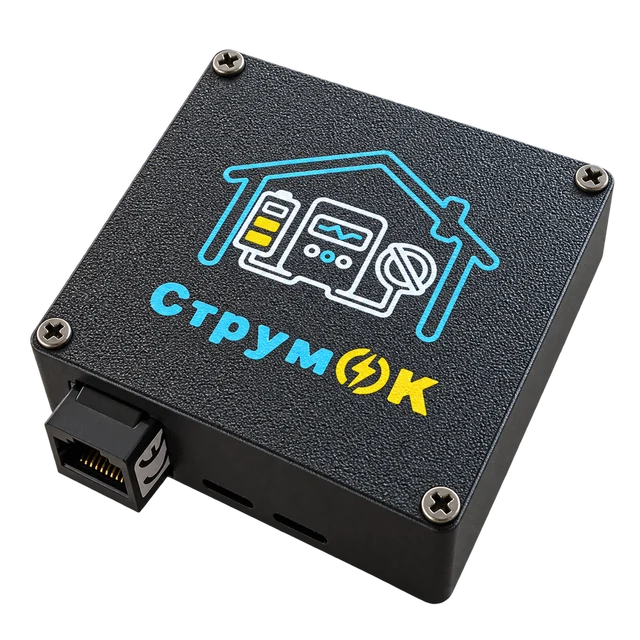
Так виглядає коробка. Збоку — гніздо для звичайного мережевого кабелю, як для роутера: ним коробку з’єднують з інвертором.
Свіжі даніЧисла оновлюються щосекунди.
Без втручання в проводкуКоробка лише читає інвертор, у силову частину лізти не треба.
Працює й без інтернетуУдома дані можна дивитися напряму з коробки.
Для всієї родиниОдин застосунок на iPhone та Android, на скільки завгодно телефонів.
Коробка працює з гібридними інверторами Deye і PowMr, а також з Wi-Fi-модулями Solarman і Eybond, які стоять на багатьох інверторах. Чи підійде саме ваш — дивіться на сторінці сумісності.
Є два способи: кабелем або по Wi-Fi. Обидва показують ваш інвертор наживо.
Коробку ставлять поруч з інвертором. Далі треба лише вирішити, як вони будуть «спілкуватися»: тонким кабелем чи без дротів. Почати можна з одного способу, а згодом перейти на інший.
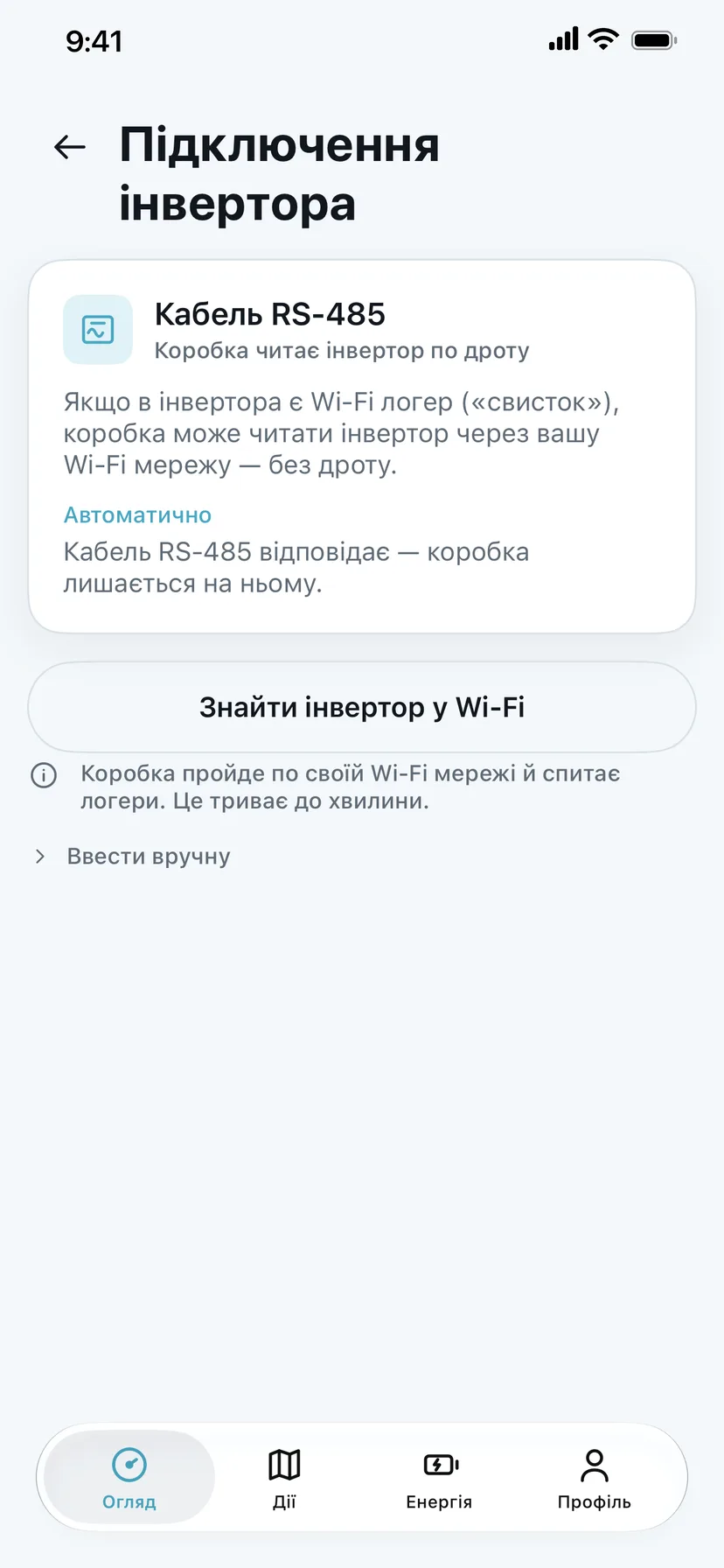
Так у застосунку видно, як коробка читає інвертор: кабелем чи через Wi‑Fi логер. Докладно — Зв’язок з інвертором.
Максимум даних
Кабелем
Звичайний мережевий кабель (як для роутера) з’єднує коробку з портом інвертора.
Найбільше показників
Найстабільніший зв’язок
Працює навіть без інтернету
Найпростіше
По Wi-Fi
Коробка під’єднується до вашої домашньої мережі й бере дані з Wi-Fi-модуля інвертора.
Без дротів і свердління
Зручно, коли інвертор далеко
Дані так само наживо
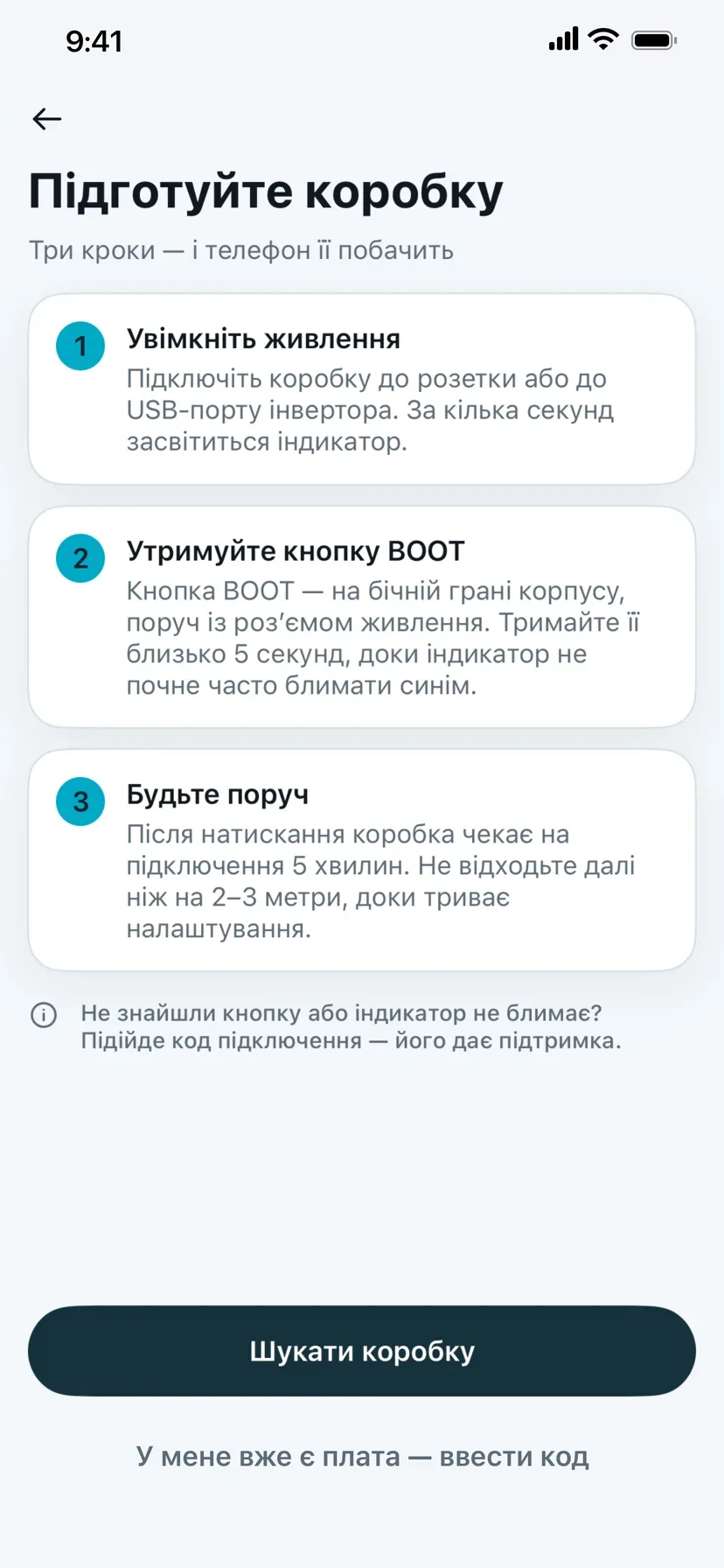
Живлення коробка бере від розетки через адаптер або від USB-порту самого інвертора. За кілька секунд після ввімкнення на ній засвітиться індикатор — значить, усе гаразд.
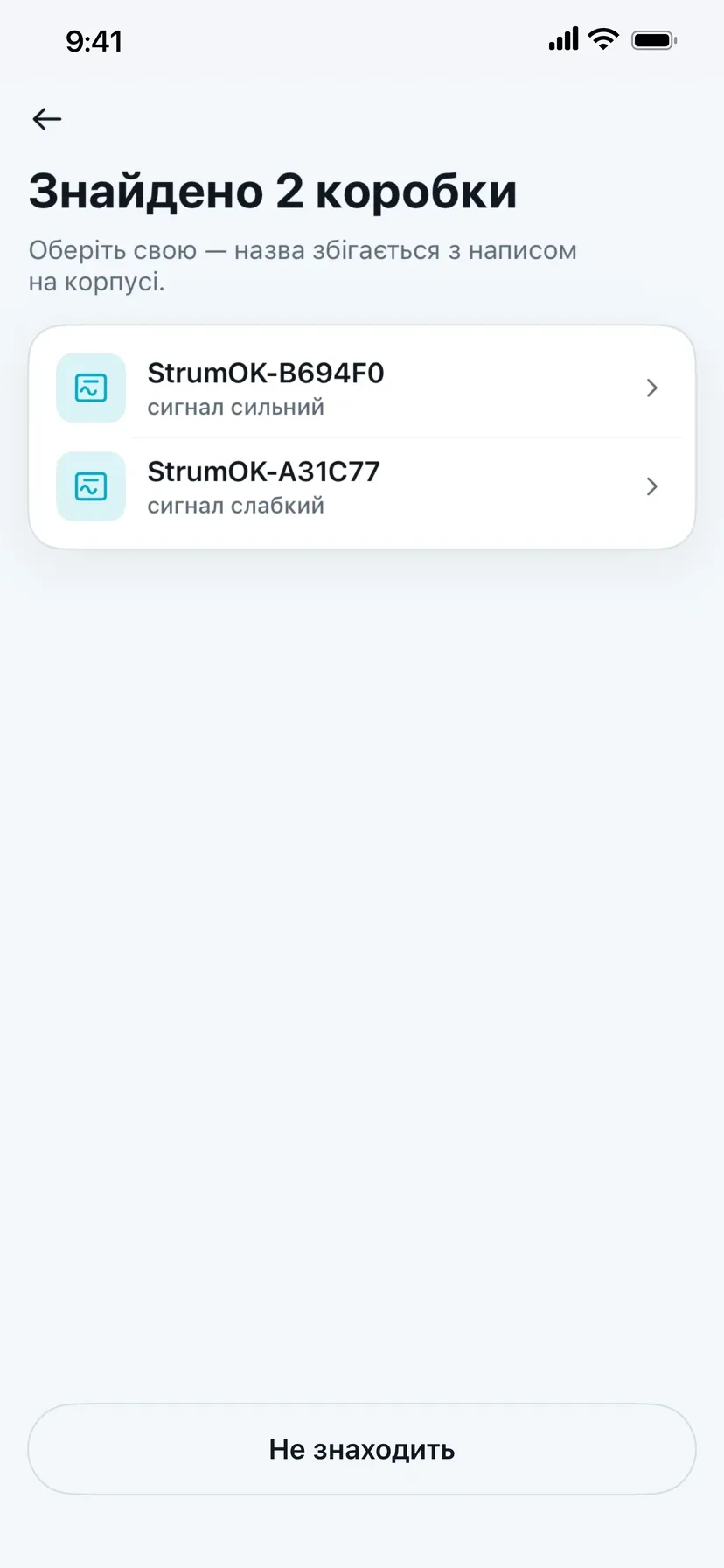
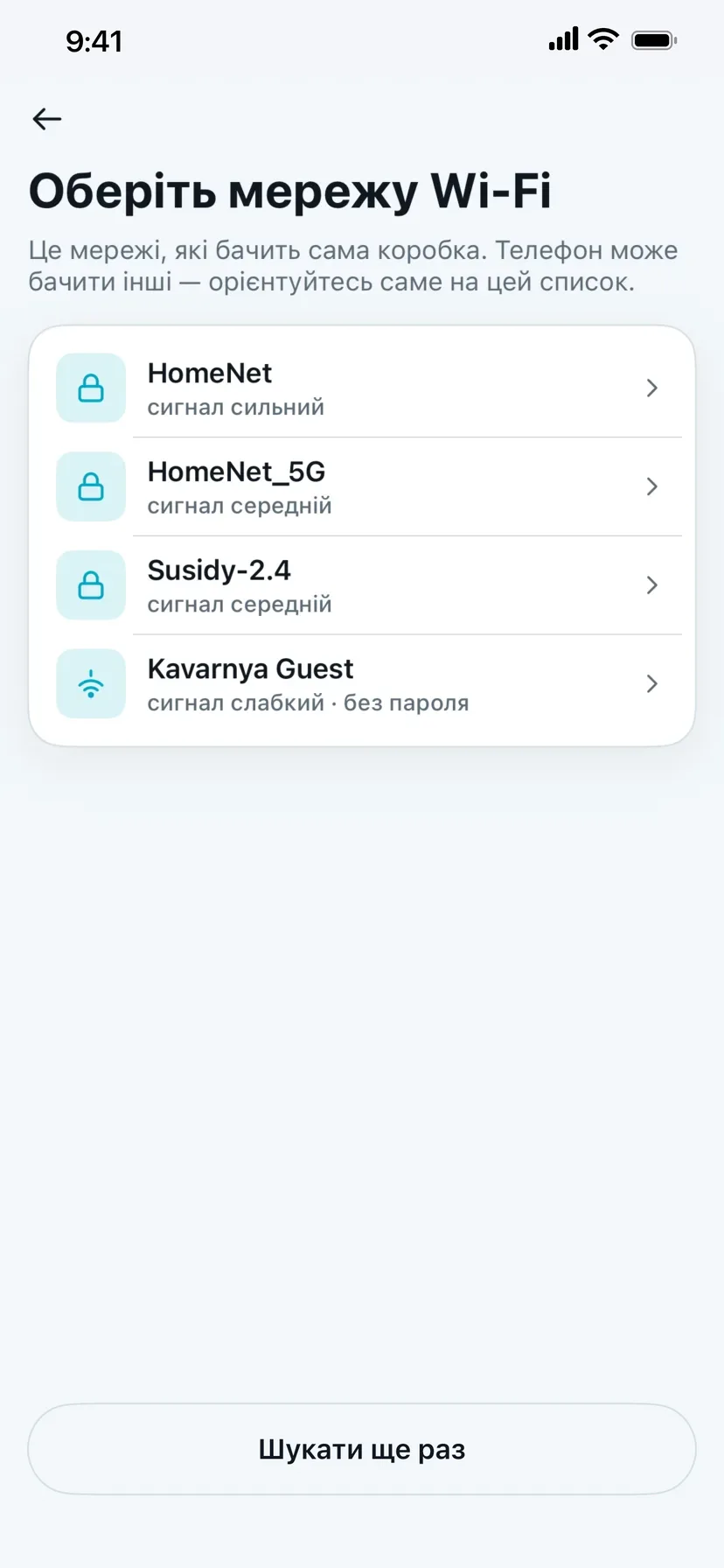
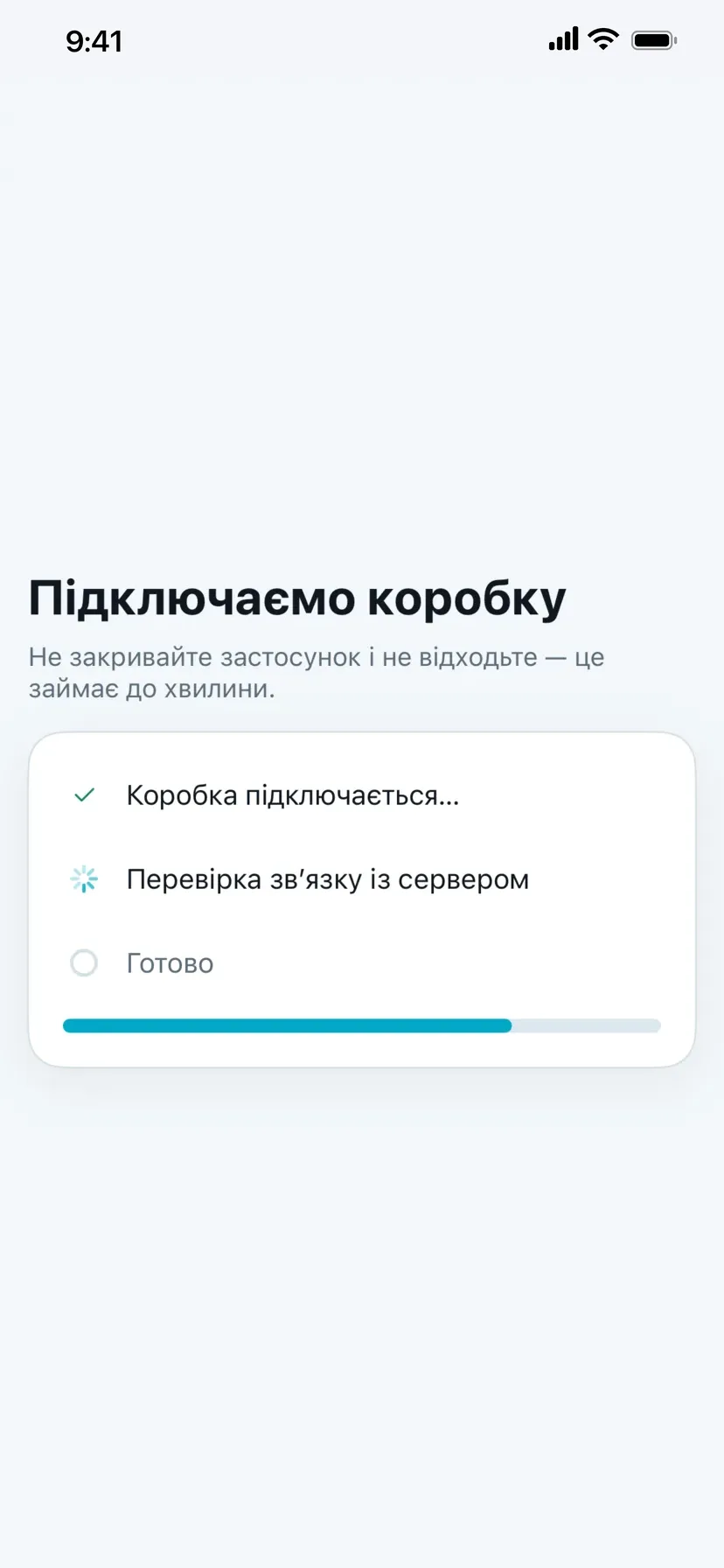
Кілька хвилин і шість простих кроків — телефон сам знайде коробку й підключить її до вашого Wi-Fi.
Телефон знаходить коробку через Bluetooth, тож він має бути поруч — не далі ніж за 2–3 метри. Пароль від вашого Wi-Fi застосунок передає просто в коробку й на наших серверах не зберігає.
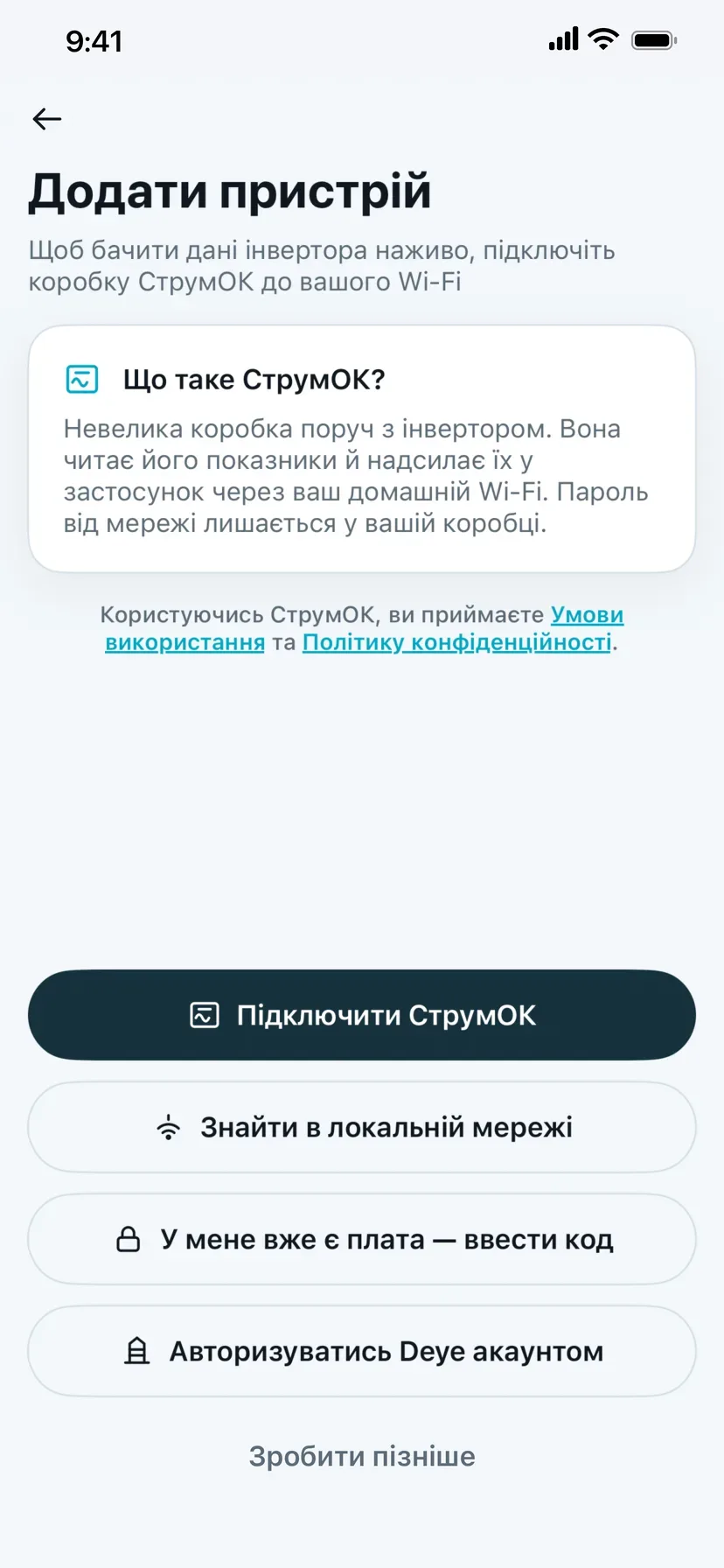
Крок 1 з 6
На першому екрані є й інші шляхи. «У мене вже є плата — ввести код» — якщо у вас є код із наліпки на корпусі або запрошення з іншого телефона. «Знайти в локальній мережі» — якщо коробка вже працює у вашій домашній мережі. «Авторизуватись Deye акаунтом» — щоб побачити інвертор зі свого акаунта Deye.
Простими словами
Bluetooth
Бездротовий зв’язок на короткій відстані, як у навушників. Ним телефон уперше «знайомиться» з коробкою.
Кнопка BOOT
Маленька кнопка на боці корпусу поруч із роз’ємом живлення. Довге натискання вмикає режим підключення.
Коробка без інтернету
Немає роутера чи пропав інтернет? Коробка може роздавати власний Wi-Fi, і телефон бачитиме дані напряму.
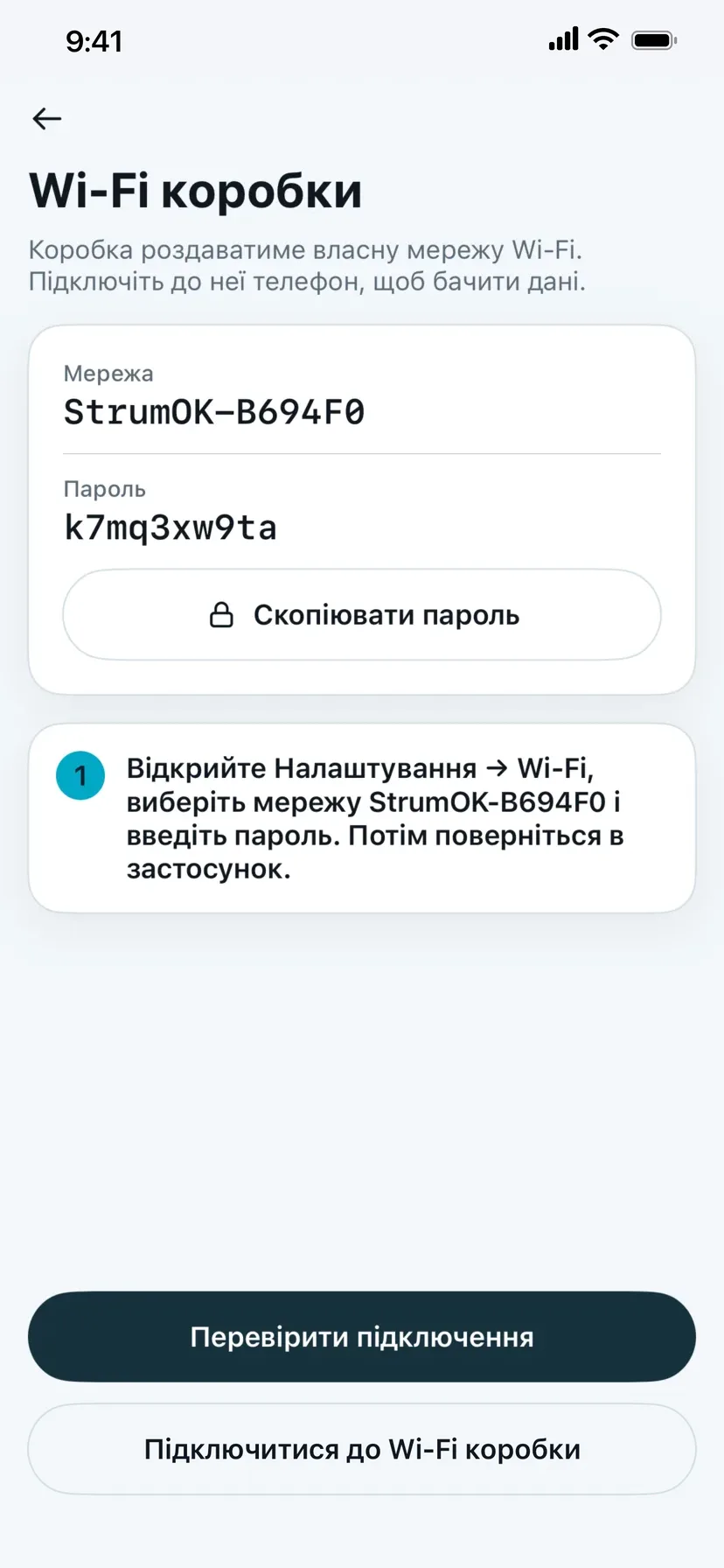
Буває, що на дачі чи в будинку немає Wi-Fi роутера, або інтернет зник разом зі світлом. Коробка вміє обходитися без нього: вона вмикає власну мережу Wi-Fi, а ви підключаєте до неї телефон — і бачите заряд, сонце й споживання напряму, без хмари.
Як увімкнути: під час додавання коробки, на кроці вибору мережі Wi-Fi, натисніть «Немає Wi-Fi роутера». Застосунок покаже назву мережі коробки й пароль до неї.
Що де на екрані
1
Мережа й пароль
Мережа коробки називається так само, як напис на корпусі, наприклад StrumOK-B694F0. Під назвою — пароль до неї.
2
Скопіювати пароль
Натисніть — і пароль скопіюється, щоб не вводити його вручну.
3
Підключіть телефон
Відкрийте Налаштування телефона → Wi-Fi, оберіть мережу коробки й вставте пароль. Потім поверніться в застосунок.
4
Перевірити підключення
Застосунок переконається, що бачить коробку, і додасть її.
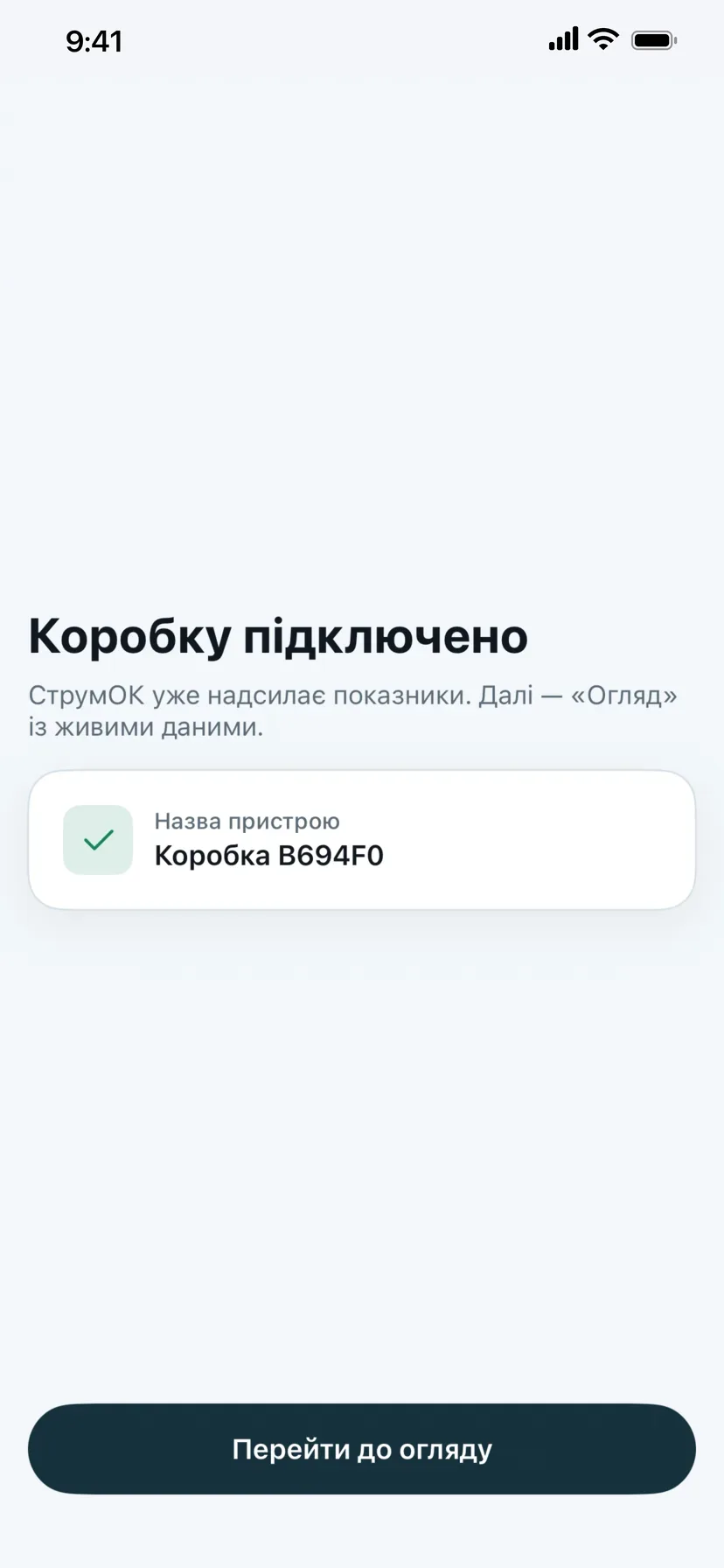
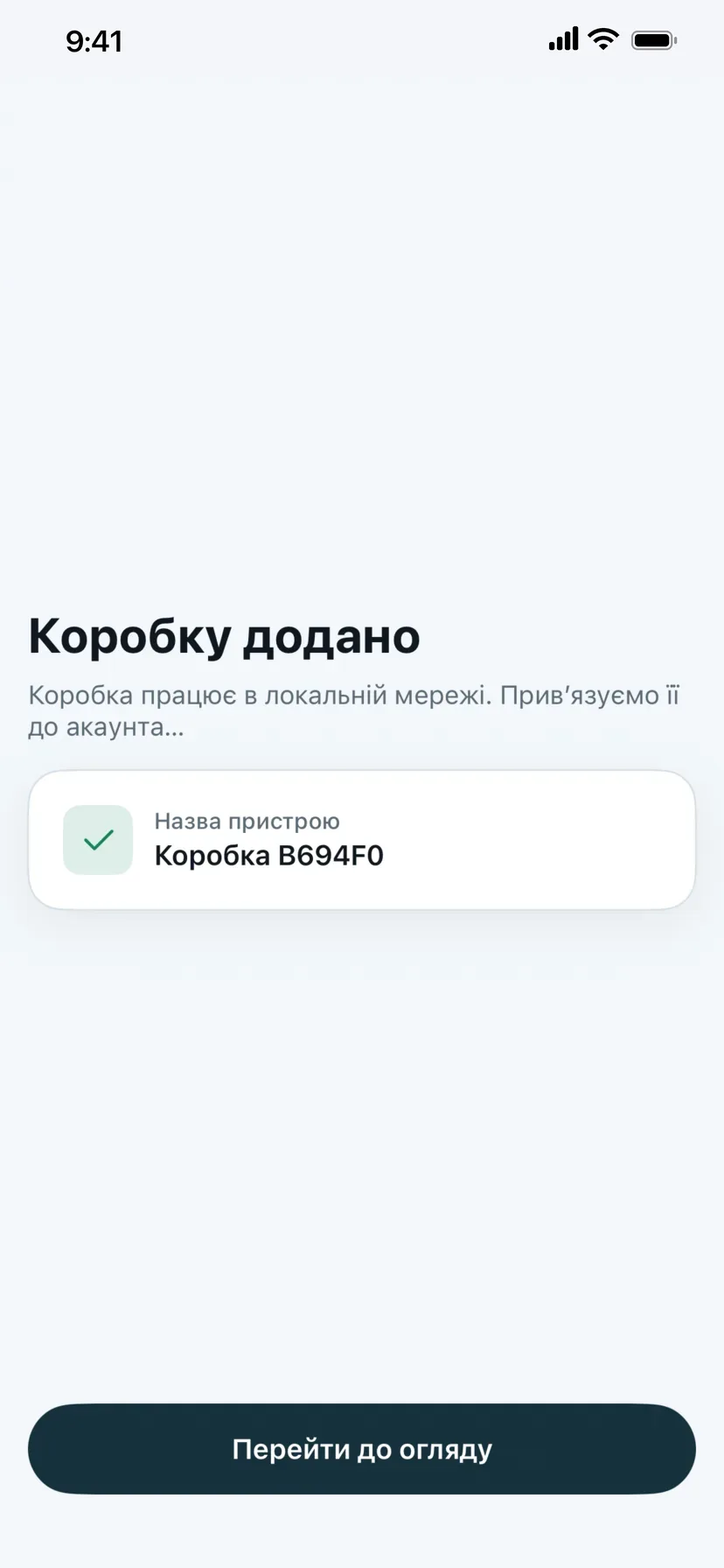
Коробку додано й без інтернету. Щойно в телефона з’явиться інтернет, застосунок сам прив’яже коробку до вашого акаунта.
Доступ для родини
Додайте станцію на телефон чоловіка, дружини чи батьків — усі бачитимуть те саме.
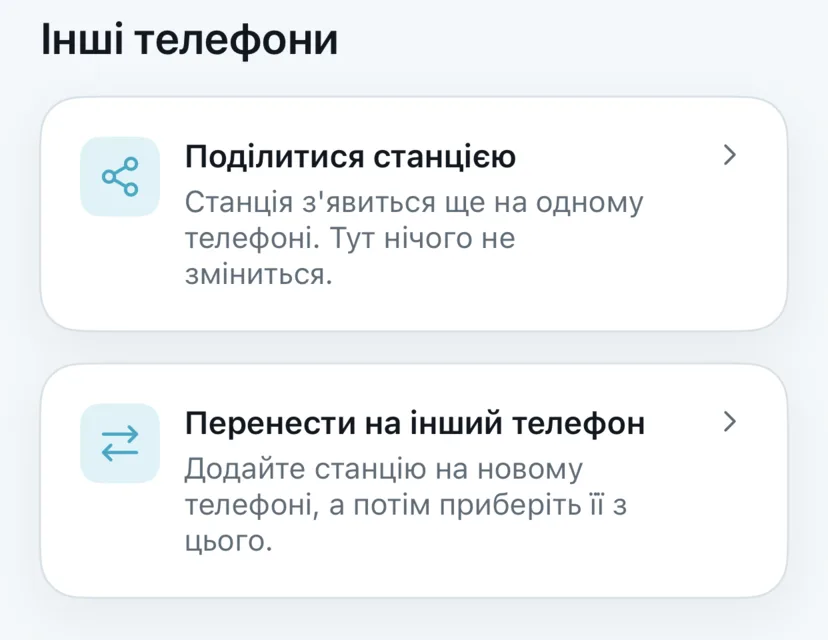
Станцію можна додати на скільки завгодно телефонів — кожному свій код запрошення. На всіх телефонах буде видно одне й те саме, а на вашому нічого не зміниться.
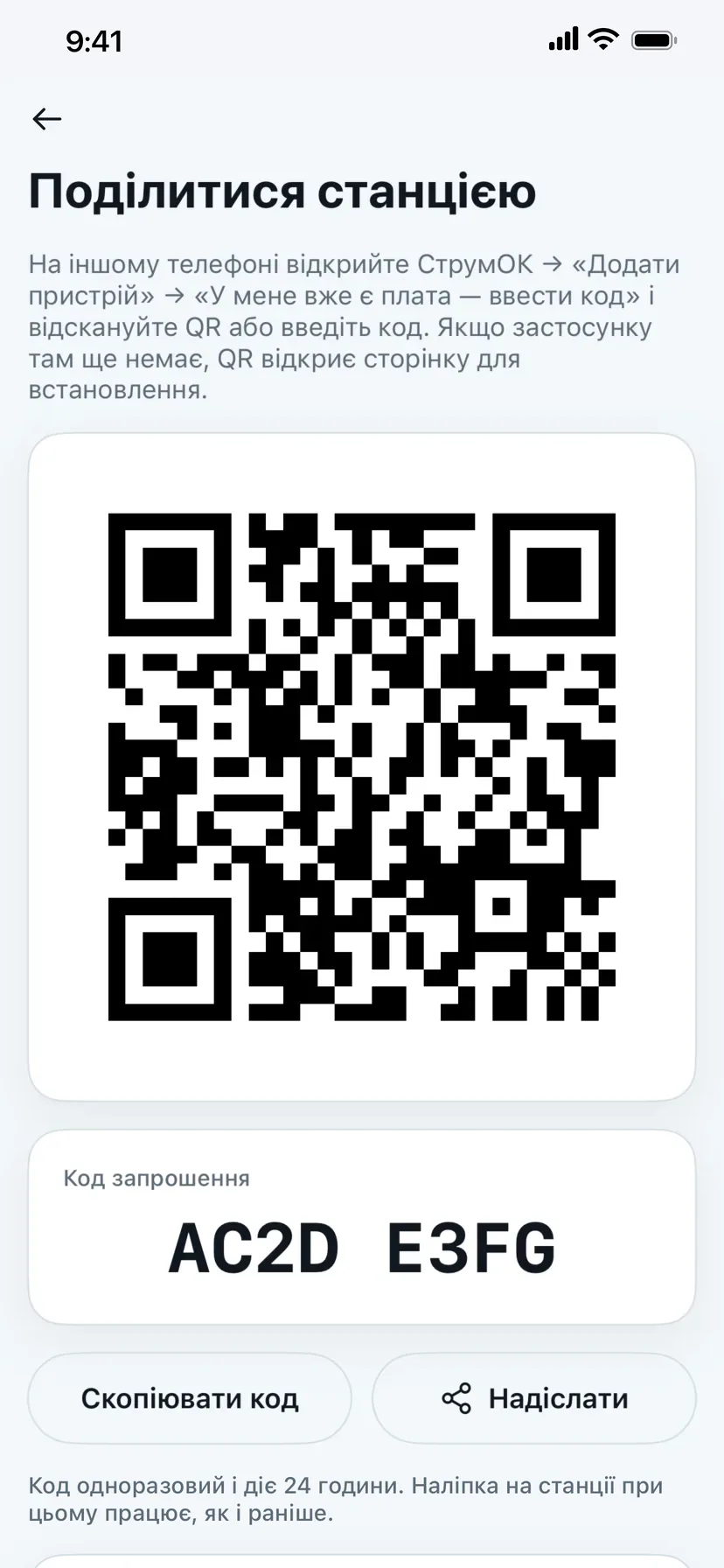
На своєму телефоні відкрийте налаштування коробки (шестерня на картці станції на головному екрані) і в розділі «Інші телефони» натисніть «Поділитися станцією».
Ось такий екран побачите: QR-код і код запрошення з восьми символів. «Надіслати» відкриє звичайне меню «Поділитися» — звідти код легко переслати в будь-який месенджер.
Код одноразовий і діє 24 години. Не встигли — просто створіть новий. Наліпка з кодом на самій коробці при цьому працює, як і раніше.
Що де на екрані
1
Код
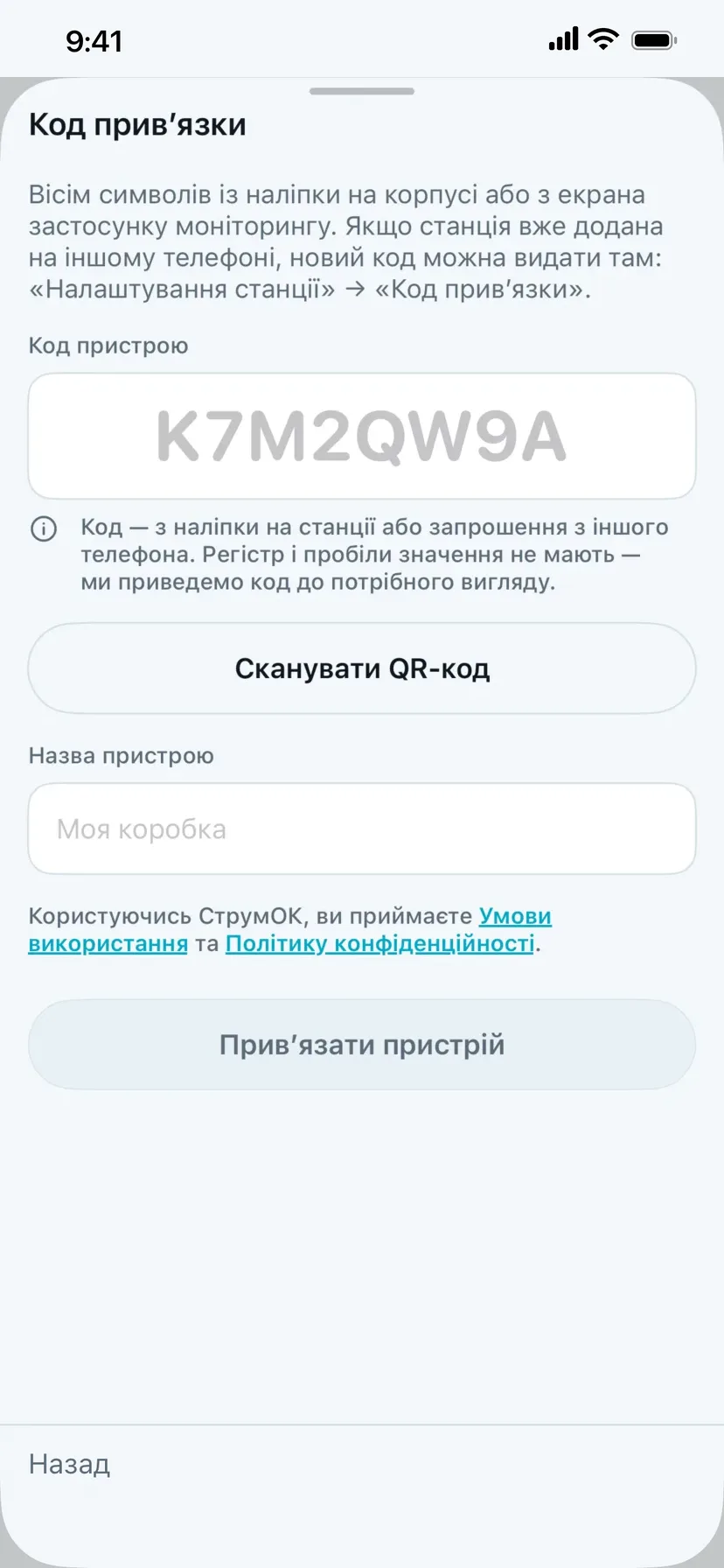
На іншому телефоні: «Додати пристрій» → «У мене вже є плата — ввести код». Введіть вісім символів — великі чи малі літери, пробіли значення не мають.
2
Або QR-код
Ще простіше — навести камеру на QR-код з першого телефона. Якщо застосунку там ще немає, QR відкриє сторінку, де його встановити.
3
Назва
Можна дати станції зрозумілу назву, наприклад «Дім» чи «Дача».
4
Прив’язати
Натисніть «Прив’язати пристрій» — і станція з’явиться на «Огляді».
Щодня: що відбувається вдома
Головний екран застосунку відповідає на три запитання: звідки зараз береться світло, скільки його в батареї і на скільки вистачить.
Головний екран: схема енергії
Одна картинка показує весь ваш дім: сонце, мережу, батарею і те, що зараз увімкнено.
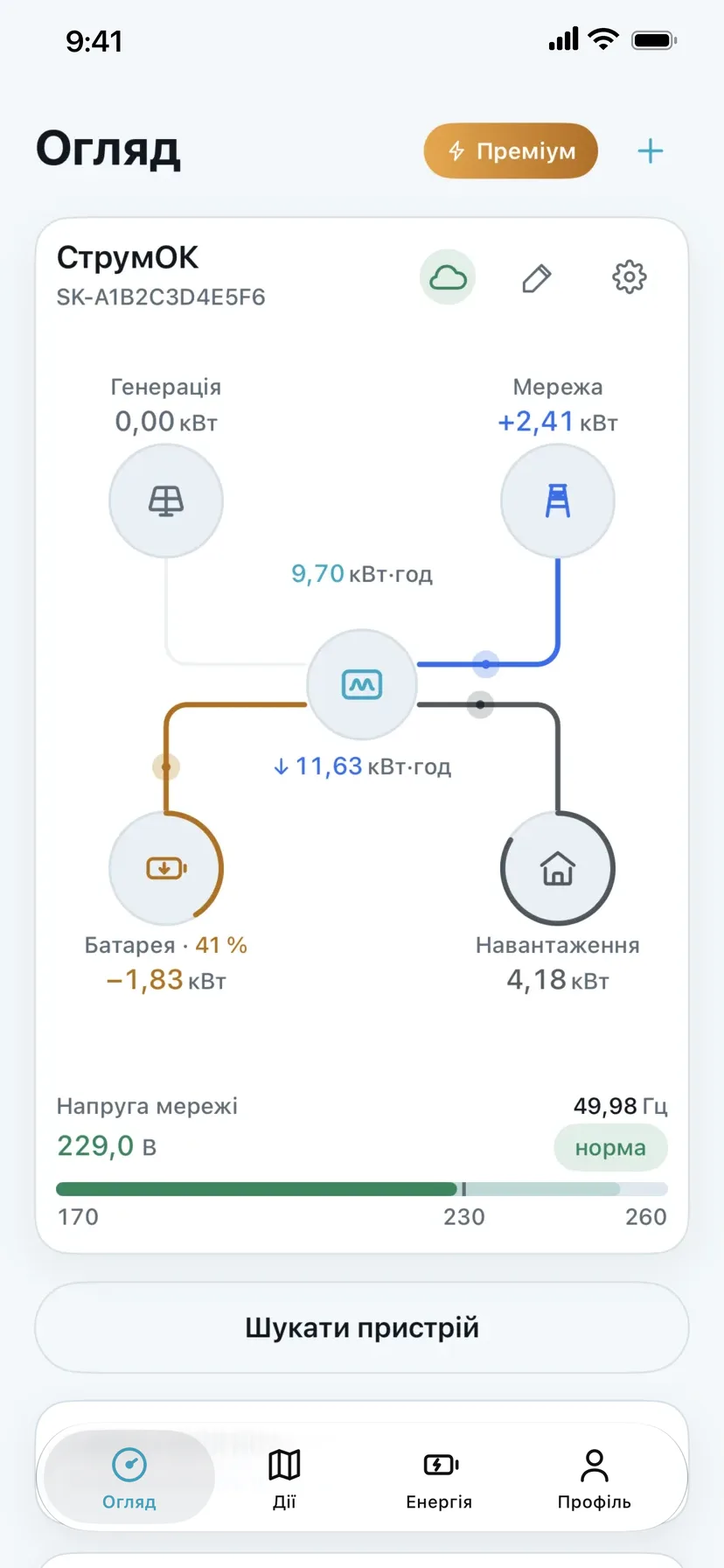
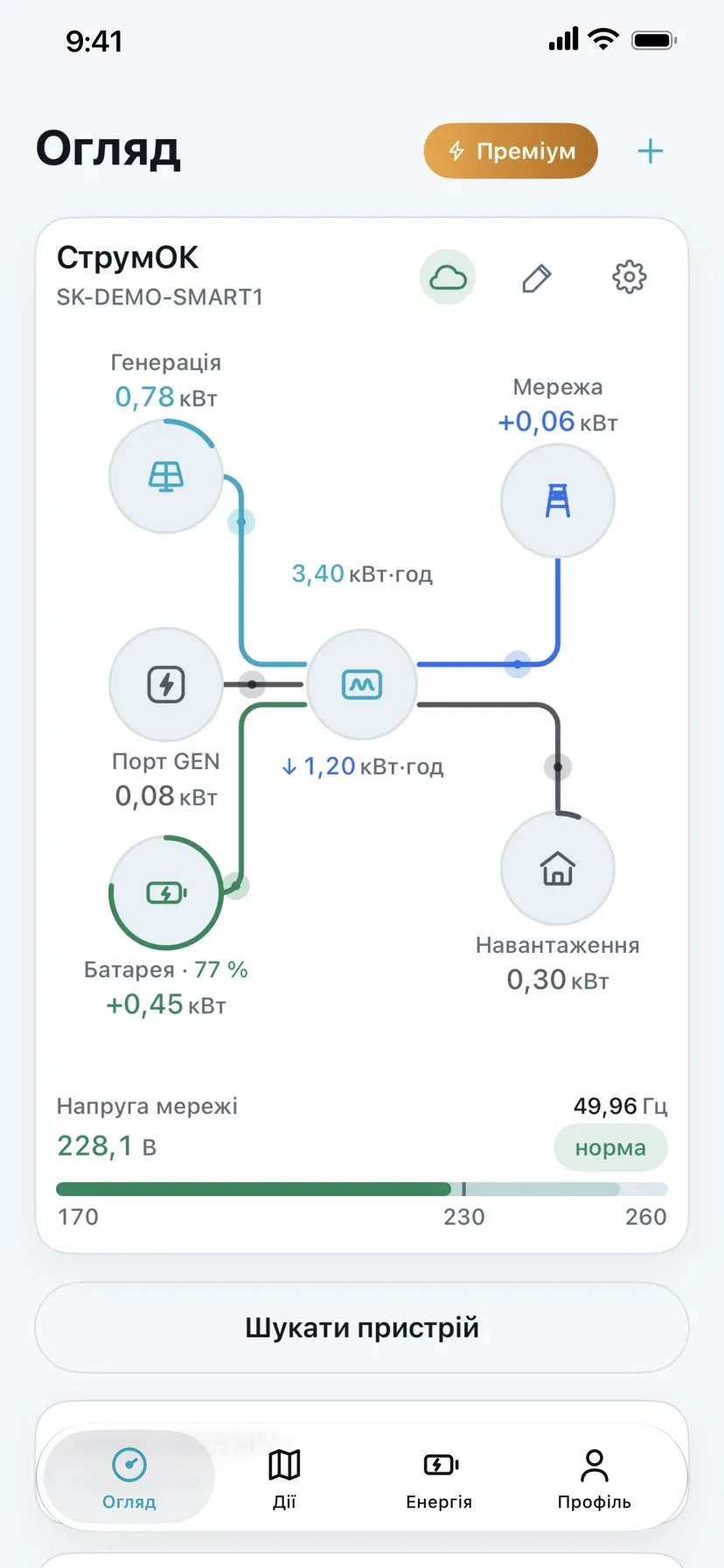
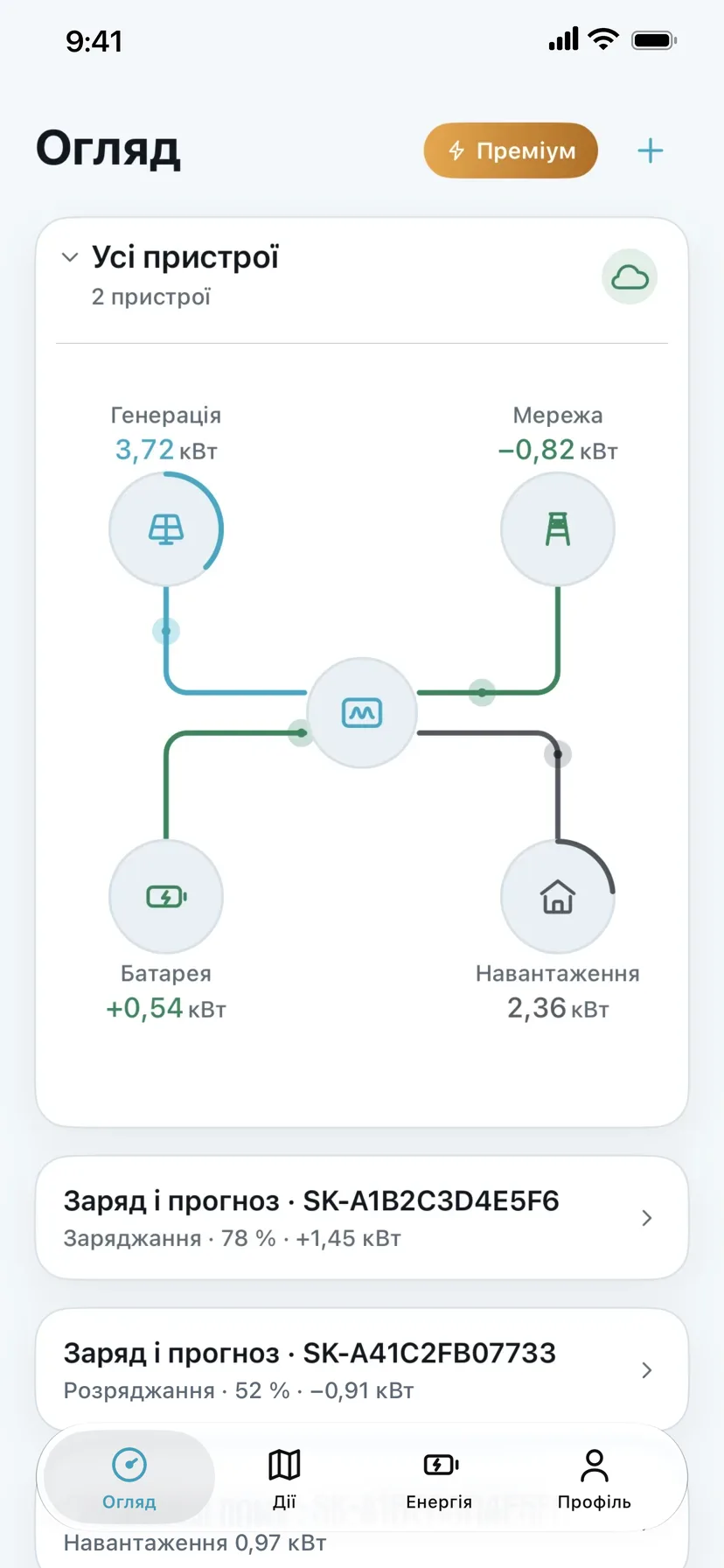
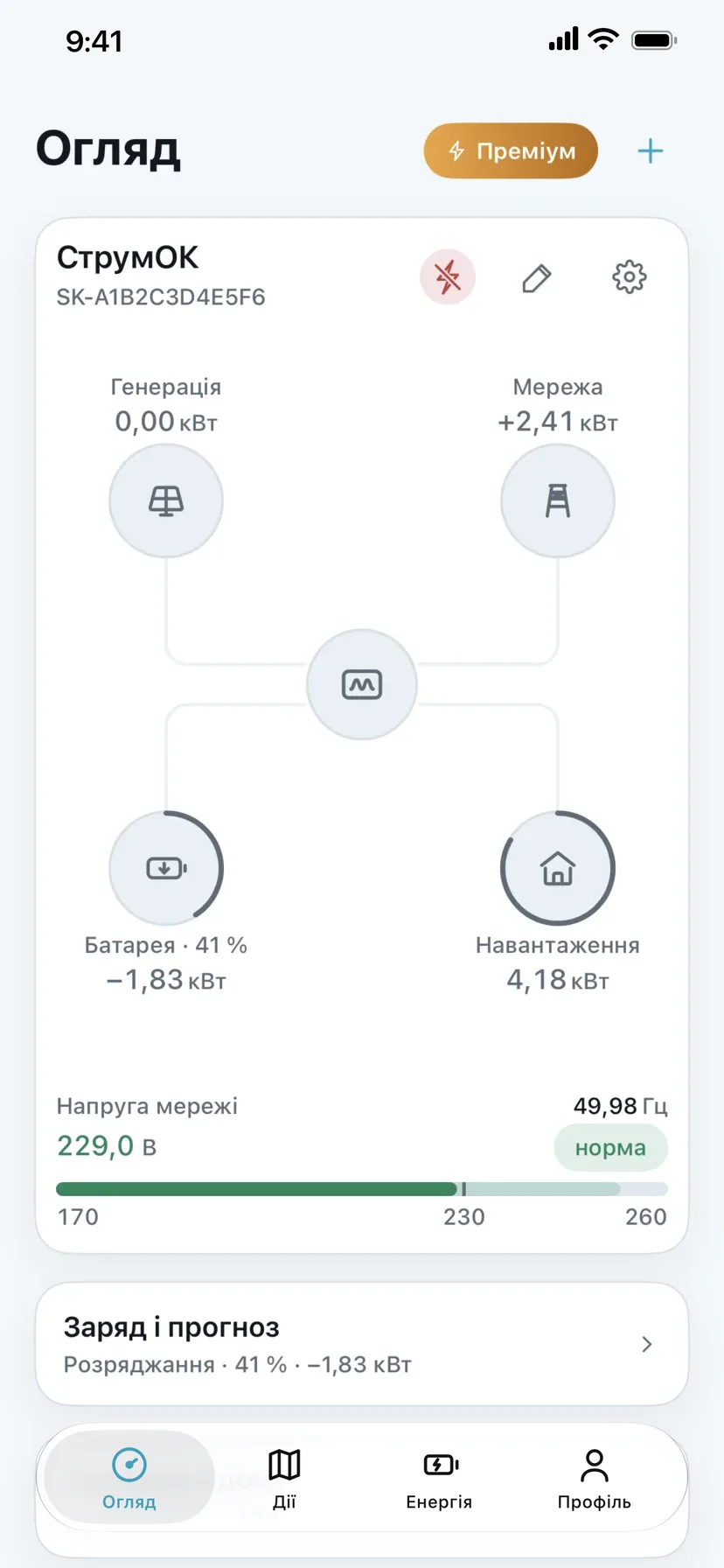
Відкрийте застосунок — і першим побачите екран «Огляд». У центрі — інвертор, головний прилад вашої станції. Він, як диспетчер, вирішує, звідки взяти електрику і куди її віддати. Навколо нього чотири кружечки: сонце, мережа, батарея і ваш дім.
Лінії між кружечками показують, куди зараз «тече» енергія. Маленькі крапки на лініях рухаються в той бік, куди вона йде. Якщо лінія сіра й без крапок — там зараз нічого не відбувається.
Що де на екрані
1
Зв’язок з коробкою
Хмаринка показує, що коробка на зв’язку і дані свіжі. Натисніть на неї, щоб дізнатися подробиці.
2
Сонце
Скільки енергії зараз дають сонячні панелі. Вночі або в похмуру погоду тут нуль — це нормально.
3
Мережа
Скільки електрики ви зараз берете з міської мережі. Синя лінія — берете з мережі, зелена — віддаєте в мережу.
4
Інвертор і підсумок дня
Над інвертором — скільки сонце виробило за сьогодні, під ним — скільки за сьогодні взято з мережі.
5
Батарея
Відсоток — скільки енергії лишилось у батареї. Кольорова дуга навколо кружечка показує те саме. Число з мінусом означає, що батарея зараз живить дім.
6
Ваш дім
Скільки зараз споживає все, що ввімкнено вдома: світло, холодильник, бойлер, чайник.
7
Напруга в розетках
Чи нормальна зараз напруга в мережі. Зелена смужка і слово «норма» — усе добре. Якщо щось не так, слово й колір зміняться: «знижена» чи «підвищена», а в небезпечних випадках — «критично низька» чи «критично висока».
Простими словами
Інвертор
Прилад, який перетворює енергію сонця й батареї на звичайну електрику для розеток і розподіляє її по дому.
кВт (кіловат)
Скільки енергії йде прямо зараз. Наприклад, чайник бере приблизно 2 кВт, поки кипить.
кВт·год (кіловат-година)
Скільки енергії набралося за якийсь час. Якщо 1 кВт працює годину — це 1 кВт·год.
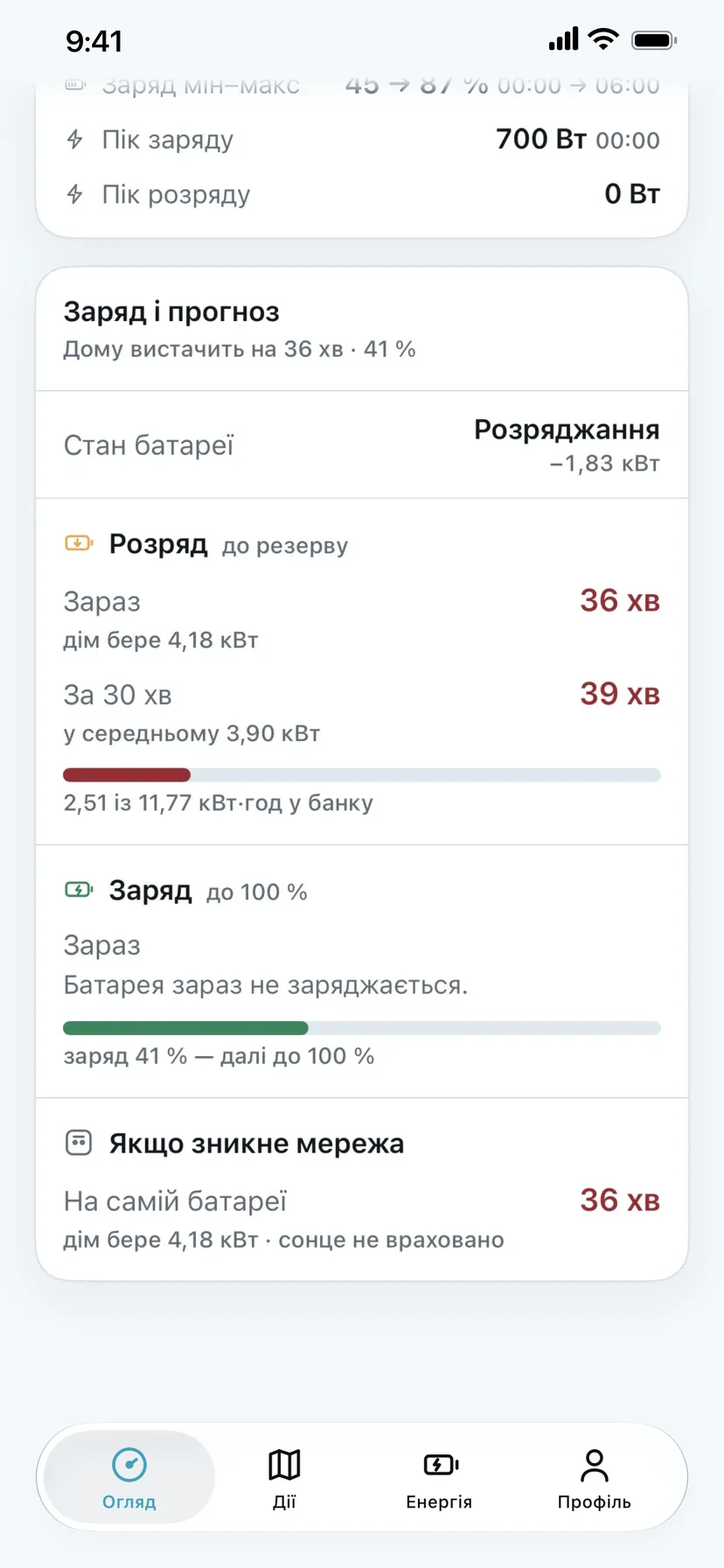
На скільки вистачить батареї
Застосунок сам рахує, скільки ще пропрацює дім на батареї, і показує це хвилинами.
Найчастіше запитання під час відключення: «А нам вистачить до ранку?» Відповідь уже порахована — потрібно лише знати, де дивитися. Ось як це знайти.
Крок 1 з 4
Час рахується двома способами. «Зараз» — якщо дім і далі споживатиме стільки, скільки в цю хвилину. «За 30 хв» — за середнім споживанням останнього пів години. Вимкнули бойлер — і час одразу виросте.
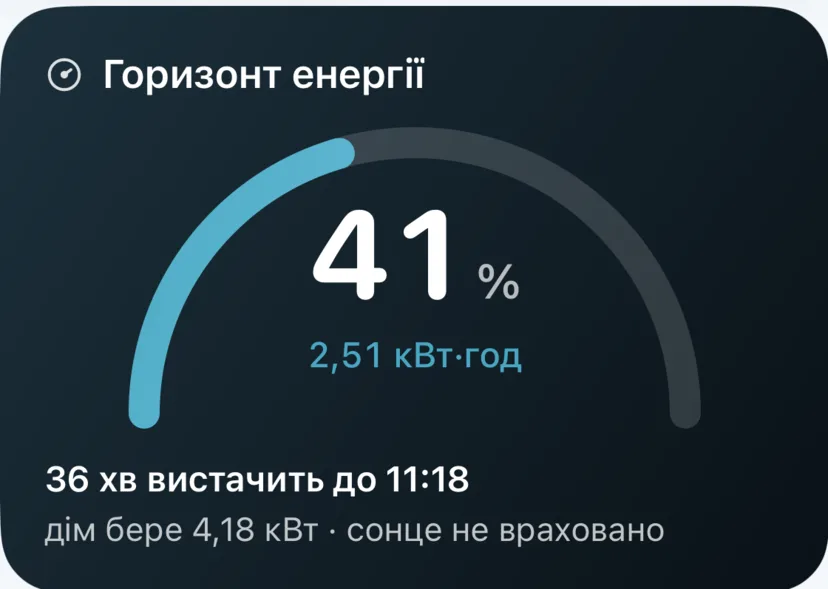
Коротку відповідь видно й без переходів: прокрутіть головний екран до картки «Горизонт енергії» — там і заряд, і час, до котрої години вистачить.
Простими словами
Резерв
Частина батареї, яку інвертор не віддає до нуля, щоб берегти її. Час «до резерву» — це скільки працюватиме дім до цієї межі.
Що ще можна ввімкнути
Застосунок підказує, скільки потужності лишилось у запасі, щоб інвертор не перевантажився.
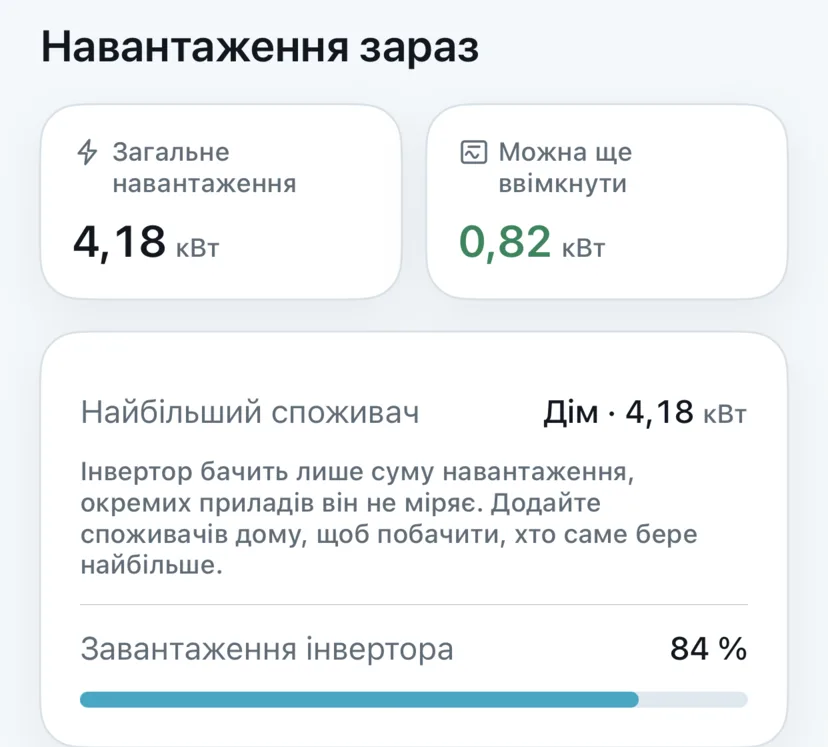
В інвертора, як і в будь-якого приладу, є межа: він не може одночасно живити безліч потужних речей. Якщо ввімкнути забагато — він може вимкнутися, щоб захиститися. Тому на головному екрані є блок «Навантаження зараз».
Ліворуч — скільки дім бере зараз, праворуч — скільки ще можна безпечно додати. Нижче — наскільки завантажений інвертор.
Число «Можна ще ввімкнути» зелене — значить запас є. Наприклад, 0,82 кВт — це вистачить на телевізор чи ноутбук, але не на чайник (йому потрібно близько 2 кВт).
Споживачі дому
Додайте свої прилади — і застосунок покаже, хто вдома бере найбільше.
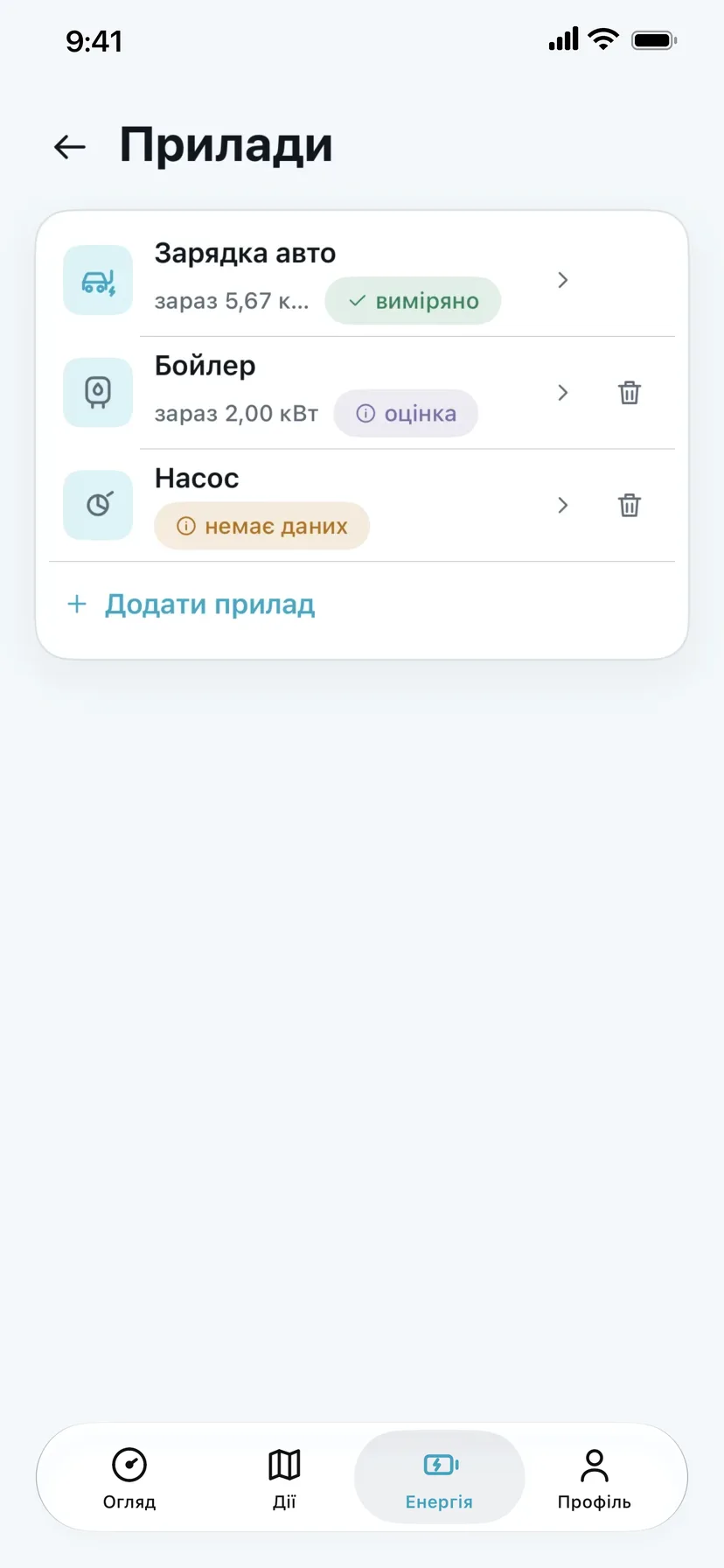
Інвертор бачить лише загальне навантаження дому, а не окремі прилади. Тому список приладів ви складаєте самі: бойлер, насос, кондиціонер, зарядка авто. Застосунок покаже, скільки бере кожен.
Що де на екрані
1
«Виміряно»
Потужність справді заміряна: наприклад, зарядна станція сама каже, скільки бере.
2
«Оцінка»
Окремого лічильника немає — застосунок оцінює за потужністю, яку ви вказали.
3
«Немає даних»
Прилад додано, але про нього ще нічого не відомо.
4
Додати прилад
Оберіть прилад із каталогу й уточніть потужність.
Список приладів — на вкладці «Енергія» → «Прилади». Додати прилад можна й з головного екрана: блок «Споживачі дому» → «Додати».
Сонце й генерація
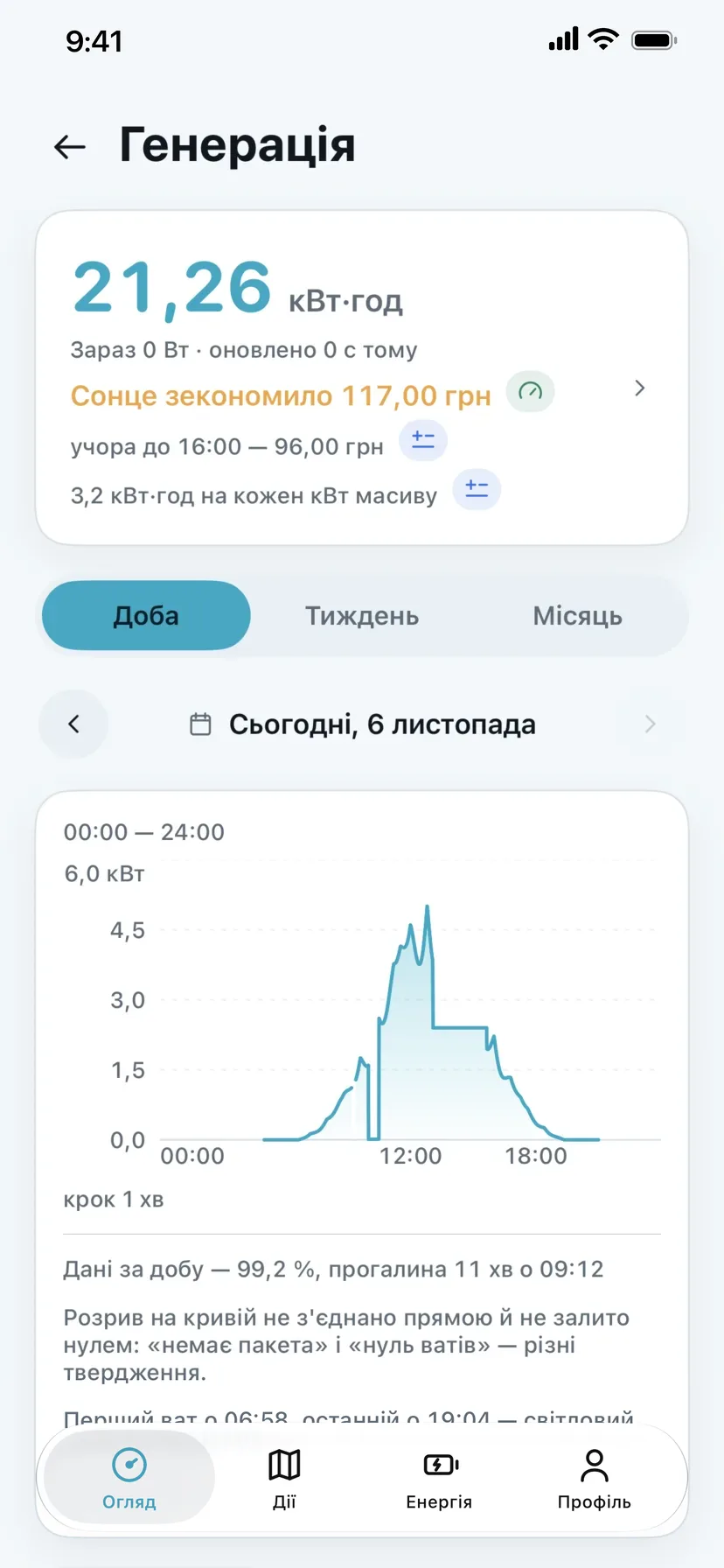
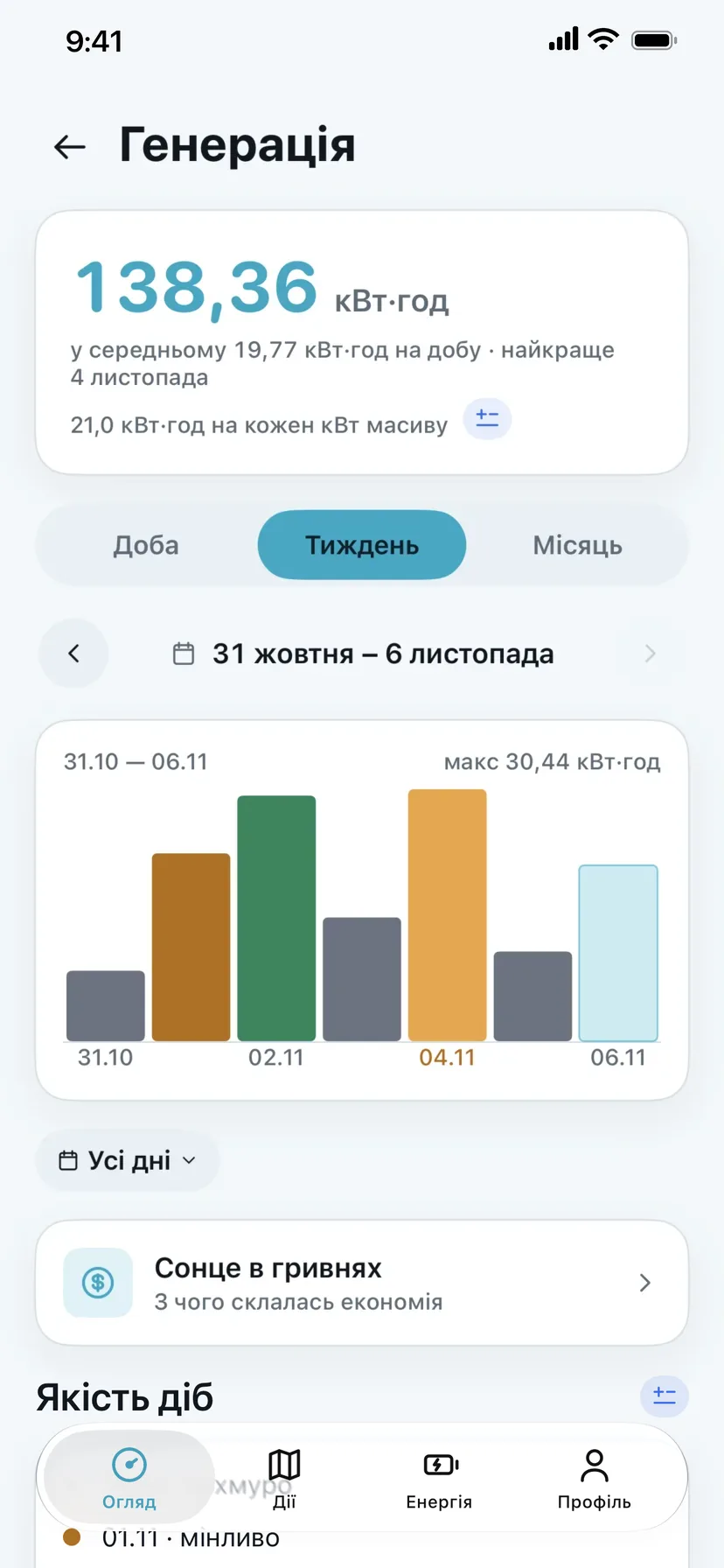
Скільки дали панелі сьогодні, за тиждень і місяць — і скільки грошей це зекономило.
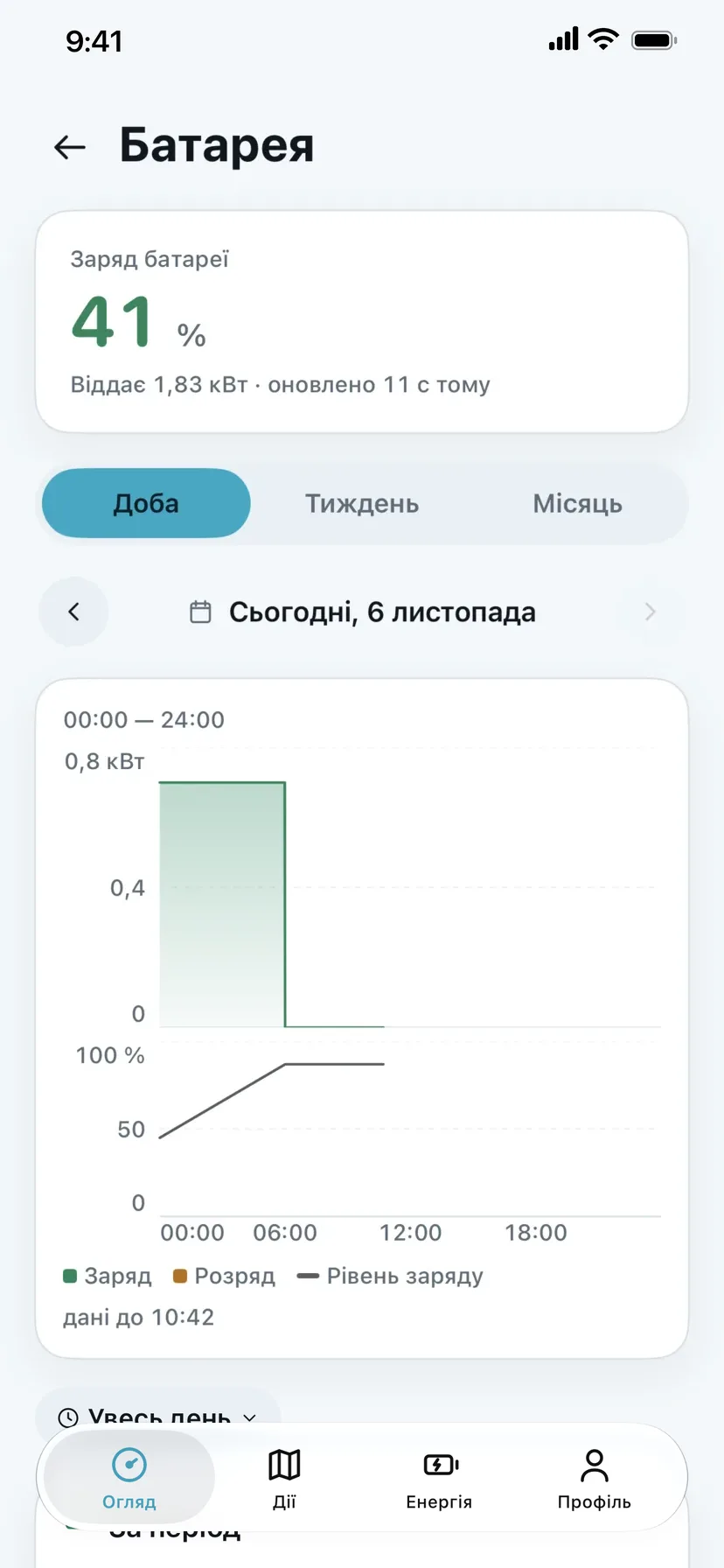
Натисніть кружечок «Генерація» на головному екрані — відкриється екран про ваші сонячні панелі. Угорі — скільки вироблено за обраний період, нижче — графік.
Що де на екрані
1
Вироблено
Скільки кіловат-годин дали панелі за день.
2
Сонце зекономило
Скільки грошей заощадило сонце. Натисніть — відкриється «Сонце в гривнях».
3
На кожен кВт панелей
Скільки дає кожен кіловат ваших панелей — так легко порівняти свою станцію з іншими.
4
Період
Доба, тиждень або місяць.
За тиждень і місяць видно стовпчики по днях і найкращий день. Колір підказує, яким був день: сонячним чи хмарним.
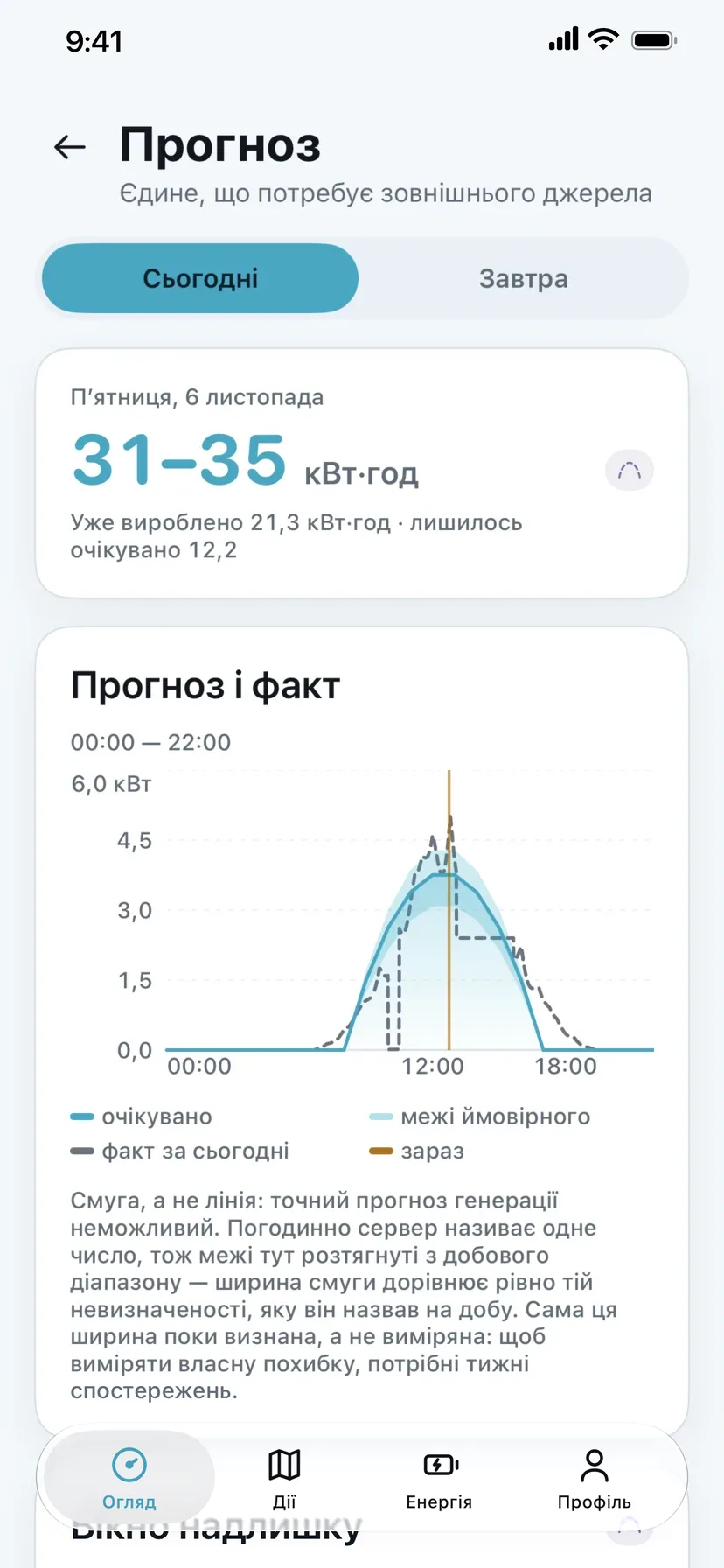
Що де на екрані
1
Сьогодні й завтра
Прогноз генерації на сьогодні й на завтра.
2
Діапазон
Скільки дадуть панелі: не одне число, а чесний діапазон «від і до». Поруч — скільки вже вироблено.
3
Прогноз і факт
Графік: смуга прогнозу й лінія того, що панелі дали насправді.
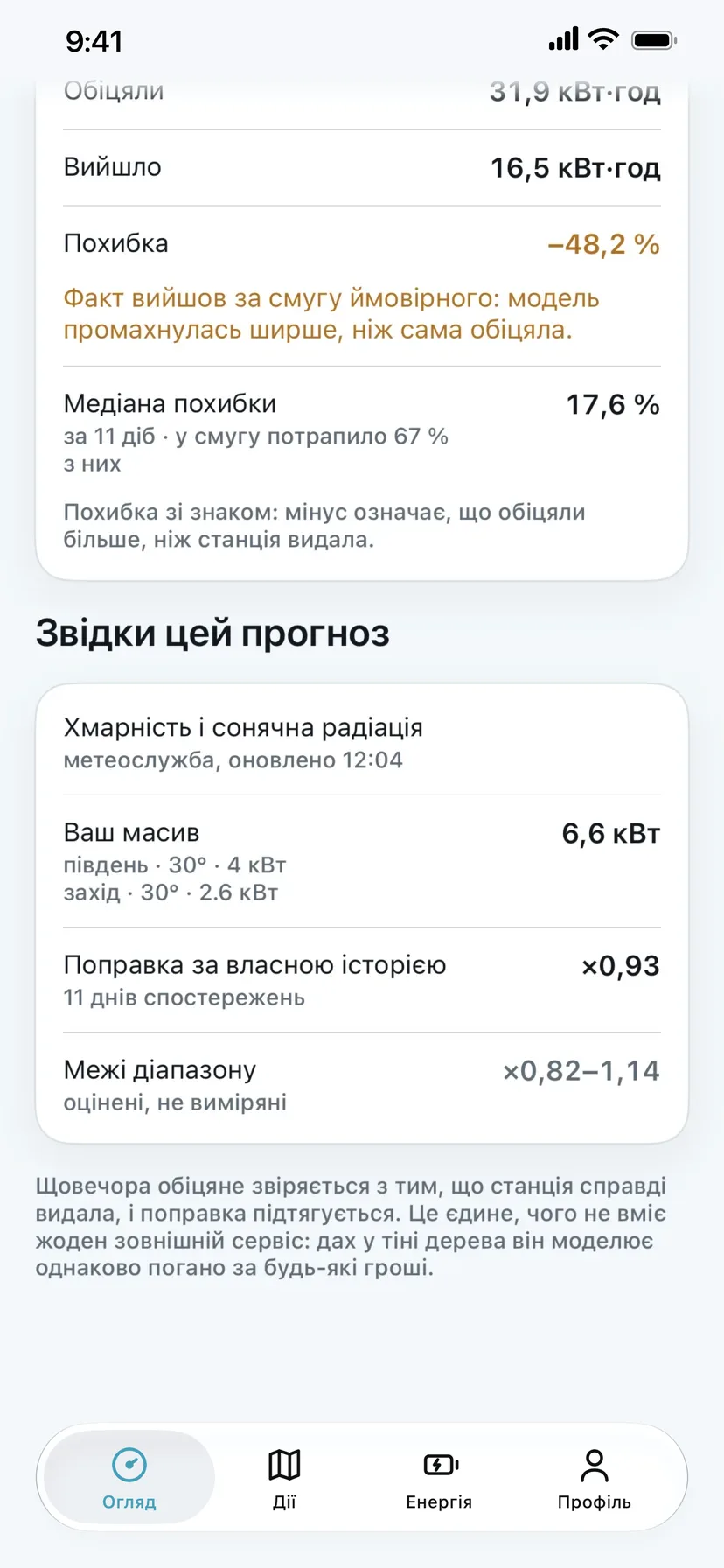
Прогноз рахується для саме ваших панелей: куди вони дивляться й під яким кутом. Щовечора обіцяне звіряється з тим, що станція справді дала, і поправка підтягується сама — так прогноз з часом точнішає навіть під тінню дерева.
Батареї та їхній стан
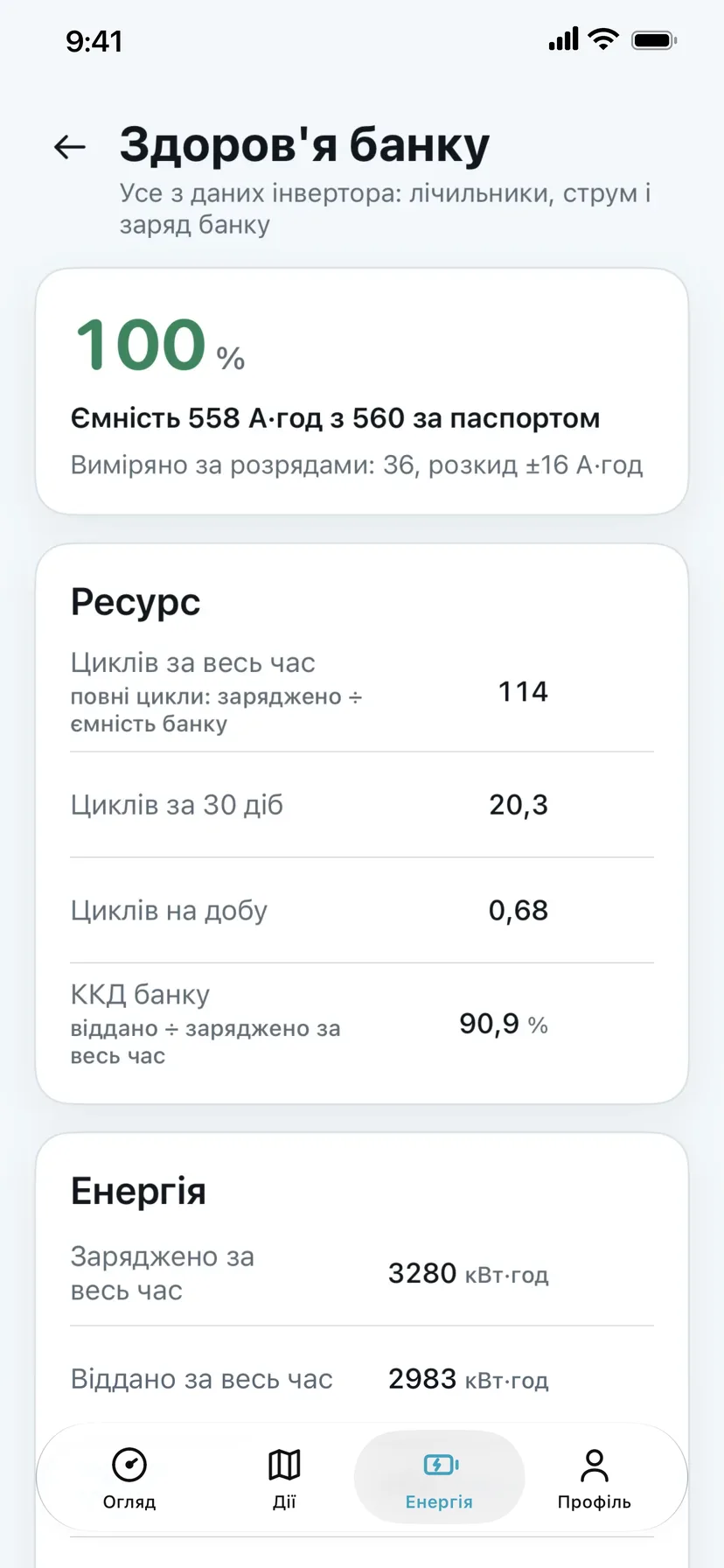
Застосунок стежить за здоров’ям батареї: скільки ємності лишилось, скільки циклів пройдено і як добре вона віддає енергію.
Батарея з часом старіє, як і в телефоні. Щоб розуміти, у якому вона стані, на вкладці «Енергія» відкрийте «Батареї» → «Здоров’я банку». Усе рахується з даних самого інвертора.
Що де на екрані
1
Здоров’я
Скільки ємності лишилось порівняно з паспортом. Виміряно за справжніми розрядами батареї.
2
Цикли
Скільки разів батарея «повністю» заряджалась і розряджалась. Від цього залежить її знос.
3
ККД банку
Яка частка закладеної в батарею енергії повертається назад. Чим ближче до 100 %, тим краще.
Простими словами
Банк
Так називають батарею або кілька батарей, з’єднаних разом.
BMS
Вбудований «мозок» батареї, який стежить за її станом. Якщо коробка бачить BMS, застосунок покаже ще більше подробиць.
Розумні алгоритми Преміум
Що коробка робить сама, без вашої участі.
Автоплан заряду за тарифом Преміум
Щовечора коробка сама вирішує, скільки дешевої нічної електрики докупити в батарею: рівно стільки, скільки знадобиться завтра, — не більше й не менше.
Зазвичай нічний заряд батареї налаштовують один раз: «щоночі до 90 %». Але кожен день різний. Перед сонячним днем батарея вже зранку повна, і сонцю нікуди подітися — воно пропадає, а за нічну енергію ви вже заплатили. Перед хмарним днем 90 % може не вистачити, і дім докуповує дорогу денну електрику. Одне налаштування на всі дні щоразу помиляється в один чи інший бік.
Автоплан щовечора о 22:00 складає план саме на завтра. Він бере прогноз сонця для ваших панелей, те, скільки зазвичай споживає ваш дім, ваш тариф і графік відключень. Перед ясним днем купує вночі мало, щоб лишити місце для сонця. Перед хмарним — більше. Перед відключенням тримає батарею повнішою. І записує цей план в інвертор сам.
Платите меншеКупує рівно стільки нічної енергії, скільки треба, і не переплачує «про всяк випадок».
Сонце не пропадаєПеред ясним днем лишає в батареї місце, щоб її зарядило ваше сонце, а не мережа.
Світло на відключенняЗнає графік вашої черги й тримає запас саме під нього.
Підлаштовується щодняПогода, пора року, звички дому — план щоразу новий. Змінився графік серед ночі — за 5 хвилин план перераховано.
Поважає ваше рішенняЗмінили розклад самі — цієї ночі автоплан його не чіпає, а з наступної знову працює.
Без вашої участіУвімкнули один раз — і все. Щоночі приходить коротке сповіщення з планом.
Тест: з коробкою і без
Сьогодні сонце, завтра хмари
Дві доби: перша ясна, друга хмарна. Без коробки інвертор щоночі заряджає батарею до 90 % з мережі.
Зима
Весна
Літо
Заплачено за електрику за дві доби, грн
Без коробки
66,3
40,4
29,2
З коробкою
54,3
16
2,4
Дешевше на 18 % узимку, на 60 % навесні й на 92 % улітку — бо план змінюється щодня, а не стоїть раз і назавжди.
Тест: з коробкою і без
Відключення ввечері за графіком
Обидві доби світла немає з 18:00 до 21:30, графік відомий заздалегідь. Перша доба хмарна.
Зима
Весна
Літо
Скільки дім сидів без світла, хв
Без коробки
106,7
0
0
З коробкою
0
0
0
Заплачено за дві доби, грн
Без коробки
54
43,6
36,1
З коробкою
68
22,3
8,9
Світло на все відключення в будь-яку пору року. Узимку коробка чесно докуповує трохи більше енергії, зате дім не гасне; навесні й улітку — і світло є, і вдвічі-вчетверо дешевше.
Тест: з коробкою і без
Графік змінили серед ночі
О 23:20 обленерго оновило графік: світла не буде з 01:00 до 06:30. Без коробки — «економне» налаштування: уночі лише до 40 %.
Зима
Весна
Літо
Скільки дім сидів без світла, хв
Без коробки
250,7
250,7
172,3
З коробкою
0
0
0
Коробка стежить за графіком цілодобово: щойно він змінився, за 5 хвилин піднімає нічну ціль і встигає дозарядити батарею до відключення.
Цифри — з нашої «Лабораторії енергії»: симуляція двох діб на моделі справжньої станції «Мій дім» (інвертор Deye 8 кВт, панелі 14,7 кВт, батарея 10,24 кВт·год, дім ~19 кВт·год на добу) для зими, весни й літа. «Без коробки» — інвертор із розкладом, виставленим один раз, і звичайна зарядка. Це розрахунок, а не обіцянка: у вас результат залежатиме від погоди, тарифу й звичок дому.
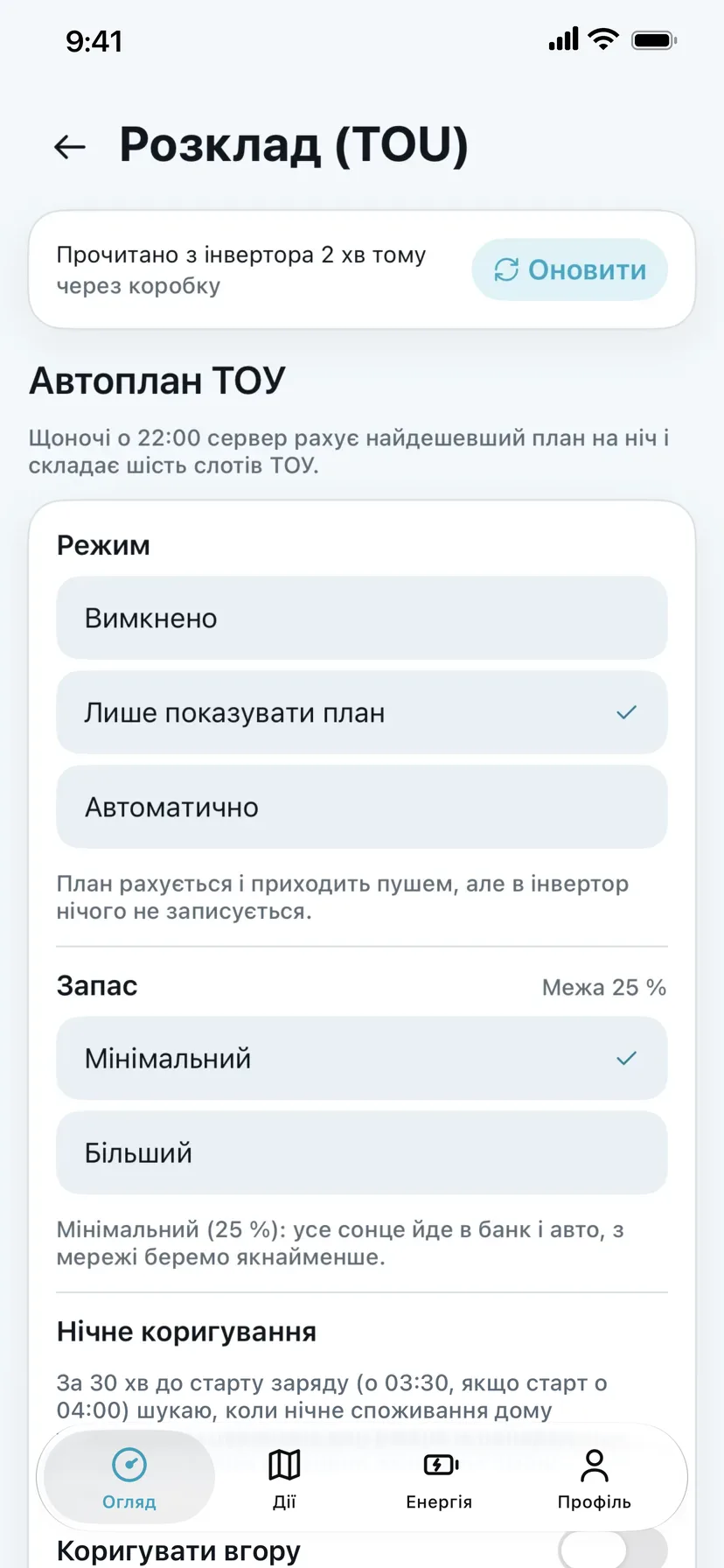
Як увімкнути — чотири кроки:
Крок 1 з 4
Що де на екрані
1
Що робить автоплан
Щоночі о 22:00 сервер рахує найдешевший план на ніч.
2
Лише показувати план
План рахується й приходить сповіщенням, але в інвертор нічого не записується. Зручно, щоб спершу придивитися.
3
Автоматично
План щоночі сам записується в інвертор. Вам нічого не треба робити.
4
Запас
«Мінімальний» — найдешевше: усе сонце йде в батарею, з мережі беремо якнайменше. «Більший» — дорожче, зате батарея тримає ніч, якщо раптом вимкнуть світло.
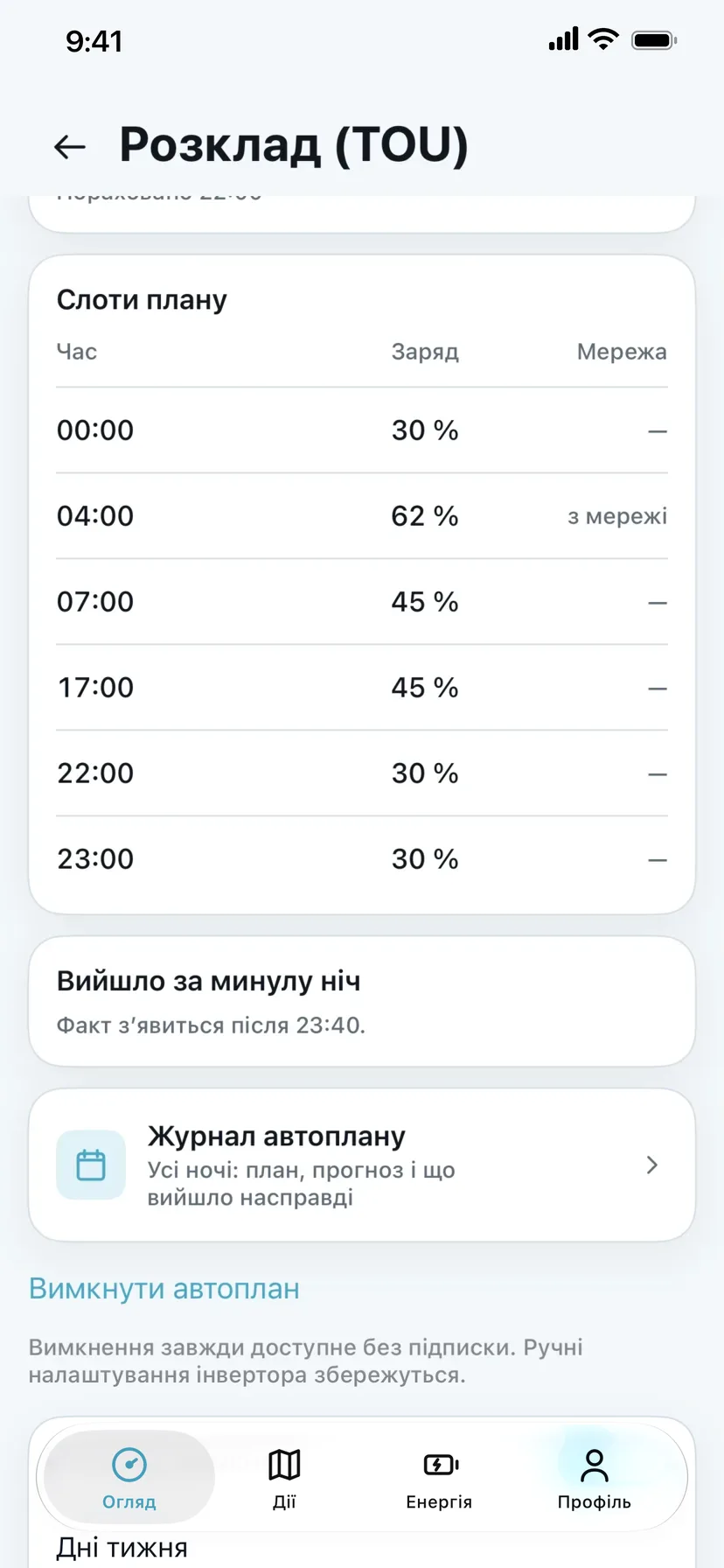
Так виглядає план: шість відрізків часу і до скількох відсотків заряджати батарею. Позначка «з мережі» — тут докуповується дешева нічна електрика. Нижче видно, що вийшло за минулу ніч, а «Журнал автоплану» показує всі ночі: що обіцяли й що вийшло насправді.
Щоб автоплан працював, у застосунку має бути вказаний ваш тариф, а коробка має кілька днів побачити, скільки споживає дім.
Простими словами
TOU (ТОУ)
Розклад, за яким інвертор заряджає батарею з мережі в певні години. Від англійського Time of Use — «час використання».
Нічний тариф
Ціна за електрику вночі нижча, ніж удень. Тому вночі вигідно заряджати батарею.
Нічні коригування Преміум
Уночі коробка перевіряє, чи дім справді споживає стільки, скільки очікувалося, і за потреби тихо підправляє план — поки ще діє дешевий тариф.
План на ніч складається о 22:00 за звичками дому. Але ночі бувають різні: увімкнули обігрівач, приїхали гості, бойлер гріє довше. Якщо дім уночі бере більше, батареї до ранку не вистачить — і докуповувати доведеться вдень, за дорогою ціною.
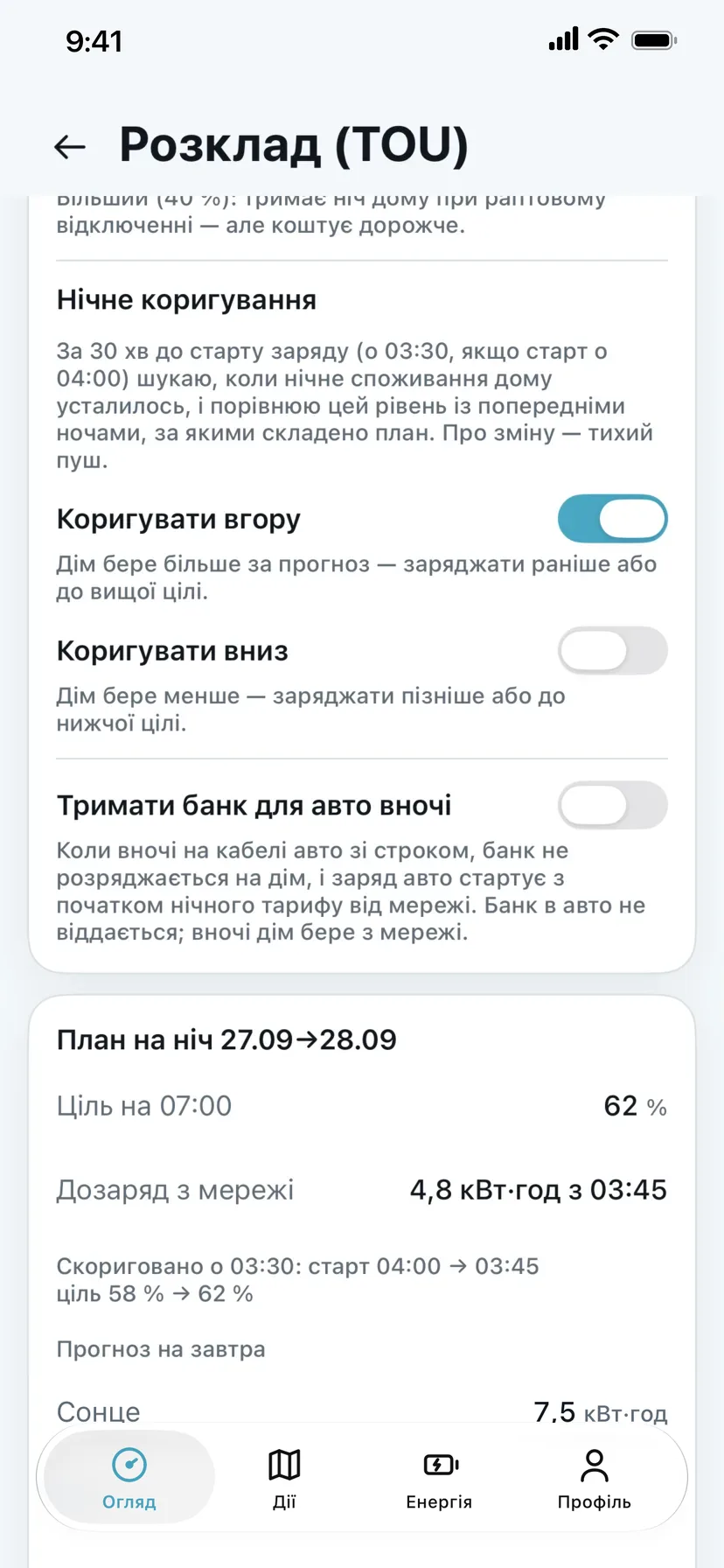
Тому за 30 хвилин до старту нічного заряду (наприклад, о 03:30, якщо заряд починається о 04:00) коробка дивиться, скільки дім бере саме цієї ночі, і порівнює з попередніми спокійними ночами. Бере більше — заряджає раніше або до вищої цілі. Бере менше — пізніше або до нижчої й заощаджує. Про зміну приходить тихе сповіщення, яке не будить.
Страховка від сюрпризівНезапланований обігрівач чи гості не з’їдять ранковий запас.
Докуповує дешевоНестачу добирає вночі за нічним тарифом, а не вранці за денним.
ТихоУсе відбувається вночі само, сповіщення не будить.
Працює в обидва боки«Коригувати вгору» і «Коригувати вниз» вмикаються окремо — оберіть, що вам потрібно.
Тест: з коробкою і без
Уночі ввімкнули обігрівач
З пів на дванадцяту до 11:00 працює обігрівач 1,5 кВт, про який прогноз не знав. Порівнюємо автоплан без нічних коригувань і з ними.
Зима
Весна
Літо
Заплачено за дві доби, грн
Без коригування
86,4
41,3
28,8
З коригуванням
80,8
41,3
28,8
Куплено вдень за денною ціною, кВт·год
Без коригування
8
1,7
0,8
З коригуванням
5,1
1,7
0,8
Найкорисніше взимку: коробка помічає, що дім уночі бере більше, і докуповує дешевою нічною енергією. Навесні й улітку недобір і так покриває сонце.
Цифри — з нашої «Лабораторії енергії»: симуляція двох діб на моделі справжньої станції «Мій дім» (інвертор Deye 8 кВт, панелі 14,7 кВт, батарея 10,24 кВт·год, дім ~19 кВт·год на добу) для зими, весни й літа. «Без коробки» — інвертор із розкладом, виставленим один раз, і звичайна зарядка. Це розрахунок, а не обіцянка: у вас результат залежатиме від погоди, тарифу й звичок дому.
Що де на екрані
1
Коригувати вгору
Якщо дім бере більше за прогноз — зарядити раніше або більше.
2
Коригувати вниз
Якщо дім бере менше — зарядити пізніше або менше й заощадити.
3
Тримати банк для авто
Коли вночі на кабелі стоїть електромобіль, батарея дому не розряджається на дім, а авто заряджається з мережі за нічним тарифом.
4
Що змінилось
У плані на ніч видно, о котрій і як саме план підправили.
Сонячна зарядка авто Преміум
Електромобіль заряджається тим сонцем, яке інакше пропало б. Коробка сама підбирає струм щосекунди, береже батарею дому й не дає перевантажити інвертор.
Звичайна зарядка з «сонячним режимом» дивиться лише на одне: чи йде енергія в мережу. Але коли батарея вдома вже повна, інвертор не віддає надлишок у мережу — він просто пригальмовує панелі. Віддачі немає, і така зарядка надлишку «не бачить»: сонце пропадає, а авто стоїть.
Коробка бачить станцію повністю: батарею, панелі, дім і саму зарядку. Коли батарея повна, вона обережно піднімає струм зарядки кроками й дивиться, чи підтягуються панелі. Так вона знаходить «приховане» сонце й віддає його в авто. Сховалося сонце за хмару — пригальмовує, вийшло — знову додає. Рахує все це сама коробка вдома, тож автоматика працює навіть без інтернету.
Знаходить приховане сонцеЗаряджає авто навіть тоді, коли звичайна «сонячна» зарядка вважає, що надлишку немає.
Береже батарею домуАвто бере лише те, що лишилось понад «пріоритет банку». Батарея не стікає в машину.
Спокійно переживає хмариКоротку хмару перекриває мінімальним струмом, тому зарядка не вмикається-вимикається щохвилини.
Не перевантажує інверторУвімкнули духовку й чайник — за 1–2 секунди коробка зменшує струм авто.
Два авто — без сварокСонце ділиться: першим заряджається те авто, якому треба встигнути до строку.
Пам’ятає про відключенняЗникло світло — заряд авто зупиняється, і батарея лишається для дому.
Тест: з коробкою і без
Батарея повна, сонце пропадає
Ясний день, батарея повна ще зранку. Авто приїхало на обід. Без коробки — звичайна зарядка в «сонячному режимі».
Зима
Весна
Літо
Авто отримало сонця за день, кВт·год
Без коробки
0
0
0
З коробкою
7,6
17
23,7
До 24 кВт·год безкоштовного сонця в авто за літній день — для типового електромобіля це близько 150 км. Без коробки ця енергія просто пропала б.
Тест: з коробкою і без
Швидкі хмари
Сонячно, але хмари проходять кожні кілька хвилин. Авто на кабелі весь день.
Зима
Весна
Літо
Скільки разів клацнув контактор зарядки
Без коробки
34
—
—
З коробкою
8
4
2
Авто отримало сонця за день, кВт·год
Без коробки
12,8
0
0
З коробкою
7,6
23,6
26,6
Узимку зарядка не смикається на кожній хмарі. Навесні й улітку авто отримує майже все сонце, якого звичайна зарядка не бачить зовсім.
Тест: з коробкою і без
Духовка й чайник під час заряду
Авто заряджається 16 А, а на кухні духовка і двічі чайник. Хмарно.
Зима
Весна
Літо
Скільки секунд інвертор був перевантажений, с
Без коробки
720
720
720
З коробкою
4
4
4
12 хвилин перевантаження без коробки проти 4 секунд із нею — і авто однаково отримало свою енергію.
Тест: з коробкою і без
Відключення, а авто на кабелі
Світла немає з 18:00 до 22:00, авто підключили о 17:00, треба 25 кВт·год до ранку.
Зима
Весна
Літо
Скільки дім сидів без світла, хв
Без коробки
229,1
196,8
176,3
З коробкою
0
0
0
Звичайна зарядка не знає, що світла немає, і висмоктує батарею — дім гасне. З коробкою світло вдома є завжди, а авто доганяє вночі (улітку — з опцією «Тримати банк для авто вночі»).
Цифри — з нашої «Лабораторії енергії»: симуляція двох діб на моделі справжньої станції «Мій дім» (інвертор Deye 8 кВт, панелі 14,7 кВт, батарея 10,24 кВт·год, дім ~19 кВт·год на добу) для зими, весни й літа. «Без коробки» — інвертор із розкладом, виставленим один раз, і звичайна зарядка. Це розрахунок, а не обіцянка: у вас результат залежатиме від погоди, тарифу й звичок дому.
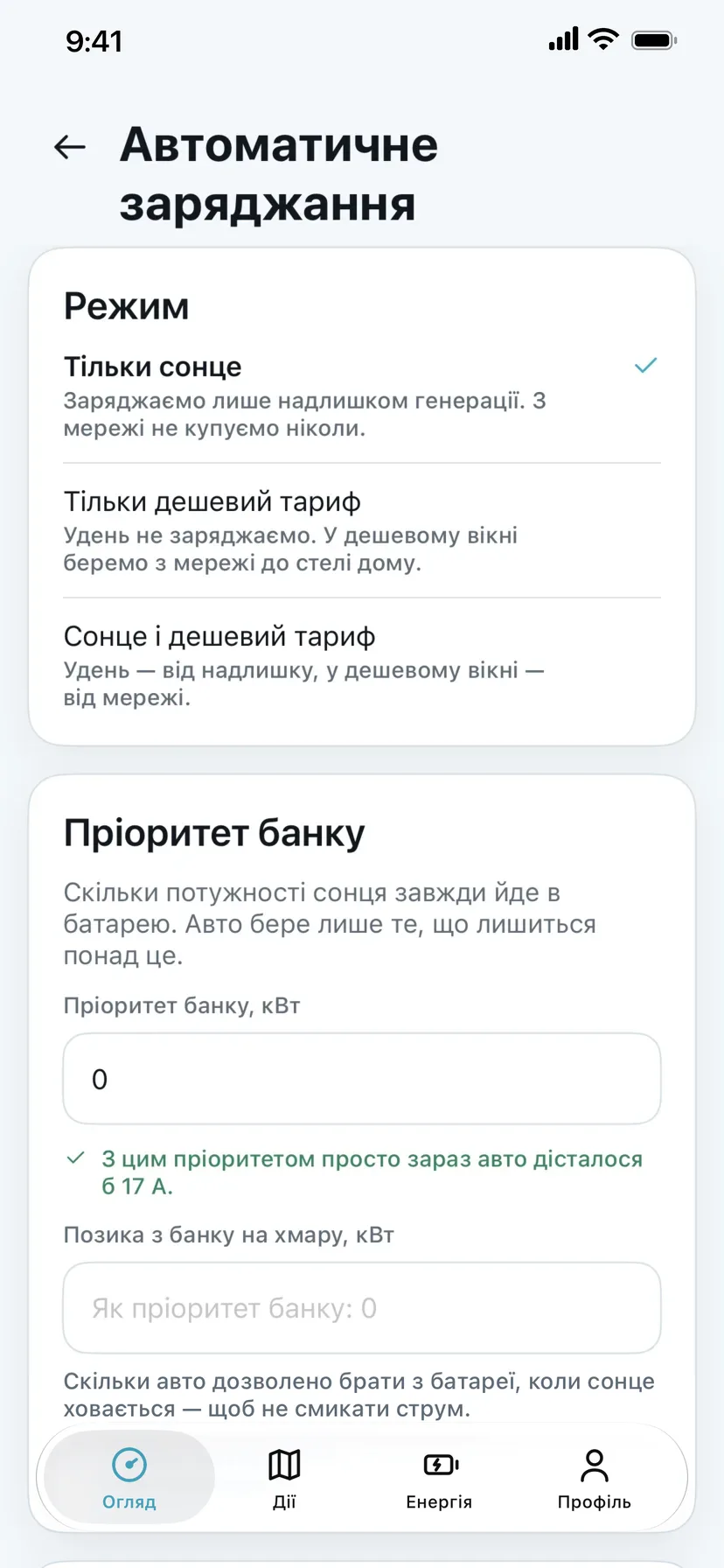
Що де на екрані
1
Тільки сонце
Заряджає лише надлишком сонця. З мережі не купує ніколи.
2
Тільки дешевий тариф
Удень не заряджає, а в дешеве вікно тарифу бере з мережі.
3
Сонце і дешевий тариф
Удень — від надлишку сонця, у дешеве вікно тарифу — від мережі.
4
Пріоритет банку
«Банк» — це ваша батарея. Тут вказують, скільки сонця завжди йде в неї. Авто отримує лише те, що лишиться понад це. «0» — усе вільне сонце авто.
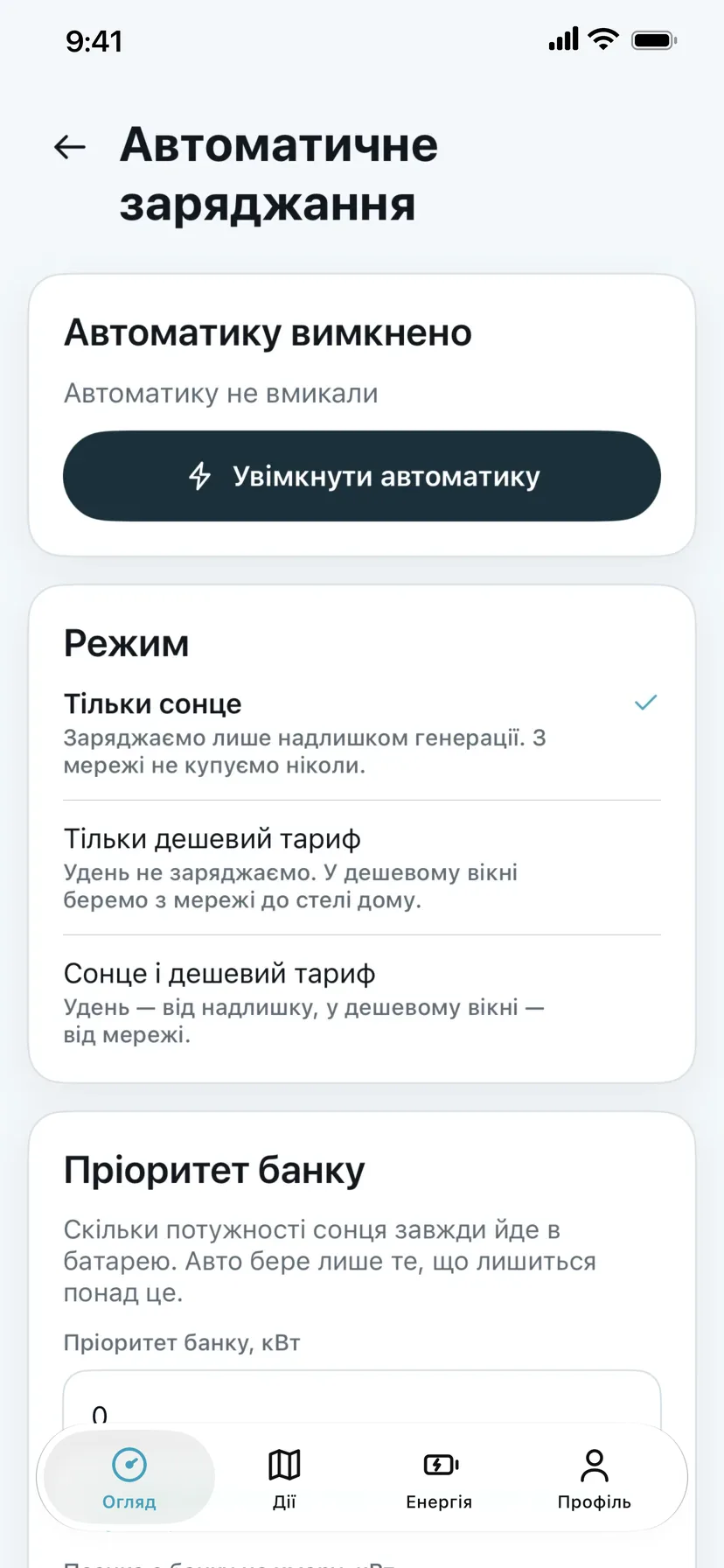
Оберіть режим і натисніть «Увімкнути автоматику». Далі застосунок керує струмом зарядки сам, а ручний струм перестає діяти. Відкрити ці налаштування можна в розділі зарядки авто: кнопка «Заряджати автоматично».
Ще одне корисне поле — «Позика з банку на хмару»: скільки авто може ненадовго взяти з батареї, коли сонце ховається за хмару, щоб зарядка не смикалася. А якщо вночі авто стоїть на кабелі зі строком, увімкніть в автоплані «Тримати банк для авто вночі» — тоді авто зарядиться за нічним тарифом, а батарея дому в машину не піде.
Розумне навантаження
Порт GEN інвертора може сам вмикати бойлер чи інший прилад, коли батарея добре заряджена. Застосунок показує, скільки він бере.
У багатьох гібридних інверторів Deye є окремий вихід — порт GEN. Його можна перевести в режим «розумного навантаження»: інвертор сам увімкне підключений туди прилад, коли батарея зарядиться до заданого рівня, і вимкне, коли заряд впаде. Наприклад, бойлер гріє воду надлишком сонця, а не батареєю ввечері.
Що де на екрані
1
Порт GEN
Окремий кружечок на схемі: скільки зараз бере прилад на порту розумного навантаження.
2
Решта дому
«Навантаження» тут уже без порту GEN — одні й ті самі вати двічі не рахуються.
Застосунок сам бачить, у якому режимі працює порт, — вмикати нічого не треба: кружечок «Порт GEN» з’явиться на схемі, щойно інвертор скаже, що порт працює як розумне навантаження. Пороги ввімкнення й вимкнення задаються в налаштуваннях інвертора.
Відключення світла
Графік вашої черги, підготовка до відключення й нагадування.
Графік відключень вашої черги
Застосунок знає графік вашої черги і заздалегідь каже, чи вистачить батареї на кожне відключення.
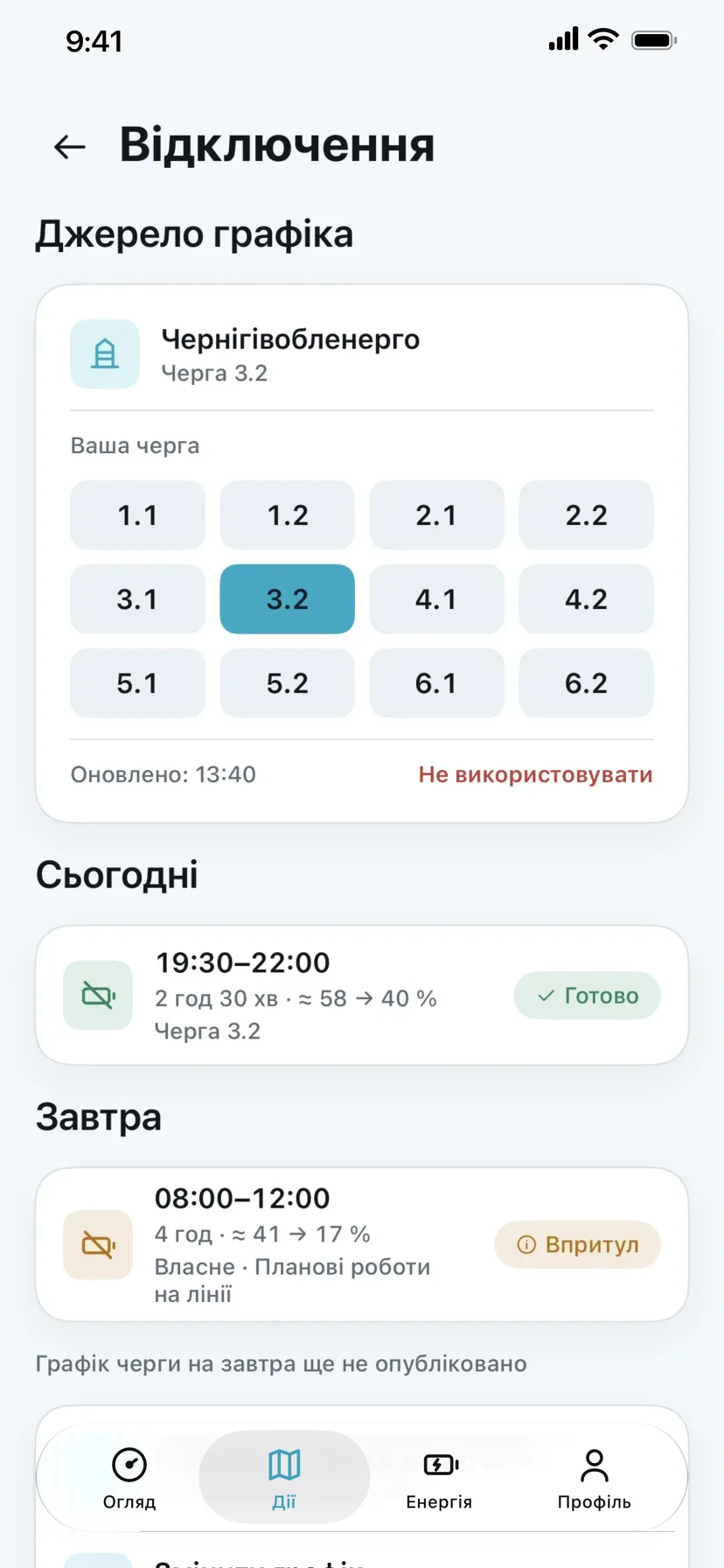
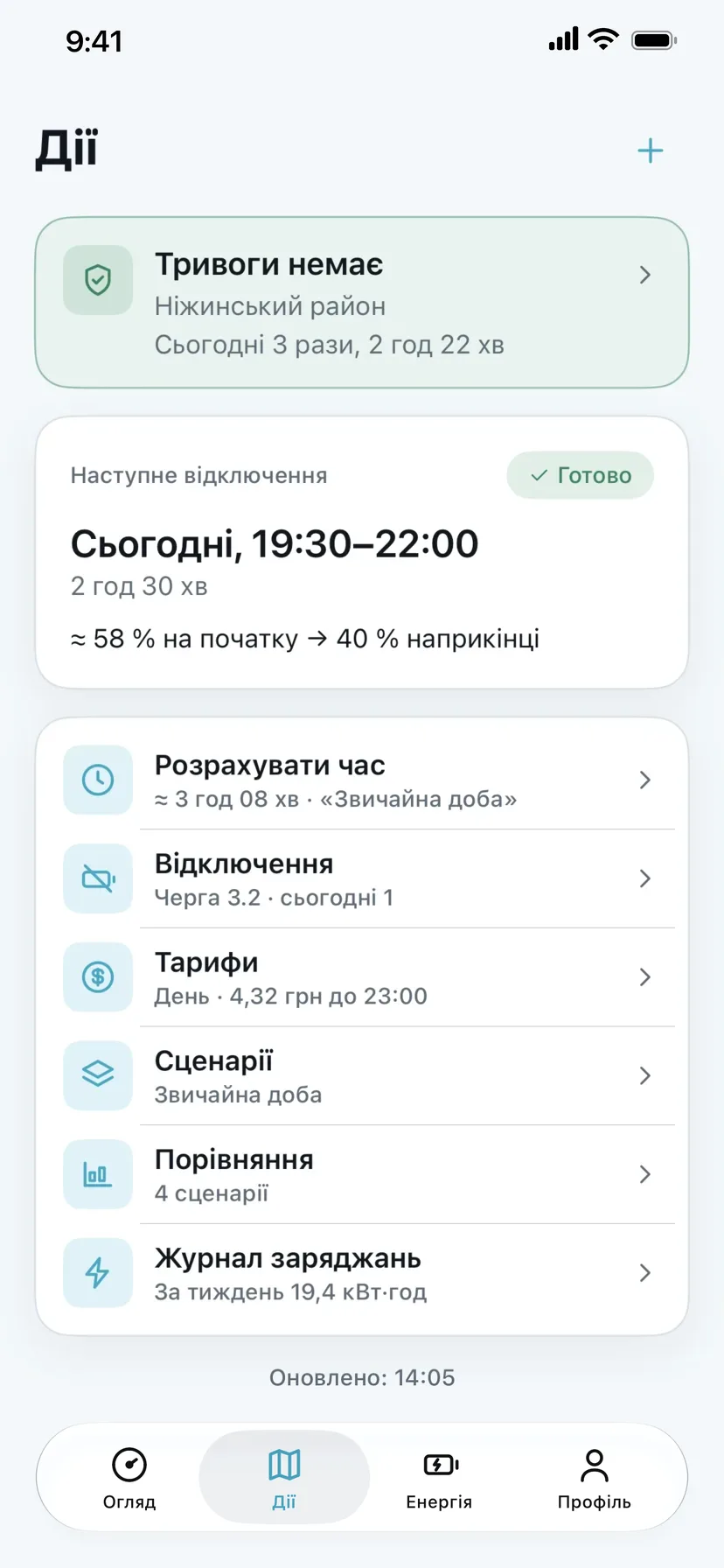
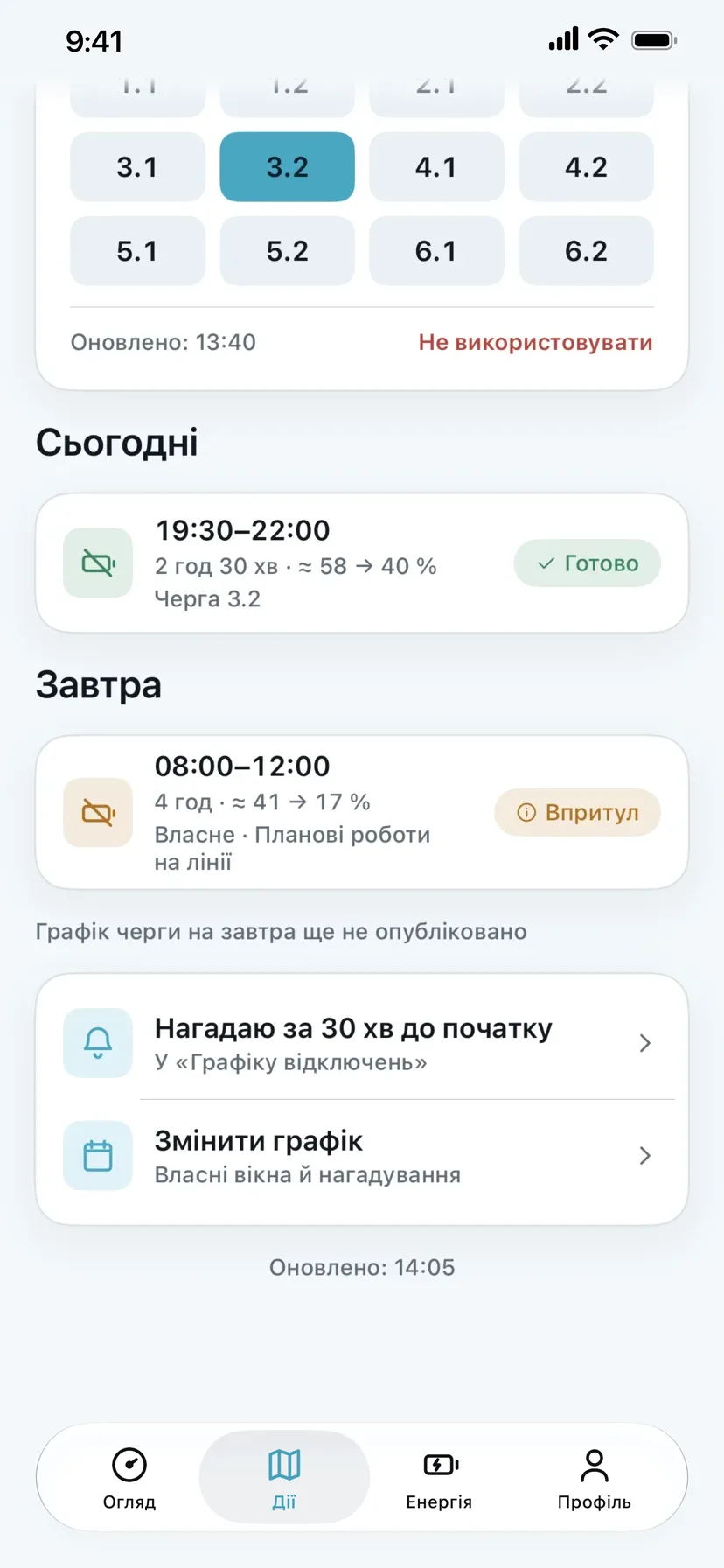
Графіки відключень публікує ваш постачальник — обленерго. Достатньо один раз обрати постачальника й номер черги, і застосунок сам показуватиме, коли зникне світло сьогодні й завтра. Знайти все це можна на вкладці «Дії» → «Відключення».
Що де на екрані
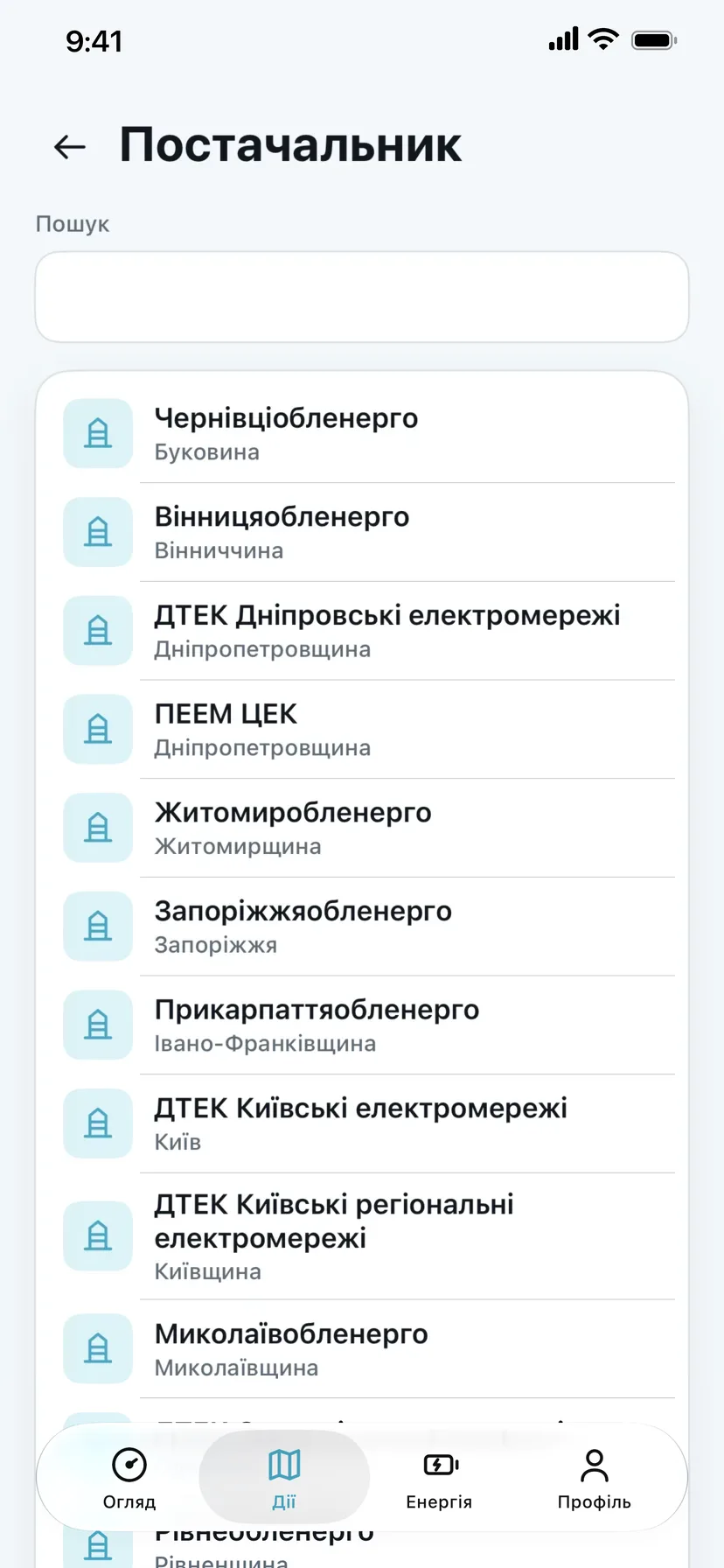
1
Ваш постачальник
Натисніть, щоб обрати своє обленерго зі списку — є пошук за назвою.
2
Ваша черга
Оберіть номер своєї черги. Не знаєте його? У частини постачальників чергу можна знайти за адресою: перемкніть на «Адреса» й введіть населений пункт, вулицю й будинок.
3
Не використовувати
Якщо графіки вам не потрібні, їх можна вимкнути.
4
«Готово»
Батареї вистачить на все відключення, ще й лишиться запас.
5
«Впритул»
Вистачить ледь-ледь — краще вимкнути важкі прилади. Якщо не вистачить зовсім, застосунок напише, на скільки саме.
Список постачальників по всій Україні. Знайдіть своє обленерго в списку або через пошук.
Буває, що відключення немає в графіку: ремонт на лінії, аварія. Їх можна додати самим у «Змінити графік» → власні вікна — щотижня або один раз, з підписом. А ще коробка сама бачить, коли зникала мережа: у графіку є історія фактичних відключень за 14 днів, а якщо застосунок помітить відключення, якого немає в графіку, він запропонує його додати.
Підготовка до відключення
Одна кнопка — і батарея заздалегідь зарядиться до відключення, а потім розклад сам повернеться назад.
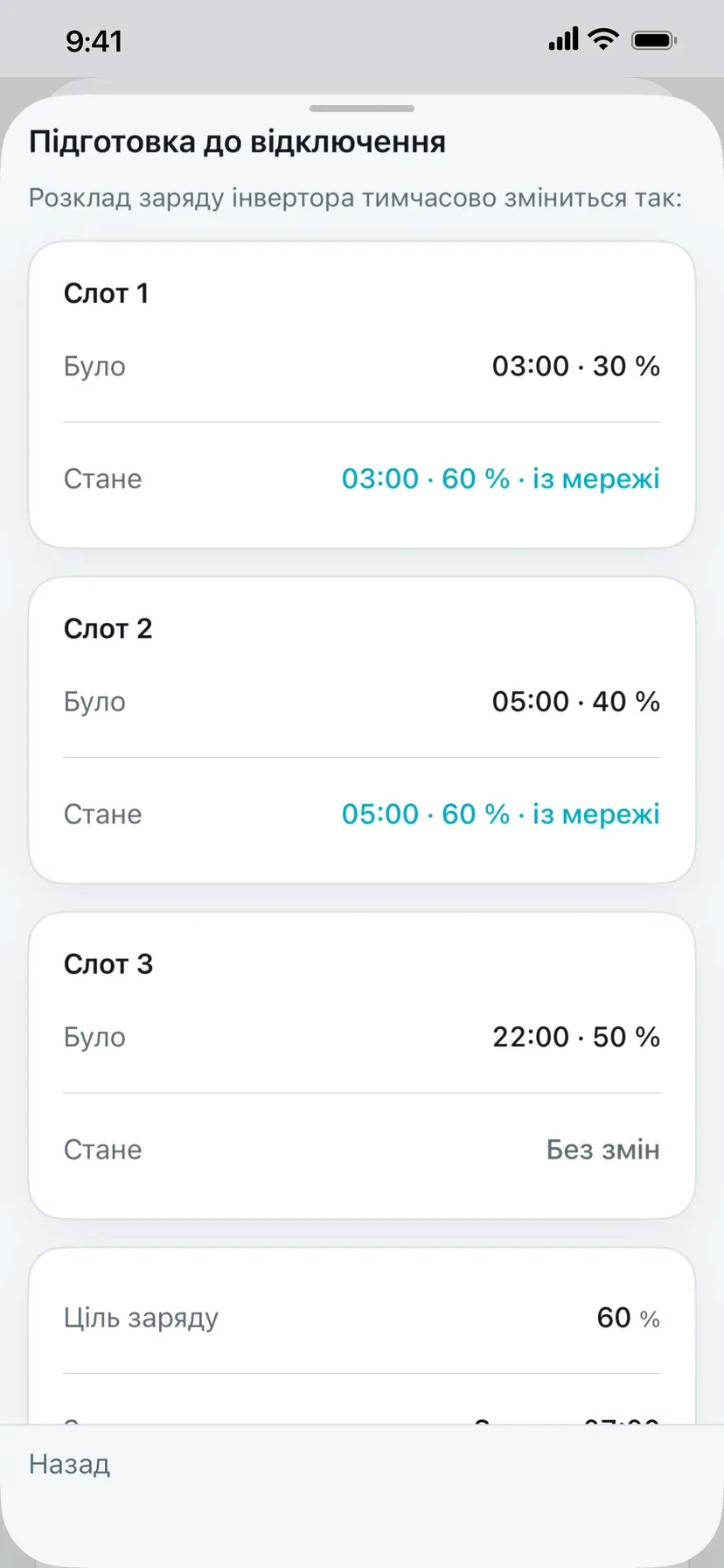
Якщо відключення буде довгим, а батарея заряджена не повністю, її варто дозарядити заздалегідь, поки світло ще є. Застосунок зробить це сам: тимчасово змінить розклад заряду інвертора, а після відключення поверне все як було.
Крок 1 з 4
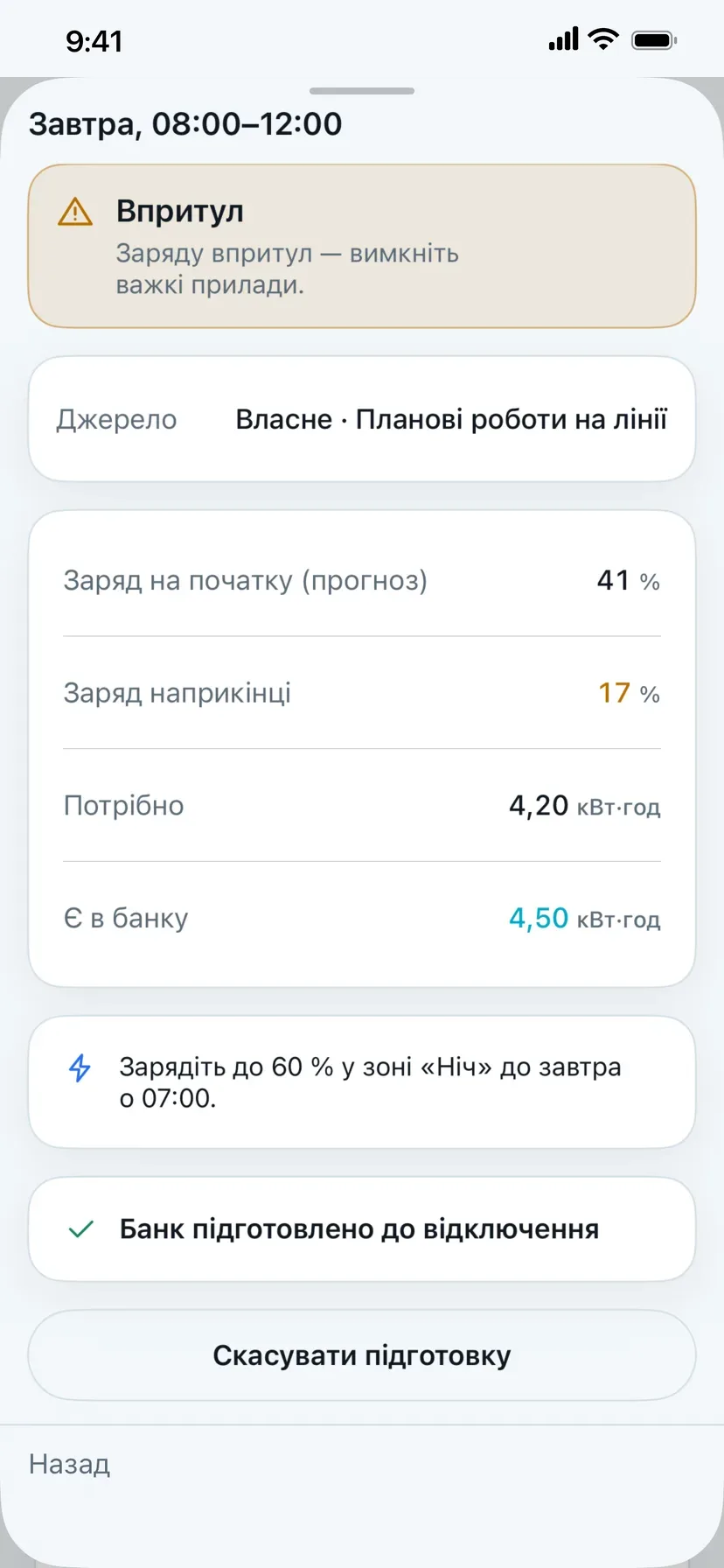
Що де на екрані
1
Вердикт
Одним словом: вистачить, впритул чи бракує.
2
Заряд на початку й наприкінці
Скільки буде в батареї, коли зникне світло, і скільки лишиться, коли воно повернеться.
3
Порада
Що зробити, щоб вистачило: наприклад, зарядити батарею до 60 % у нічний тариф.
4
Підготовлено
Позначка, що батарею вже заряджають до відключення.
Нагадування
Телефон нагадає про відключення заздалегідь — встигнете зварити каву й поставити телефон на зарядку.
Унизу екрана «Відключення» є рядок про нагадування. Натисніть «Змінити графік» — там можна ввімкнути «Нагадувати перед відключенням» і вибрати, за скільки хвилин до початку прийде сповіщення.
Що де на екрані
1
Нагадування
Видно, за скільки хвилин до відключення прийде сповіщення.
2
Змінити графік
Тут власні вікна відключень і налаштування нагадувань.
Електромобіль
Зарядні станції, Tesla та заряджання від сонця.
Зарядна станція для авто
Коробка бачить домашню зарядку електромобіля, показує, скільки вона бере, і може нею керувати.
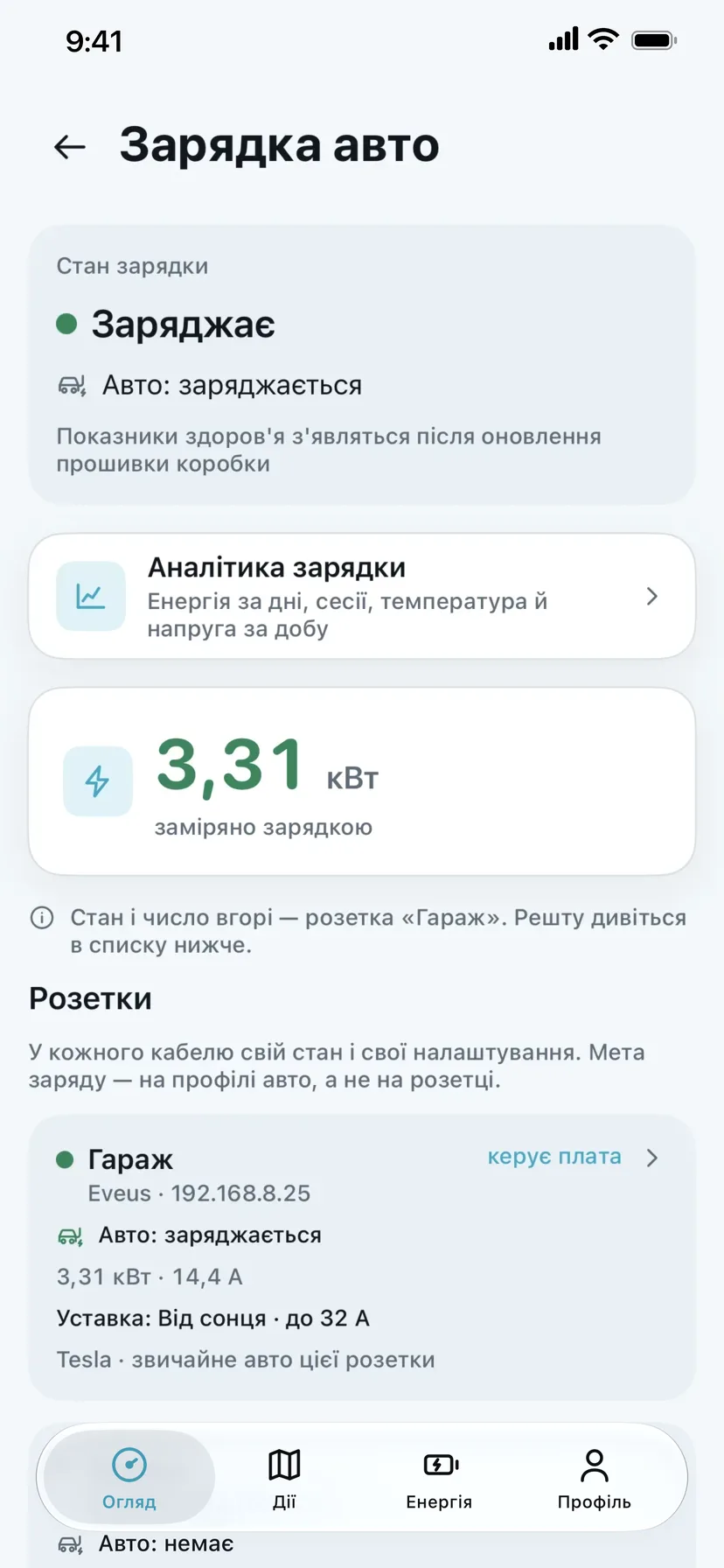
Якщо вдома стоїть зарядна станція Eveus або Svartex, коробка може з нею «подружитися». Тоді в застосунку видно, чи заряджається авто, скільки енергії воно бере, і можна обирати, як саме заряджати: від сонця, за дешевим тарифом чи вручну.
1Зарядка й коробка в одній мережіЗарядна станція має бути підключена до того самого домашнього Wi-Fi чи мережі, що й коробка.
2«Підключити зарядку»На головному екрані в блоці «Споживачі дому» натисніть «Підключити зарядку». Коробка сама пошукає зарядку в мережі — це близько хвилини.
3Оберіть свою й увійдітьОберіть зарядку зі списку й введіть логін і пароль від самої зарядки.
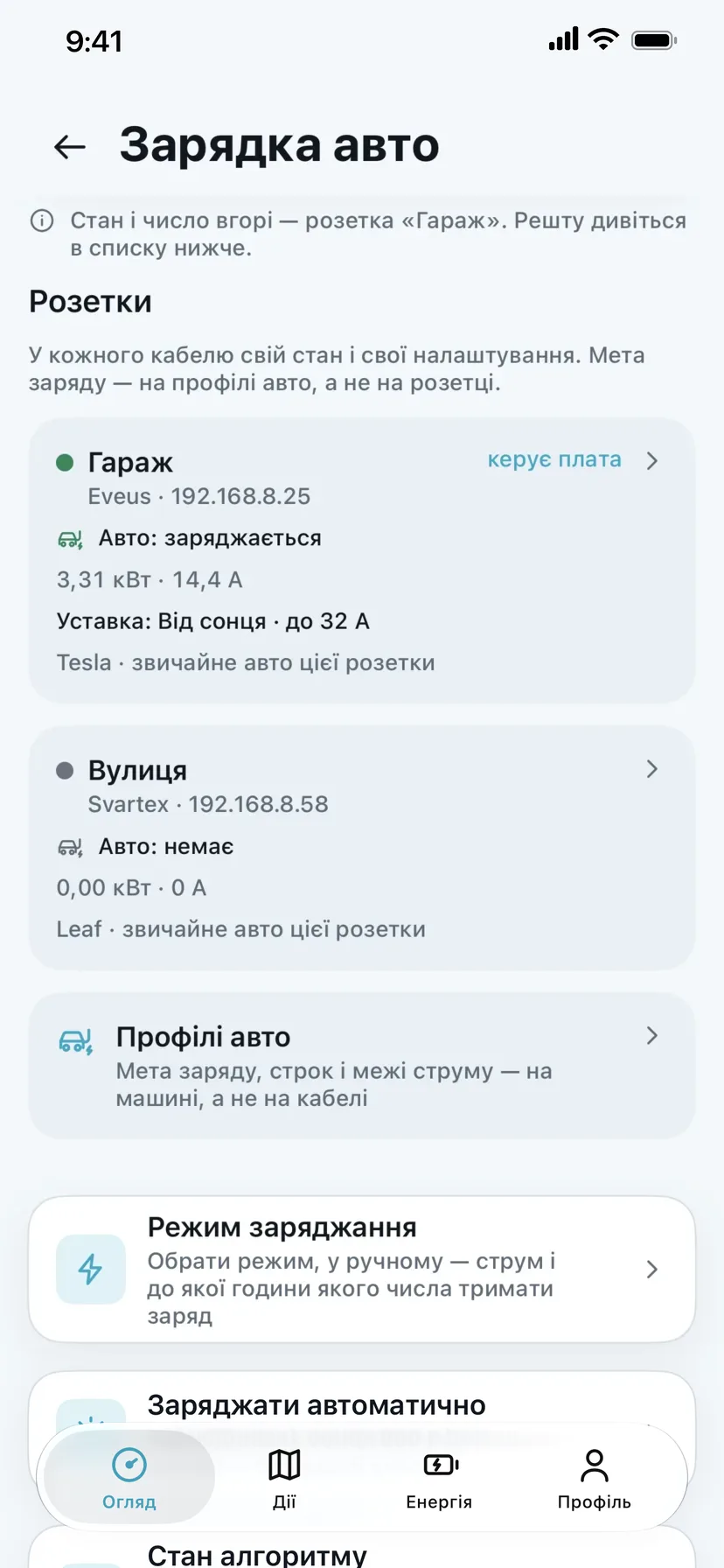
Що де на екрані
1
Розетка «Гараж»
Кожна зарядка — окремою карткою: стан, потужність, струм. «Керує плата» означає, що зарядкою керує коробка.
2
Уставка
Як зараз заряджається авто: наприклад, «від сонця, до 32 А».
3
Друга зарядка
Зарядок може бути кілька — кожна зі своїм станом і налаштуваннями.
4
Профілі авто
До скількох відсотків і до котрої години зарядити машину, які межі струму. Налаштування належать авто, а не кабелю.
5
Режим заряджання
Ручний струм або автоматика: від сонця, за тарифом чи обидва разом.
Угорі екрана — стан зарядки й скільки вона бере просто зараз. «Аналітика зарядки» показує енергію за дні й окремі сесії заряджання.
Пошук Tesla поруч Безкоштовно
Коробка може знайти вашу Tesla через Bluetooth і читати її заряд напряму — без інтернету й безкоштовно.
Коробка вміє «розмовляти» з Tesla так само, як ваш телефон-ключ: через Bluetooth. Для цього коробку треба один раз спарувати з авто — як новий ключ. Після цього вона сама читає заряд машини, коли та поруч.
1Відкрийте Tesla в застосункуПрофіль → «Інтеграції» → «Tesla». Знайдіть блок «Локально через коробку» й оберіть свою коробку.
2«Шукати авто»Авто має стояти поруч із коробкою і не спати. Коробка покаже знайдені поруч Tesla.
3«Визначити VIN»Коробка визначить номер (VIN) знайденого авто.
4«Спарувати» і картка власникаНатисніть «Спарувати» і впродовж 30 секунд прикладіть картку власника до зчитувача на центральній консолі — за підсклянниками (в авто з 2025 року — на бездротовій зарядці телефона).
5Підтвердіть на екрані автоНа екрані Tesla з’явиться запит на новий ключ — натисніть «Підтвердити» (Confirm). Готово: «Ключ додано — коробка читає авто напряму».
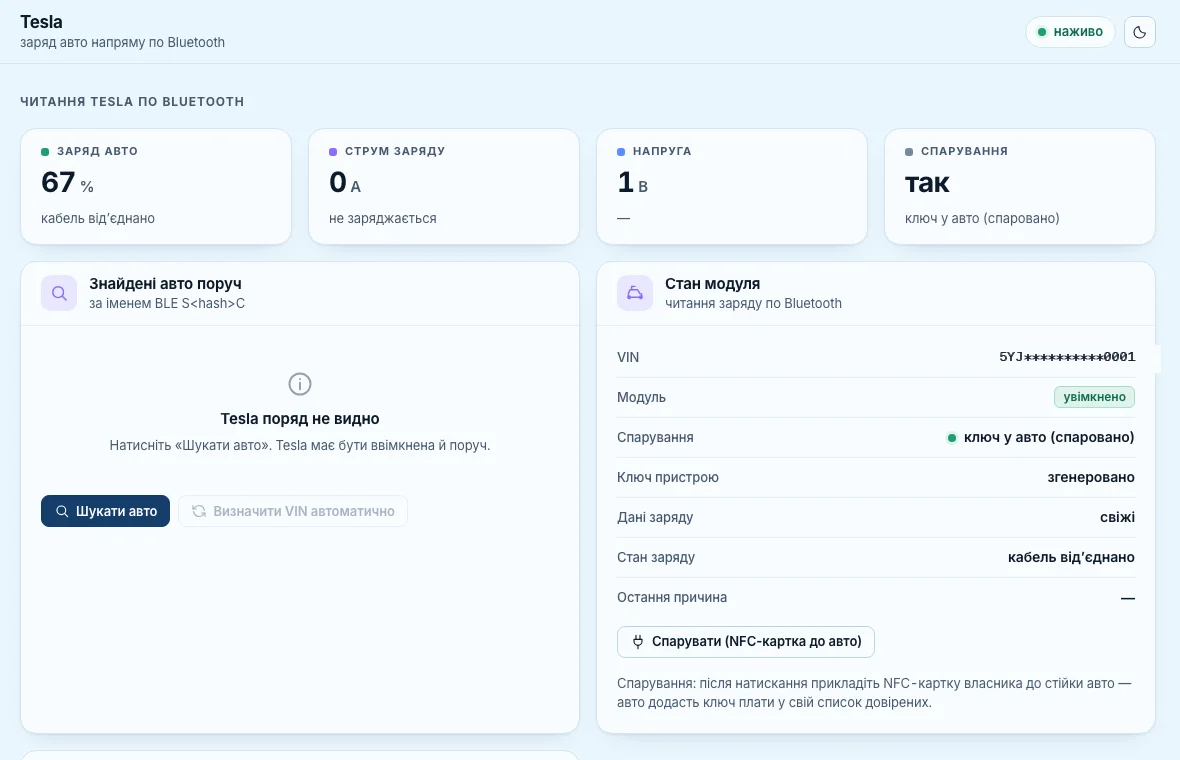
Так це виглядає на справжній станції «Мій дім» (у вебпанелі коробки; номер коробки й VIN замінено): авто спаровано, коробка сама читає заряд — 67 % — без інтернету й без платних запитів. Те саме видно в застосунку в блоці «Локально через коробку».
Простими словами
VIN
Унікальний номер автомобіля з 17 символів, як паспорт машини.
Спарування
Одноразове «знайомство» коробки з авто: після нього машина довіряє коробці, як ще одному ключу.
Вхід в акаунт Tesla Платно
Підключіть свій акаунт Tesla — і застосунок бачитиме заряд машини, навіть коли вона далеко від дому.
Bluetooth працює, лише коли авто поруч із коробкою. Щоб бачити заряд і перебіг заряджання будь-де, підключіть акаунт Tesla — тоді дані надходять через хмару Tesla.
2Увійдіть на сторінці TeslaВідкриється офіційна сторінка входу Tesla. Увійдіть своїм акаунтом і дозвольте доступ. Пароль ви вводите на сайті Tesla — СтрумОК його не бачить.
3Повернення в застосунокПісля входу ваші авто з’являться в списку із зарядом і станом: заряджається, не під’єднано чи спить.
Для кожного авто можна обрати, звідки брати дані: «Авто» — спершу коробка через Bluetooth, а хмара Tesla лише тоді, коли коробка давно не читала машину; «Лише коробка» — хмару не опитуємо зовсім; «Лише хмара» — завжди з хмари Tesla.
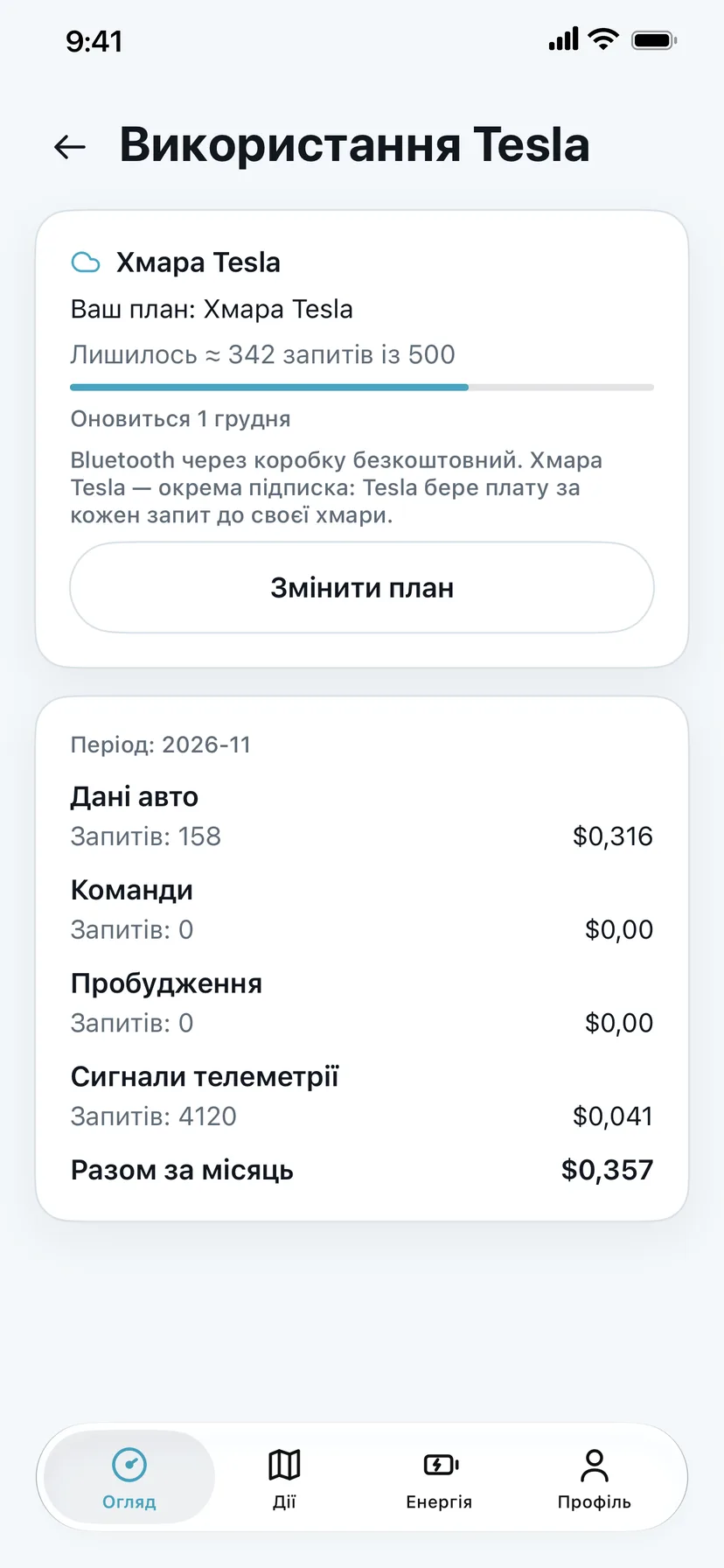
Скільки запитів хмари Tesla лишилось і на що вони йдуть — у «Використання Tesla». Плани — Підписка.
Кілька авто
Дві Tesla в родині? Коробка знає кожну окремо, а акаунтів можна підключити кілька.
Ще одне автоУ блоці «Авто коробки» натисніть «Знайти ще одне авто» й спаруйте його так само, як перше.
Ще один акаунтМашини на різних акаунтах Tesla — «Підключити ще акаунт».
Прочитати заразКожне авто можна прочитати вручну, не чекаючи, поки коробка зробить це сама.
Забути автоПродали машину — «Забути», і коробка перестане її читати.
Гроші та статистика
Скільки коштує електрика, скільки зекономили і коли станція окупиться.
Ваш тариф
Вкажіть, скільки ви платите за електрику, — і застосунок рахуватиме гроші, а не лише кіловати.
Без тарифу застосунок знає лише кіловат-години. З тарифом він показує, скільки коштувала електрика, скільки зекономило сонце й коли станція окупиться. Тариф потрібен і автоплану заряду.
Що де на екрані
1
Тарифи
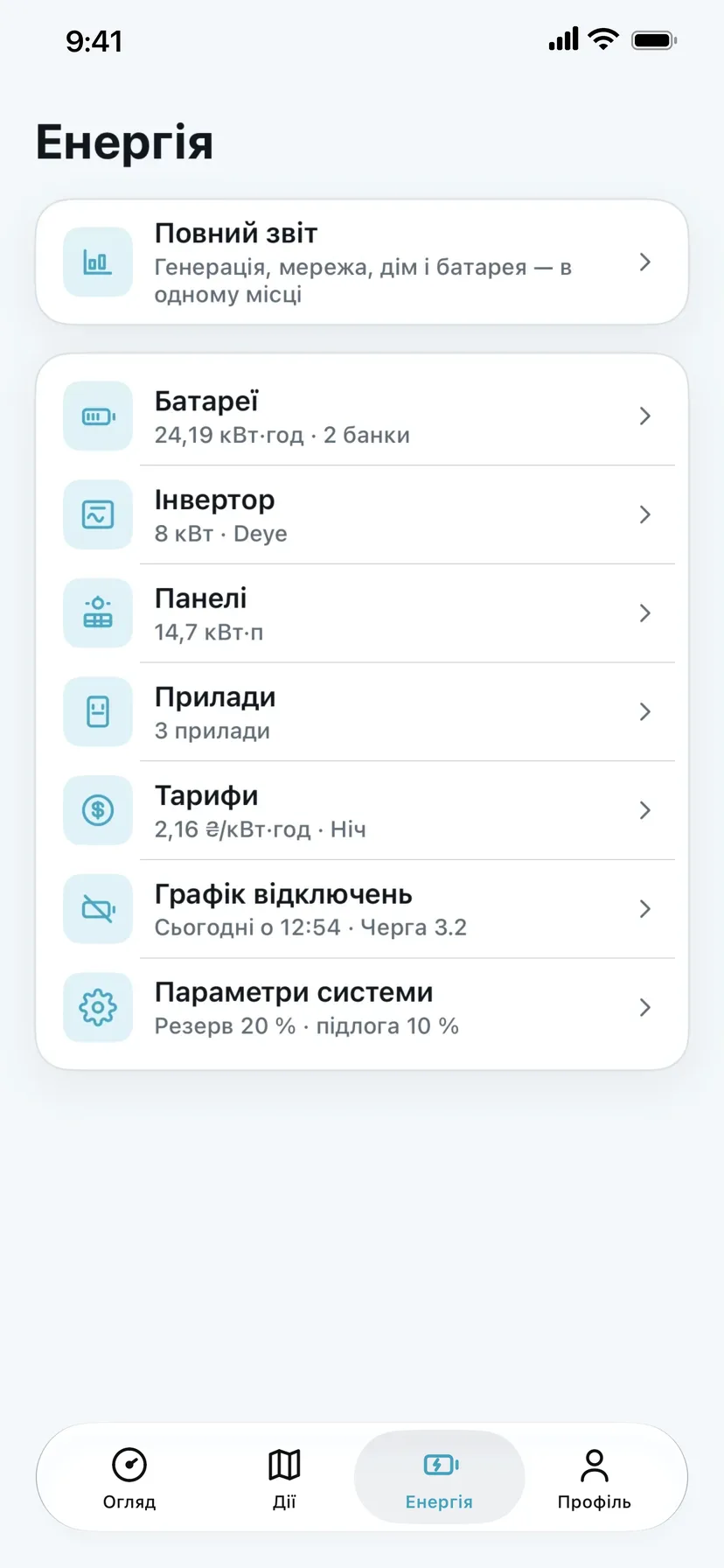
На вкладці «Енергія» — рядок «Тарифи»: тут видно чинну ціну й зону, наприклад «Ніч».
Задати тариф можна в налаштуваннях коробки (шестерня на головному екрані) → «Тариф і ціни»: оберіть тарифний план або вкажіть свою ціну за кіловат-годину для цієї станції.
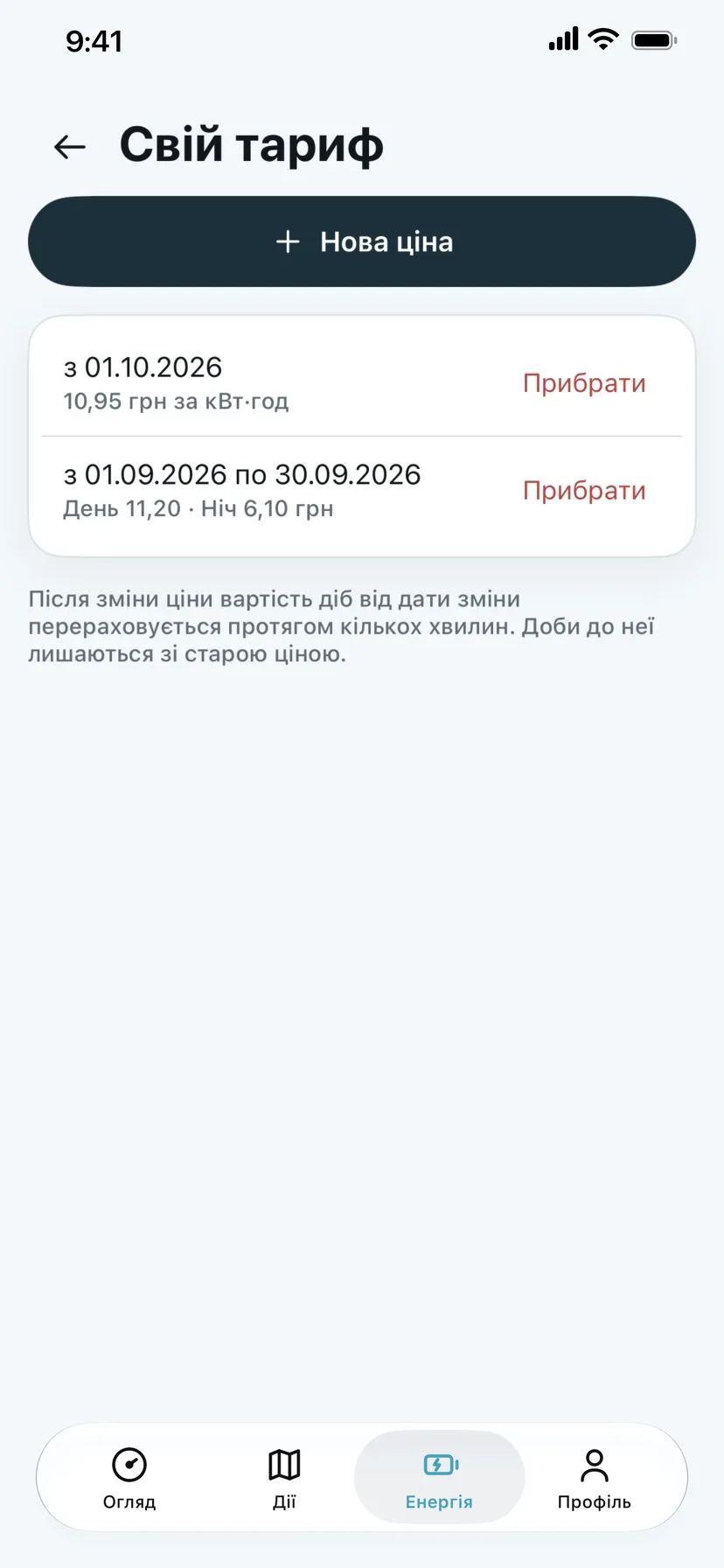
Що де на екрані
1
Нова ціна
Подорожчала електрика — додайте нову ціну з дати, коли вона почала діяти.
2
Історія цін
Старі ціни лишаються: кожен день рахується за тією ціною, яка тоді діяла. Можна вказати й окремо день і ніч.
Економія
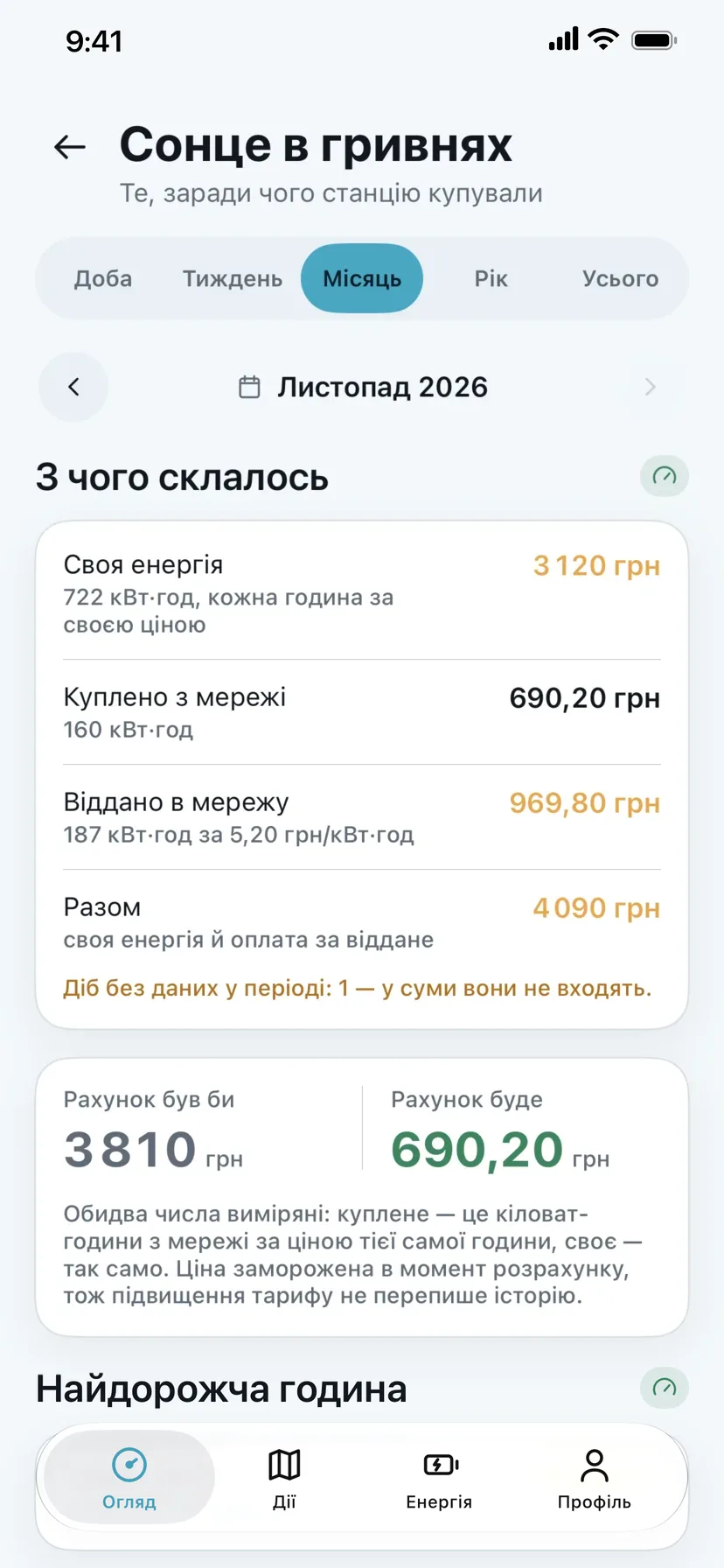
Екран «Сонце в гривнях» показує, скільки грошей заробила станція за день, тиждень, місяць чи рік.
Натисніть кружечок «Генерація» на головному екрані, а там — «Сонце в гривнях». Угорі оберіть період: доба, тиждень, місяць, рік чи весь час.
Що де на екрані
1
Своя енергія
Скільки коштувала б енергія, яку станція дала дому сама, якби ви її купили з мережі. Кожна година — за ціною саме тієї години.
2
Куплено з мережі
Скільки ви все ж узяли з мережі й скільки це коштувало.
3
Віддано в мережу
Якщо ви продаєте надлишок, тут видно, скільки віддали й за якою ціною.
4
Разом
Уся вигода станції за період: своя енергія плюс оплата за віддане.
5
Рахунок був би / буде
Порівняння: скільки ви заплатили б без станції і скільки платите з нею.
Нижче на тому ж екрані — найдорожча година періоду й окупність станції.
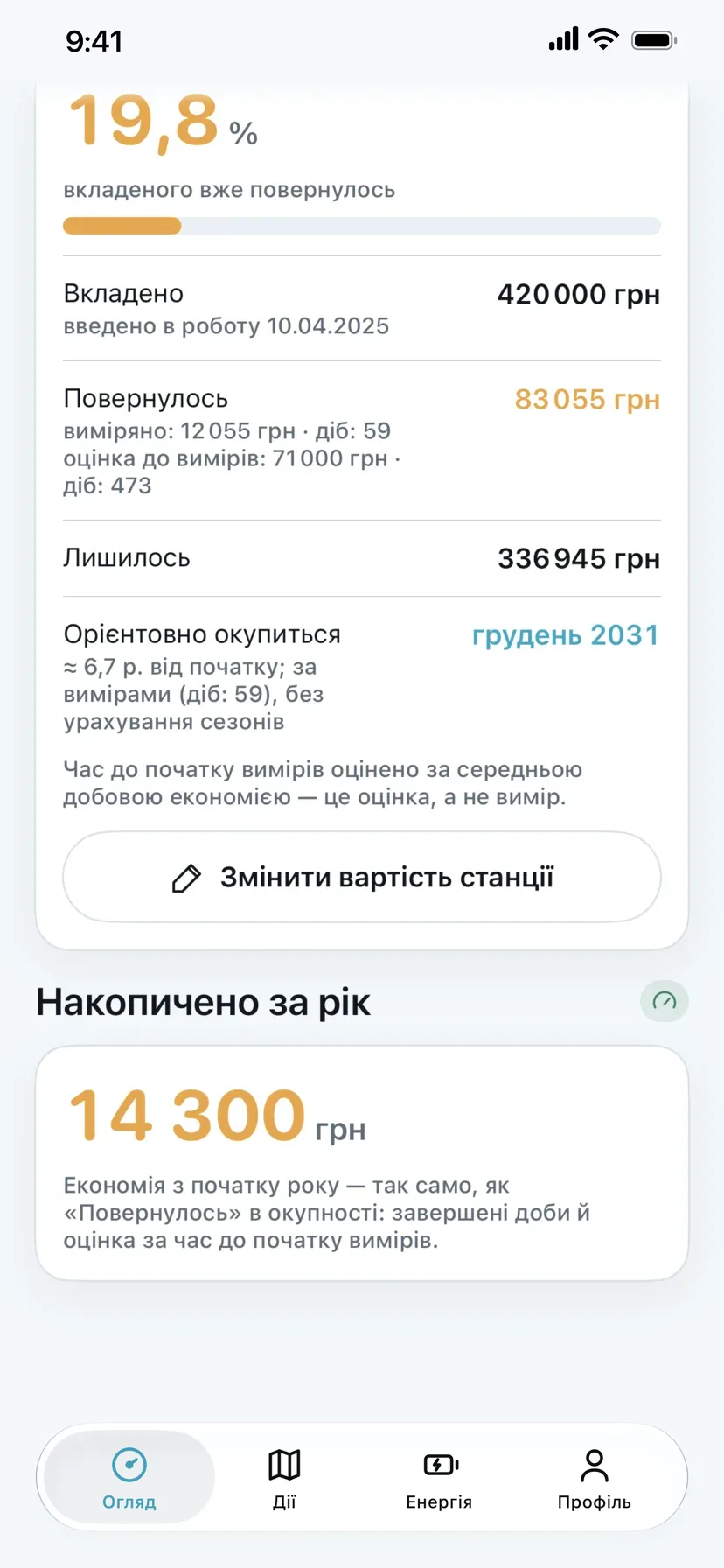
Окупність станції
Скільки з вкладених у станцію грошей уже повернулося і коли вона окупиться повністю.
Внизу екрана «Сонце в гривнях» є блок окупності. Щоб він запрацював, вкажіть, скільки коштувала станція, і дату, коли її ввели в роботу, — кнопка «Змінити вартість станції».
Що де на екрані
1
Скільки повернулось
Частка вкладених грошей, яку станція вже «заробила».
2
Вкладено
Вартість станції й дата, коли її ввели в роботу.
3
Повернулось
Скільки вже повернулось: виміряне коробкою плюс оцінка за час до того, як коробку поставили.
4
Лишилось
Скільки ще має повернутися.
5
Орієнтовно окупиться
Приблизна дата повної окупності за вашою середньою щоденною економією.
6
Накопичено за рік
Економія з початку року.
Розумний дім
Home Assistant, розетки й реле Smart Life, помічник зі штучним інтелектом.
Home Assistant
Коробка дружить із Home Assistant в обидва боки: бере звідти дані й віддає туди свої.
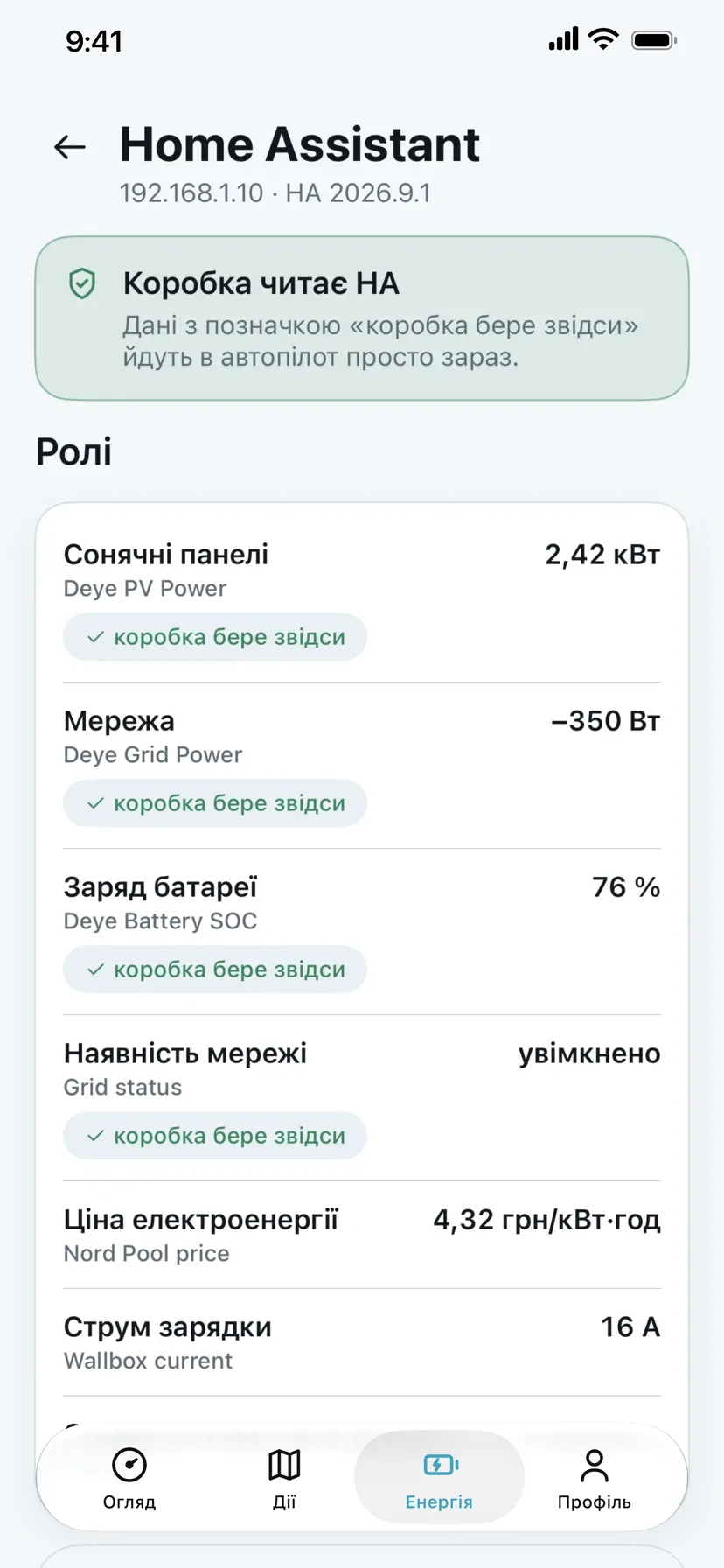
Home Assistant — популярна програма для розумного дому. Якщо вона у вас уже є, коробку можна з нею з’єднати. Налаштування — у налаштуваннях коробки (шестерня на головному екрані) → «Home Assistant».
Що де на екрані
1
Коробка читає HA
Коробка бере дані з вашого Home Assistant: наприклад, потужність сонця й мережі, ціну електроенергії чи струм зарядки авто.
2
Ролі
Кожному показнику з HA ви призначаєте роль: «сонячні панелі», «мережа», «заряд батареї» тощо.
3
«Коробка бере звідси»
Ця позначка означає, що автоматика коробки просто зараз користується саме цими даними.
Що де на екрані
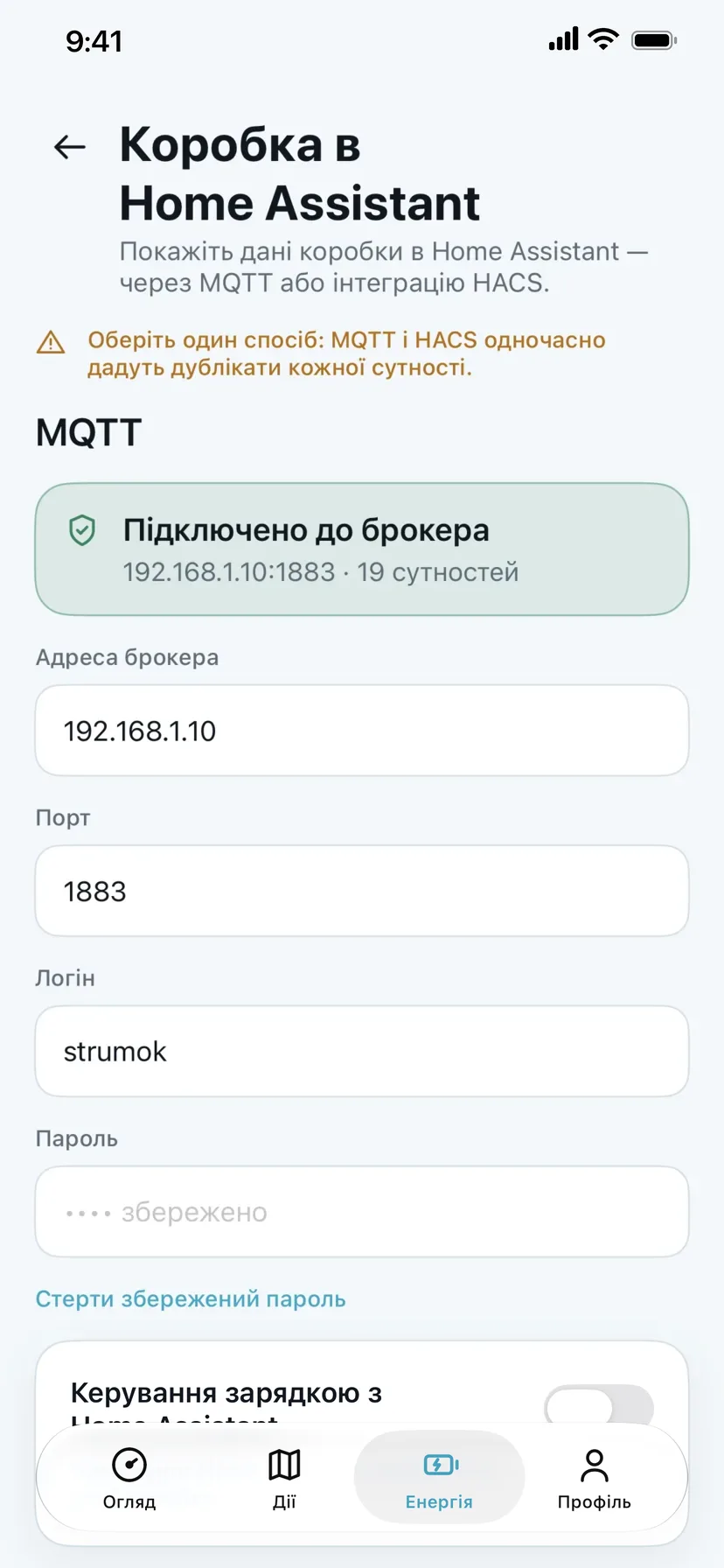
1
Один спосіб
Показати дані коробки в Home Assistant можна через MQTT або через інтеграцію HACS. Оберіть один — разом вони створять дублікати.
2
Підключено
Коробка під’єдналася до MQTT-брокера й передає свої показники в Home Assistant.
3
Адреса брокера
Адреса, порт, логін і пароль вашого MQTT-брокера.
Докладні покрокові інструкції для обох способів — на окремих сторінках.
Спосіб, яким пристрої розумного дому обмінюються повідомленнями через спільного «поштаря» — брокера.
HACS
Магазин доповнень для Home Assistant. Через нього ставиться інтеграція СтрумОК.
Пристрої Tuya та Smart Life
Розумні розетки, реле й датчики зі Smart Life з’являться в СтрумОК — і ними можна керувати звідси.
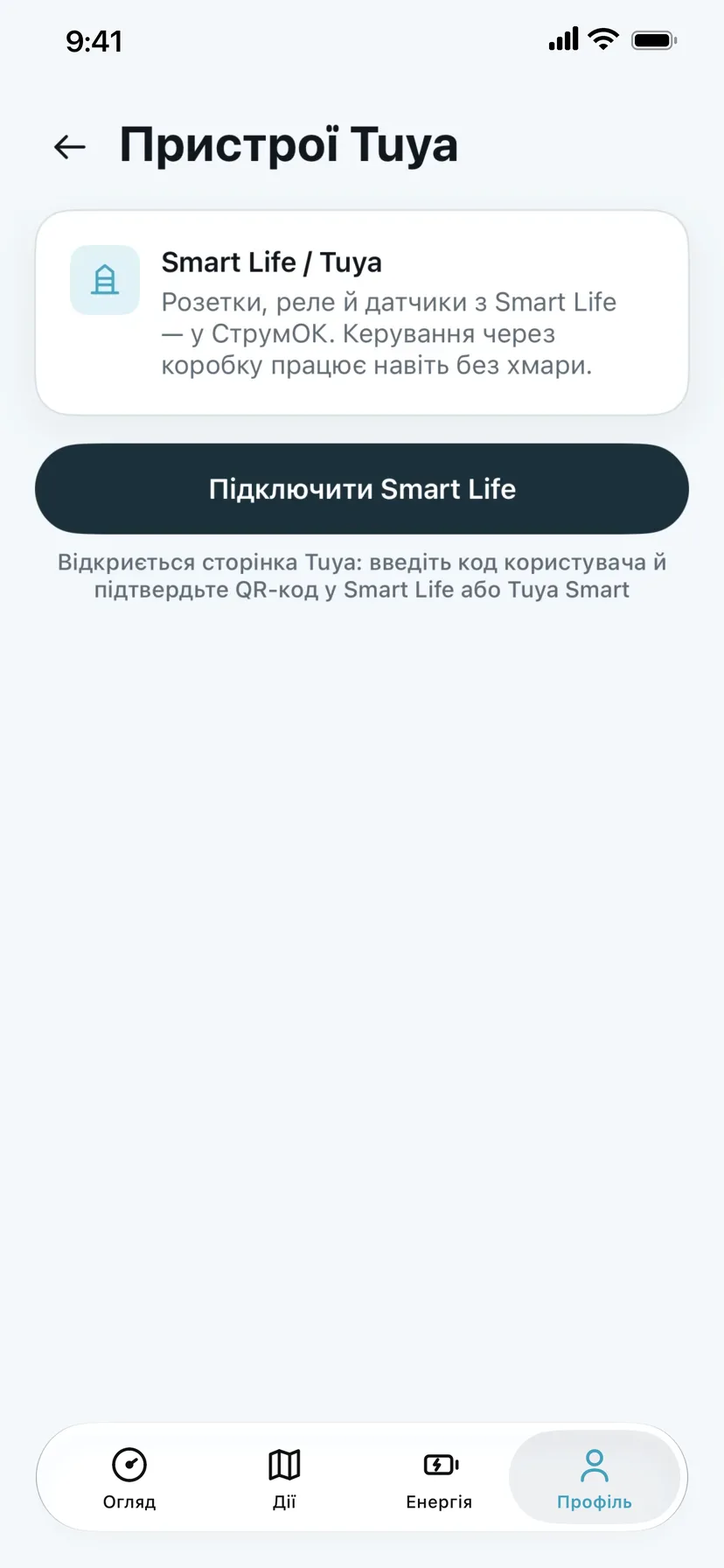
Якщо у вас є розумні розетки, реле чи термостати, якими ви керуєте в застосунку Smart Life або Tuya Smart, їх можна побачити й у СтрумОК. Відкрийте Профіль → «Інтеграції» → «Tuya · Smart Life».
Натисніть «Підключити Smart Life». Відкриється сторінка Tuya: введіть код користувача й підтвердьте QR-код у застосунку Smart Life або Tuya Smart. Пристрої з усіх ваших домів з’являться в СтрумОК.
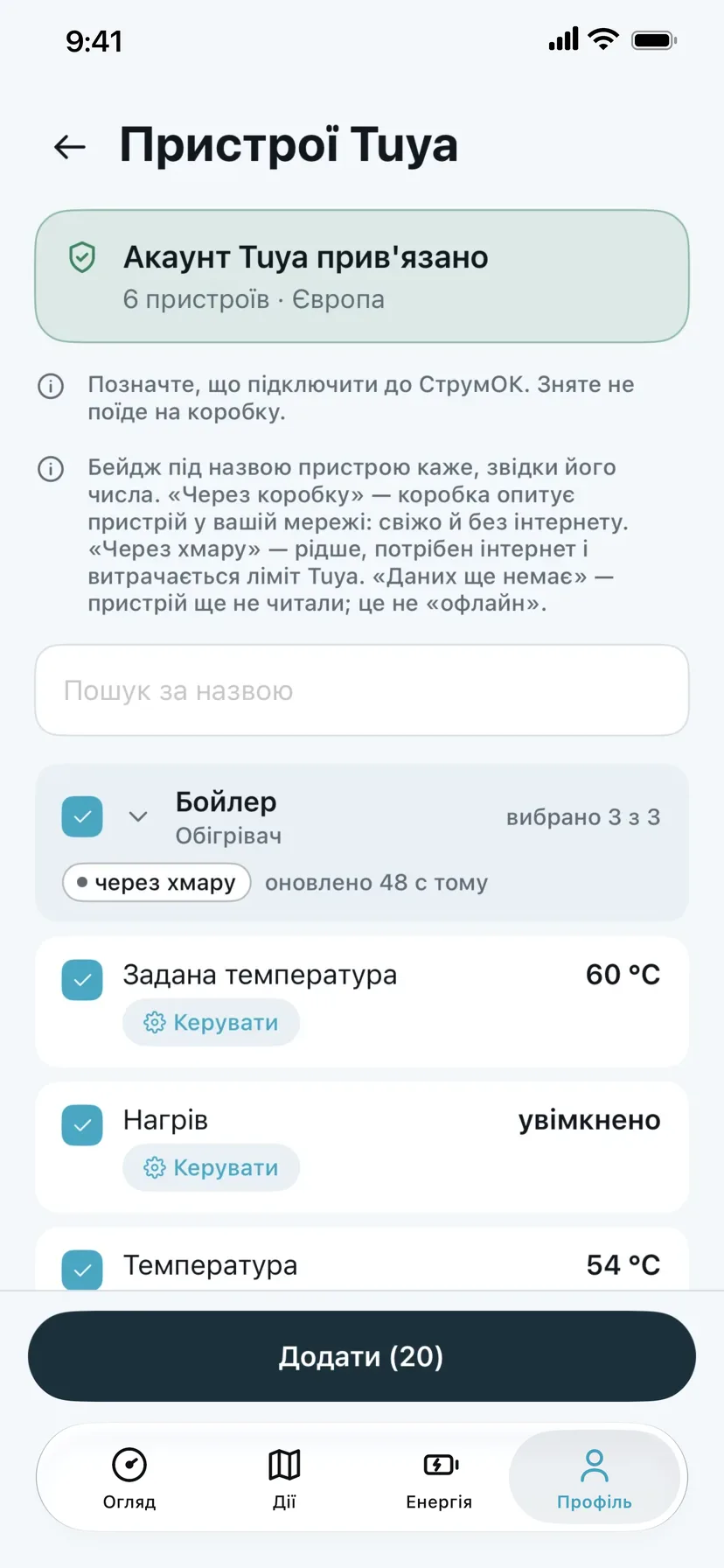
Що де на екрані
1
Акаунт прив’язано
Скільки пристроїв знайдено і в якому регіоні акаунт.
2
Оберіть, що підключити
Позначте пристрої й показники, які потрібні в СтрумОК. Зняте не поїде на коробку.
3
«Через хмару» чи «через коробку»
«Через коробку» — коробка опитує пристрій у вашій мережі: свіжо й без інтернету. «Через хмару» — рідше й потрібен інтернет.
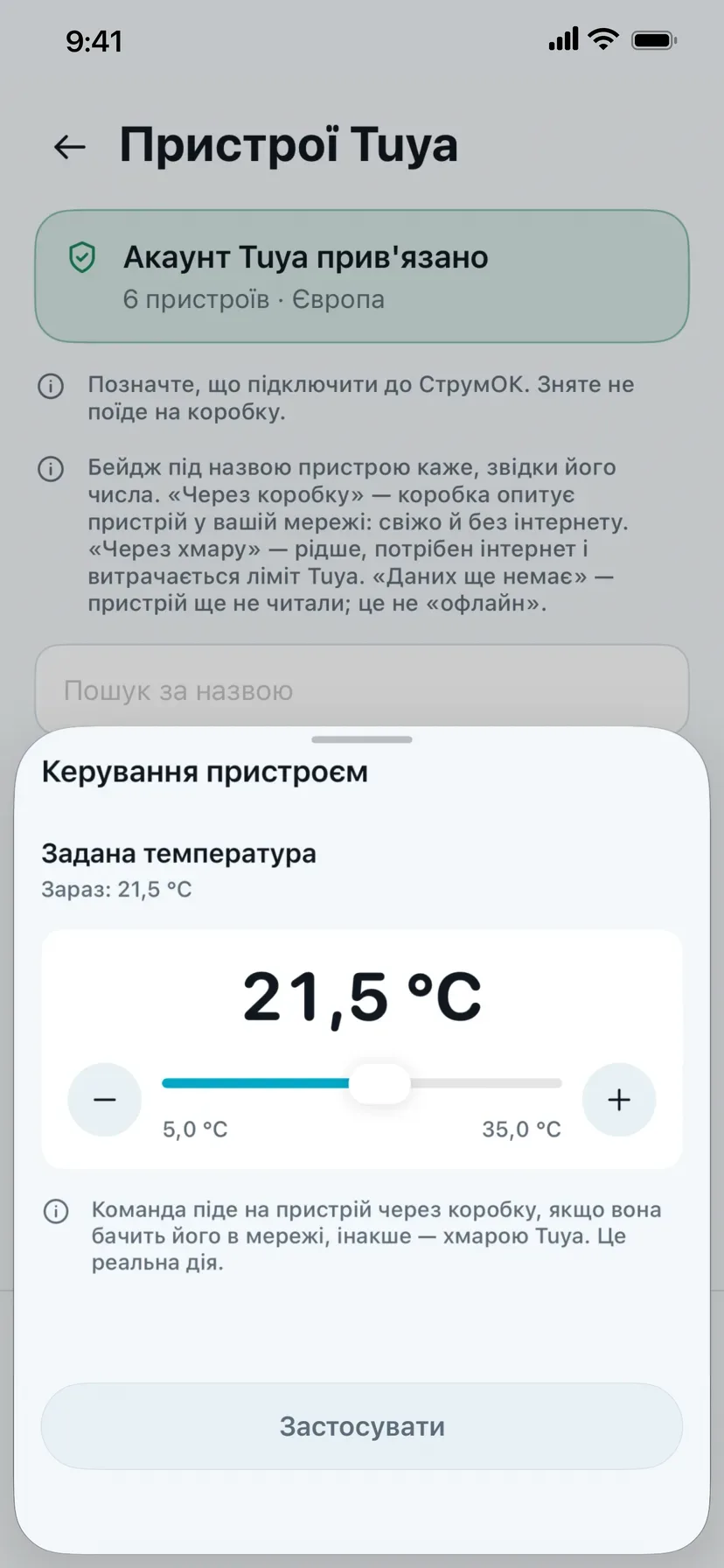
4
Керувати
Змінити температуру, увімкнути чи вимкнути — просто з СтрумОК.
Так виглядає керування: встановіть потрібне значення й натисніть «Застосувати». Команда піде через коробку, якщо вона бачить пристрій у мережі, інакше — через хмару Tuya. Це реальна дія з пристроєм.
Помічник зі штучним інтелектом
Запитайте ChatGPT чи Claude про свою станцію звичайними словами — «скільки я сьогодні зекономив?» — і отримайте відповідь із ваших даних.
СтрумОК можна підключити до помічника зі штучним інтелектом, наприклад ChatGPT або Claude. Тоді помічник бачить дані вашої станції й відповідає на запитання людською мовою: скільки зекономило сонце, чи вистачить батареї до ранку, чому вчора брали багато з мережі.
1Додайте підключенняЯкщо ваш помічник дозволяє додавати власні підключення, у його налаштуваннях додайте адресу https://strumok.app/mcp.
2Увійдіть акаунтом СтрумОКВідкриється сторінка входу СтрумОК. Увійдіть тим самим акаунтом, що й у застосунку, і дозвольте доступ.
3ЗапитуйтеПишіть помічнику звичайними словами. Він сам візьме потрібні дані вашої станції.
Налаштування інвертора
Як безпечно змінити налаштування станції з телефона.
Параметри інвертора
Режим роботи, потужність продажу, струми заряду — змінюйте налаштування інвертора з телефона, без походу до щитка.
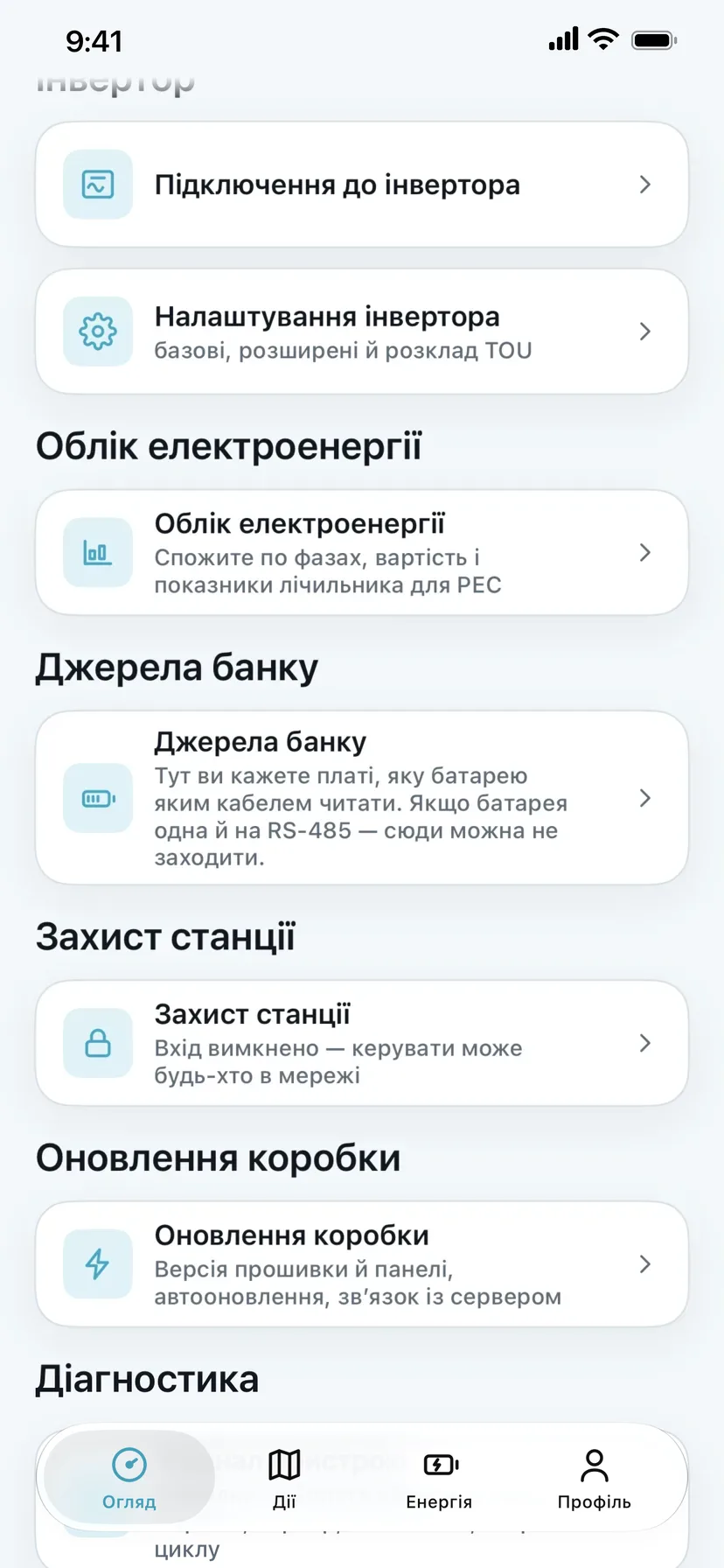
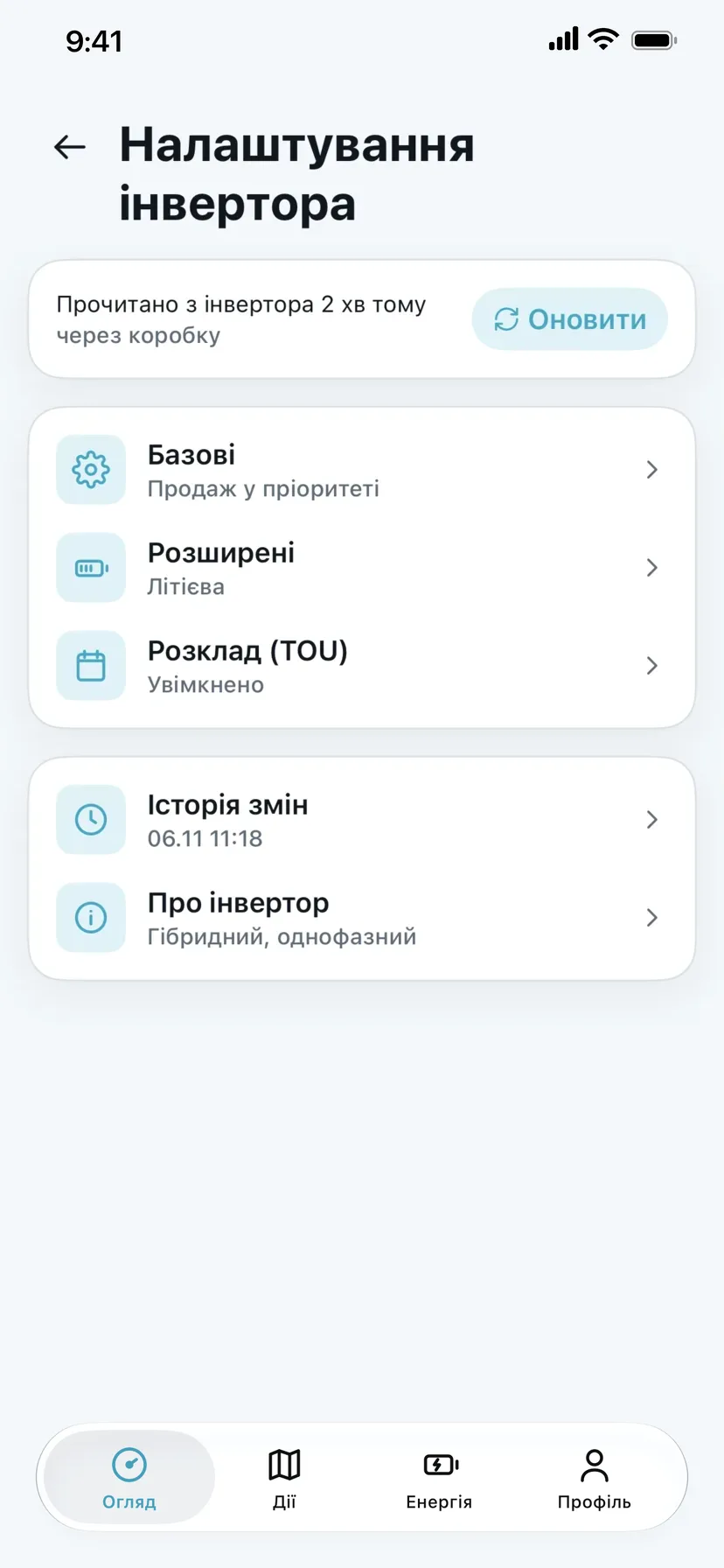
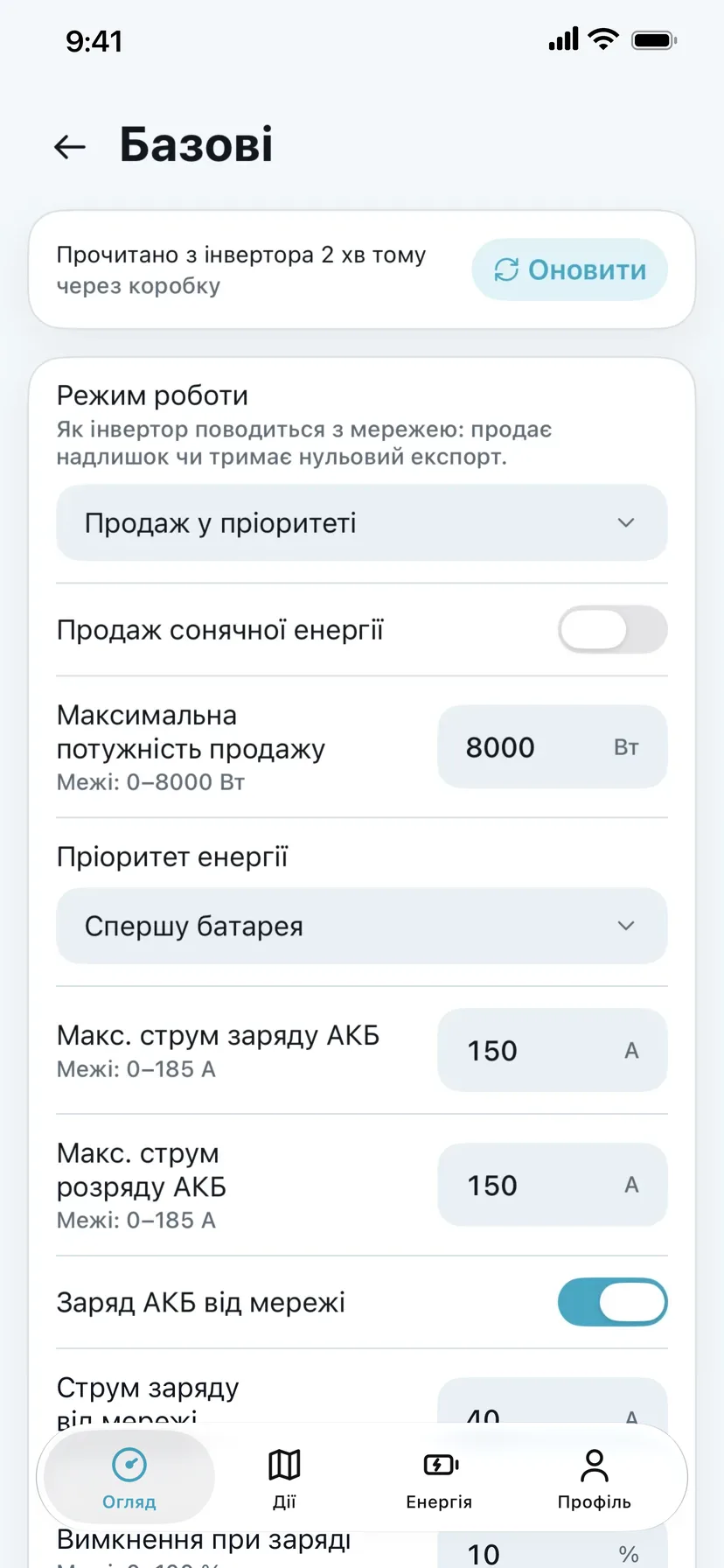
Раніше, щоб змінити налаштування інвертора, треба було йти до нього й гортати меню на маленькому екранчику. Тепер це можна зробити в застосунку: шестерня на головному екрані → «Налаштування інвертора». Налаштування поділено на «Базові», «Розширені» й «Розклад (TOU)».
Що де на екрані
1
Свіжі значення
Коли налаштування прочитано з інвертора. Кнопка «Оновити» прочитає їх ще раз.
2
Режим роботи
Як інвертор поводиться з мережею: продає надлишок чи тримає нульовий експорт. Під кожним параметром — коротке пояснення.
3
Межі значень
Під полем видно, в яких межах можна ставити значення, — застосунок не дасть ввести неможливе.
4
Заряд від мережі
Перемикачі вмикають і вимикають окремі можливості, наприклад заряд батареї від мережі.
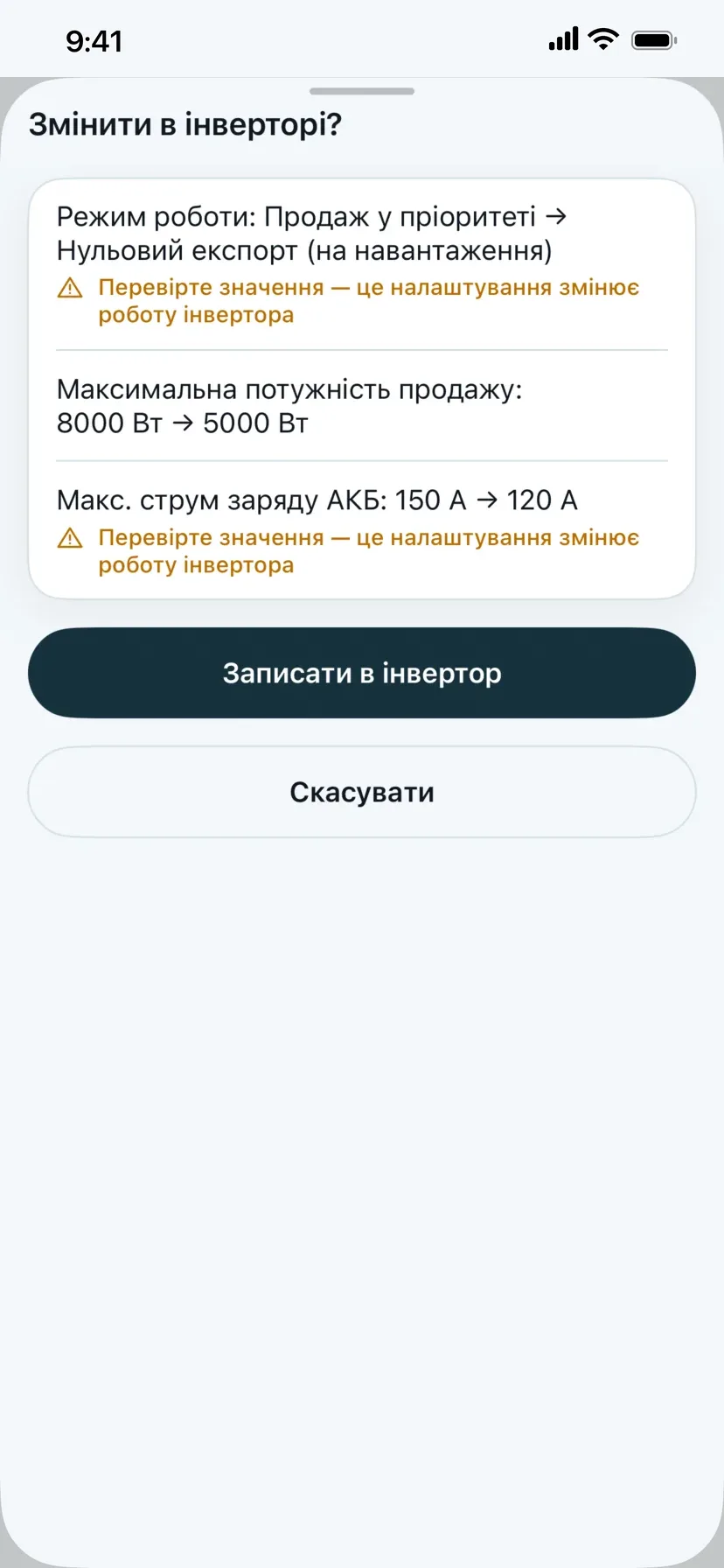
Що де на екрані
1
Було → стане
Перед записом застосунок показує всі зміни разом: що було і що стане.
2
Перевірте значення
Важливі параметри, які змінюють роботу інвертора, підсвічено окремо.
3
Записати в інвертор
Нічого не зміниться, доки ви не натиснете цю кнопку. Передумали — «Скасувати».
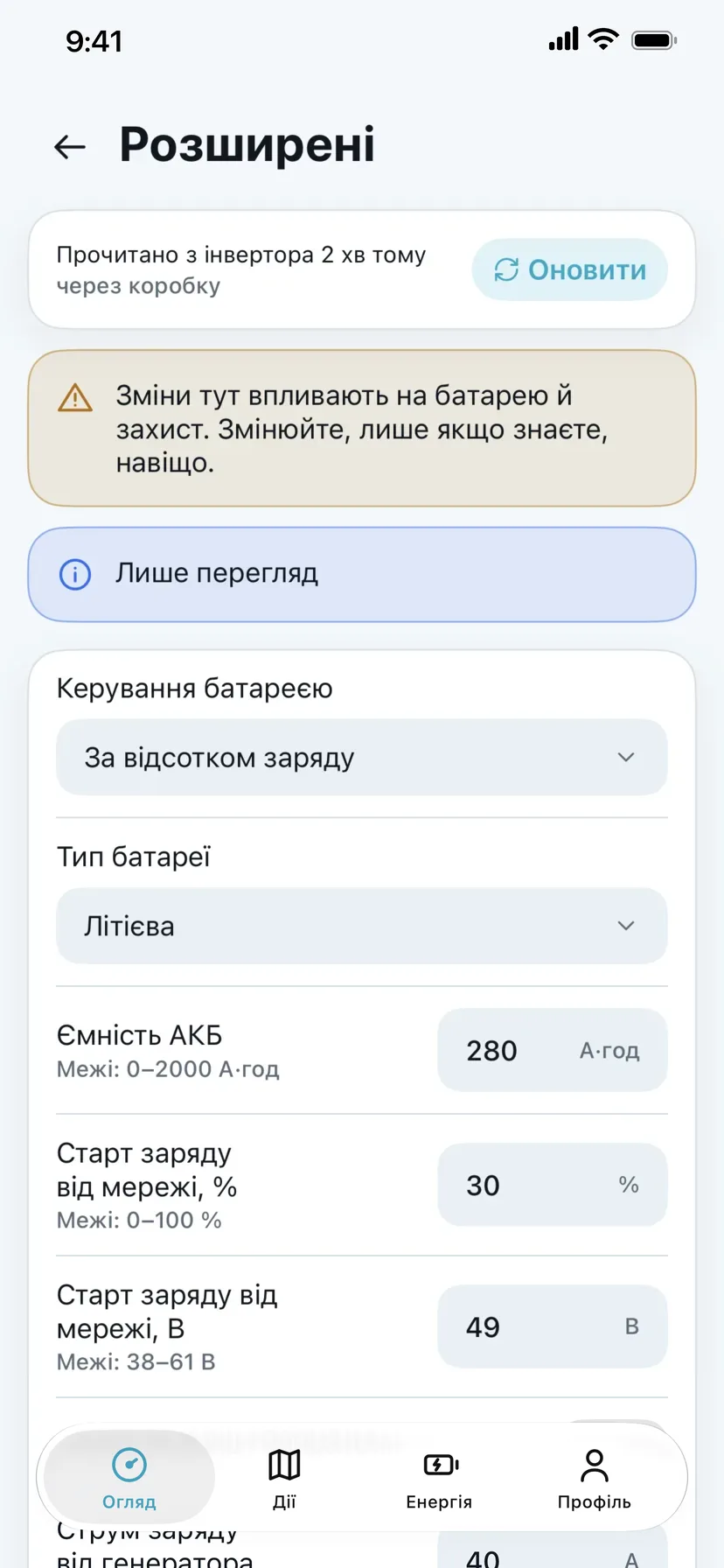
Що де на екрані
1
Обережно
Розширені налаштування впливають на батарею й захист. Змінюйте їх, лише якщо точно знаєте навіщо.
2
Лише перегляд
Режим «Лише перегляд» дозволяє роздивитися налаштування, нічого не змінивши випадково.
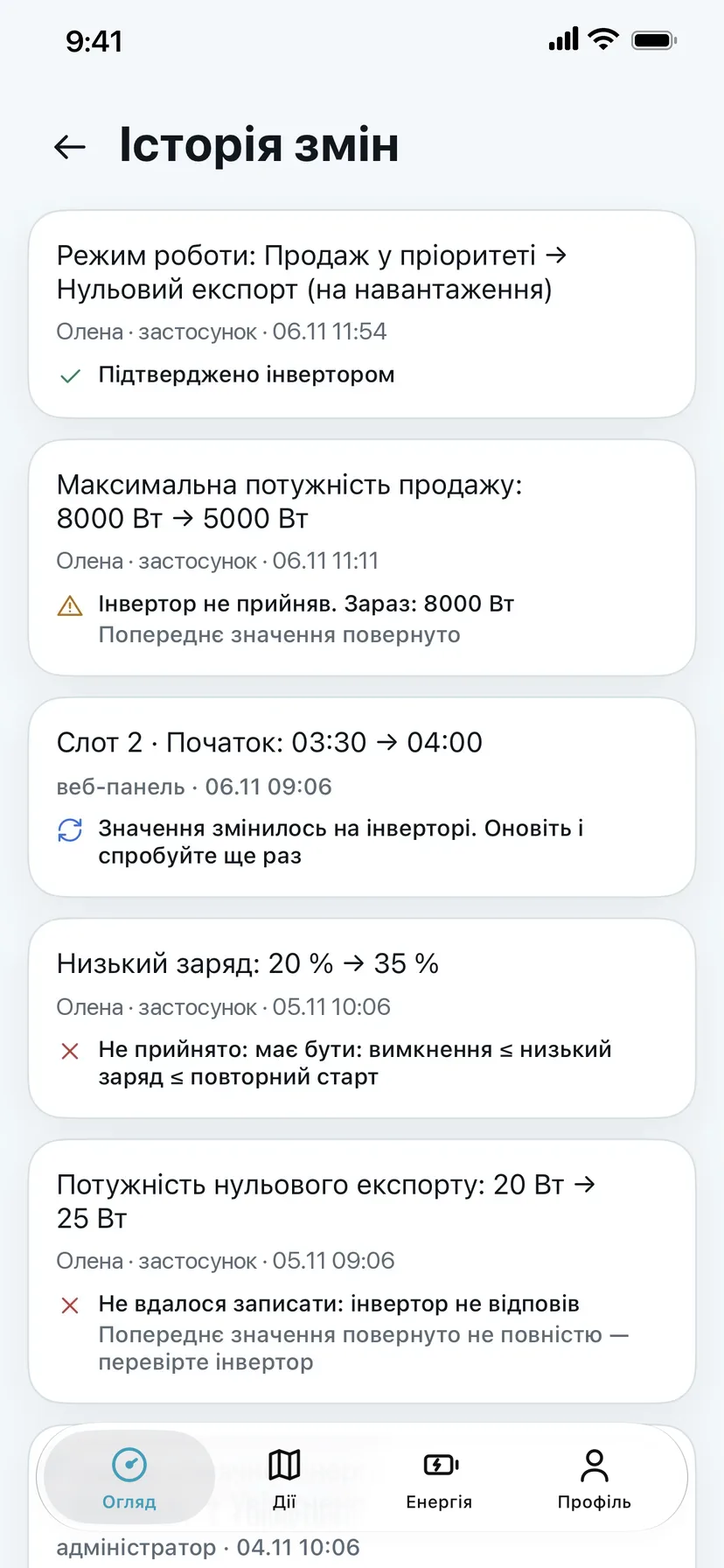
Що де на екрані
1
Що змінили
Параметр, старе й нове значення.
2
Хто, звідки й коли
Ім’я, звідки змінили (застосунок чи вебпанель) і час.
3
Підтверджено інвертором
Інвертор прийняв нове значення.
4
Не прийняв
Якщо інвертор відмовив, застосунок повертає попереднє значення й пише про це.
Кожна зміна потрапляє в «Історію змін»: що змінили, коли й звідки — із застосунку чи з вебпанелі коробки. Там же видно, чи інвертор прийняв нове значення. Якщо не прийняв, застосунок повертає попереднє й пише про це.
Резерв батареї
Скільки заряду завжди лишати в батареї «на чорний день» — і чим ваш резерв відрізняється від межі інвертора.
Є дві різні межі. Перша — ваш резерв: рівень, який ви хочете завжди мати в батареї на випадок довгого відключення. Застосунок враховує його, коли рахує, на скільки вистачить батареї. Друга — межа самого інвертора: нижче неї він батарею не розряджає, щоб її берегти.
Що де на екрані
1
Параметри системи
На вкладці «Енергія» в «Параметрах системи» видно обидві межі: ваш резерв і «підлогу» — мінімум розряду від інвертора.
Простими словами
Резерв
Ваш «запас на чорний день». Його задаєте ви.
Підлога
Нижня межа розряду, яку задає інвертор, щоб не пошкодити батарею.
Ще можливості
Віджет для планшета, вебпанель коробки, сповіщення і кілька станцій.
Сповіщення
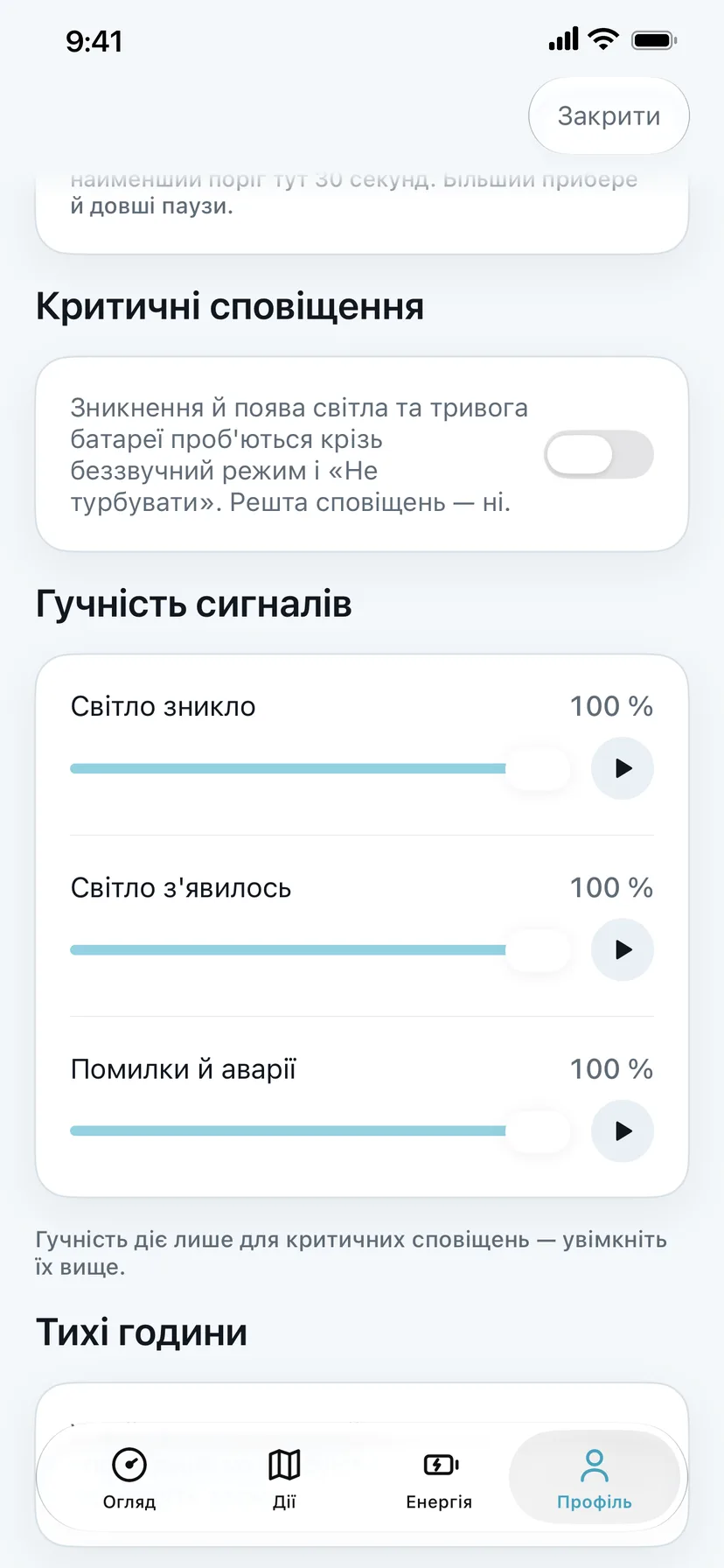
Телефон сам скаже, коли зникло чи повернулось світло, коли сідає батарея або щось пішло не так.
Вам не треба постійно відкривати застосунок. Коробка стежить за станцією цілодобово й надсилає сповіщення, коли відбувається щось важливе.
Критичні сповіщення, гучність кожного сигналу й тихі години. Усі налаштування — Сповіщення.
Світла немає / світло повернулосьЩойно зникла мережа — сповіщення, і якщо є прогноз, одразу видно, на скільки вистачить батареї.
Нестабільна мережаЗависока чи занизька напруга, зникла фаза або світло «блимає» кілька разів за хвилину.
Батарея сідаєНизький заряд або коли батареї лишилось ненадовго. Аварію батареї теж буде видно.
Відключення за графікомНагадування перед відключенням вашої черги.
Зарядка автоЯкщо зарядна станція зупинилась через несправність, ви дізнаєтесь чому.
Тихі сповіщенняНічні зміни автоплану приходять тихо, щоб не будити.
Віджет для планшета
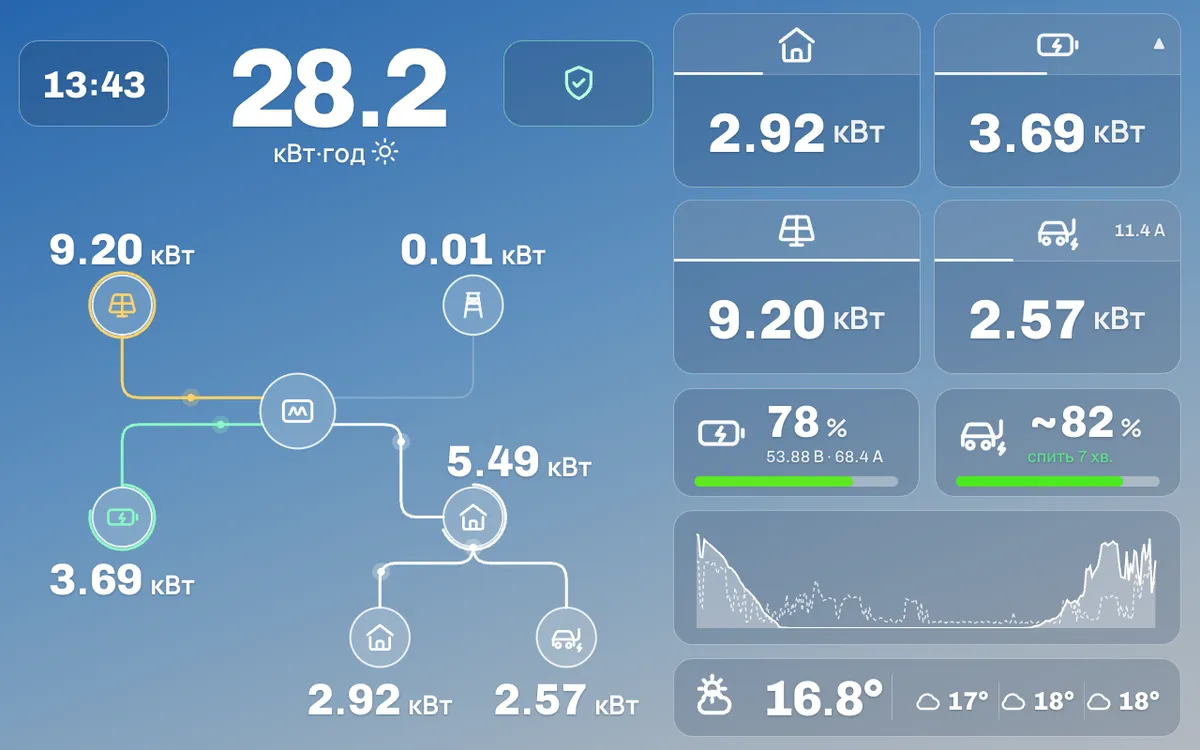
Старий планшет на стіні — і вся родина бачить стан дому великими цифрами, без застосунку й паролів.
Віджет показує сонце, дім, батарею, мережу й зарядку авто, графік за добу та погоду. Фон змінюється з часом доби.
1Створіть посиланняУ налаштуваннях коробки (шестерня на головному екрані) знайдіть «Публічне посилання» й натисніть «Створити посилання».
2Відкрийте на планшетіВідкрийте адресу в браузері планшета чи телевізора або наведіть камеру на QR-код («Показати QR»). Входити в акаунт не потрібно.
3Залиште на виднотіПоказники оновлюються самі. Повісьте планшет на стіну чи поставте на полицю.
А на самому телефоні є віджети для головного екрана й екрана блокування: утримуйте палець на головному екрані, натисніть «+» угорі й знайдіть «СтрумОК».
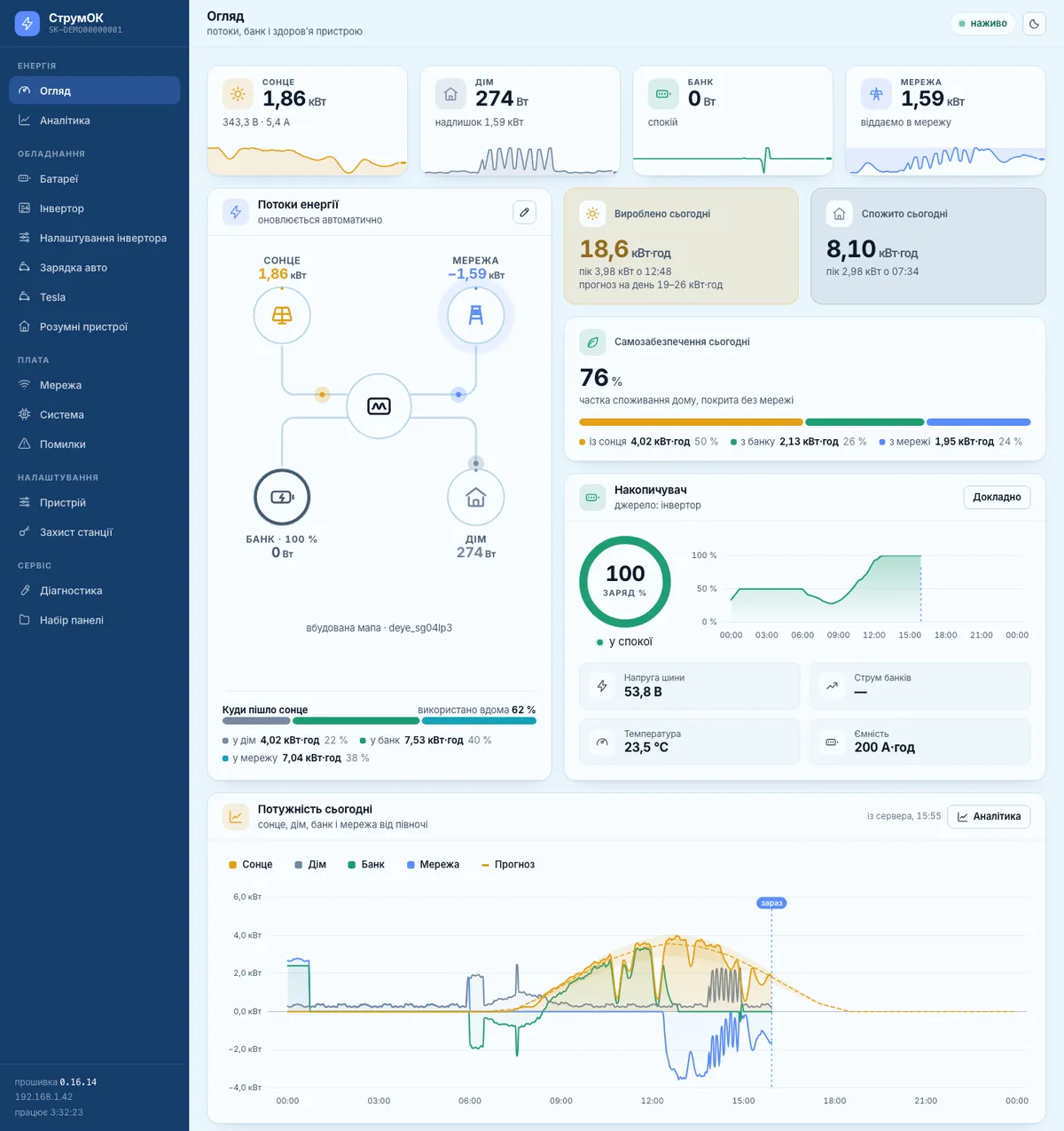
Вебпанель коробки
Відкрийте адресу коробки в браузері комп’ютера вдома — і побачите станцію на великому екрані, навіть без інтернету.
У вебпанелі — потоки енергії, підсумок дня, батарея й графік потужності за добу. Є аналітика за день, тиждень і місяць.
Вебпанель живе в самій коробці, тож працює й тоді, коли зник інтернет. Комп’ютер чи планшет мають бути в тій самій домашній мережі, що й коробка. Адресу коробки показує застосунок у налаштуваннях коробки — її видає ваш роутер.
Кілька станцій
Дім, дача, батьки — усі станції в одному застосунку, разом або по черзі.
В одному застосунку можна тримати кілька станцій: свою, на дачі, у батьків. Додайте кожну так само, як першу, — кнопкою «+» угорі головного екрана.
Що де на екрані
1
Усі пристрої
Перемикайтеся між станціями або дивіться всі разом — схема покаже суму.
2
Кожна станція окремо
Нижче — заряд і прогноз кожної станції. Натисніть, щоб відкрити подробиці.
Якщо щось пішло не так
Коробка не на зв’язку, скидання налаштувань і оновлення.
Коробка не на зв’язку
Схема посіріла, а біля назви станції — червоний значок? Ось що це означає і що перевірити.
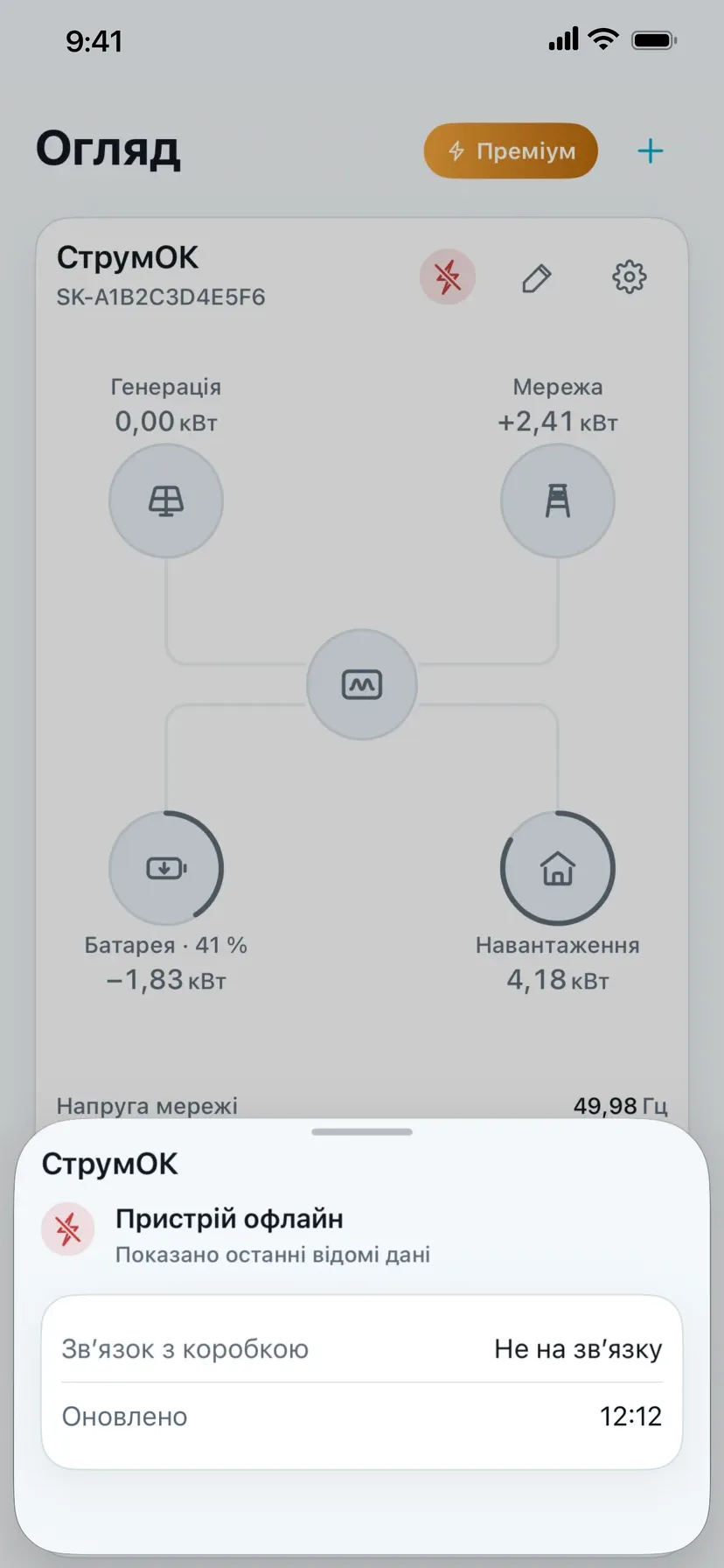
Коли коробка перестає надсилати дані, застосунок не вдає, що все гаразд: лінії на схемі сіріють, а біля назви станції з’являється червоний значок. Числа на екрані — останні, які коробка встигла надіслати.
Що де на екрані
1
Червоний значок
Коробка не на зв’язку. Натисніть на нього, щоб побачити, коли були останні дані.
2
Сірі лінії
Потоків енергії не видно, бо свіжих даних немає. Числа — останні відомі.
Вікно стану: «Пристрій офлайн» і час, коли дані оновлювались востаннє.
1Чи є в коробки живлення?Подивіться на індикатор коробки. Якщо він не світиться — перевірте адаптер, розетку чи USB-порт інвертора.
2Чи працює Wi-Fi та інтернет?Якщо вимкнулося світло, роутер теж міг вимкнутися. Коли інтернет повернеться, коробка вийде на зв’язок сама.
3Ви вдома?Якщо телефон у тій самій мережі, що й коробка, застосунок покаже дані напряму з неї — «Локальний режим», навіть без інтернету.
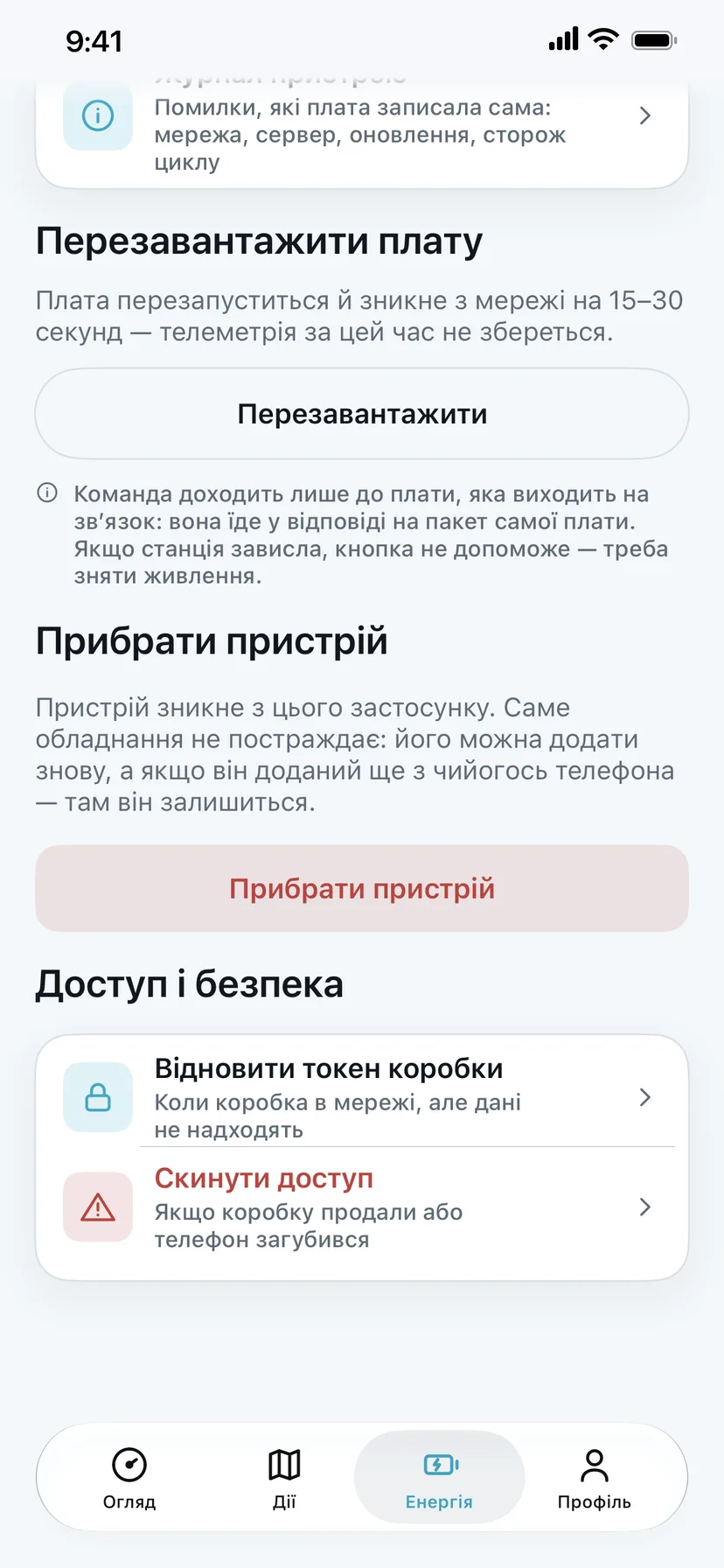
4Вимкніть і ввімкніть коробкуВід’єднайте живлення коробки на кілька секунд і під’єднайте знову. Кнопка «Перезавантажити плату» в застосунку діє лише тоді, коли коробка на зв’язку.
5Не допомогло?Напишіть нам — підкажемо, що робити далі.
Оновлення коробки
Коробка оновлюється сама — так само, як застосунки на телефоні. Але кнопка «Оновити» теж є.
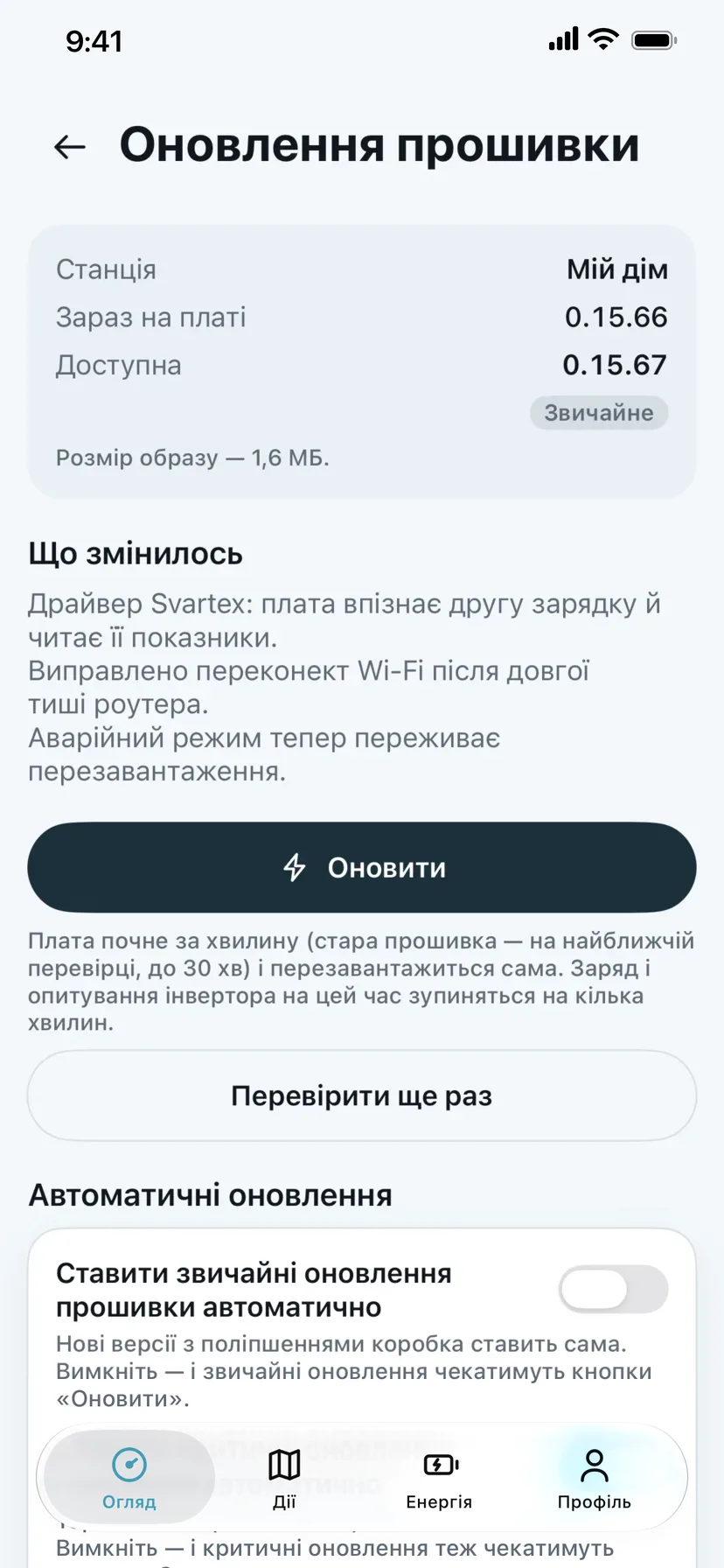
Ми постійно вдосконалюємо програму всередині коробки — її прошивку. Нові версії коробка вміє ставити сама, вам нічого не треба робити. Подивитися, що з оновленнями, можна в налаштуваннях коробки (шестерня на головному екрані) → «Оновлення коробки».
Що де на екрані
1
Версії
Яка версія зараз на коробці і яка доступна.
2
Що змінилось
Короткий перелік, що нового в цій версії.
3
Оновити
Не хочете чекати — натисніть, і коробка почне за хвилину.
Що де на екрані
1
Звичайні оновлення
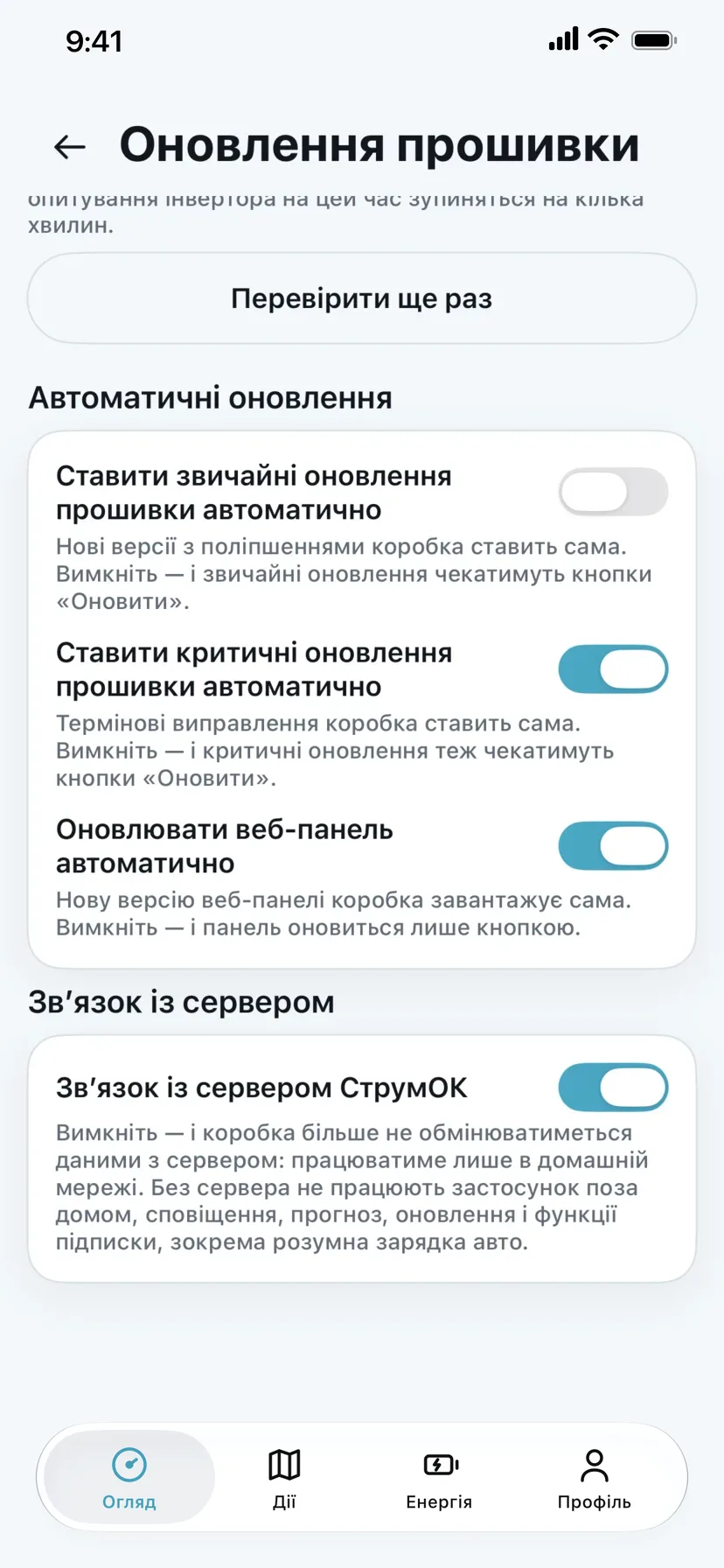
Нові версії з поліпшеннями коробка ставить сама. Вимкнете — чекатимуть кнопки «Оновити».
2
Критичні оновлення
Термінові виправлення коробка ставить сама. Вимкнете — і вони теж чекатимуть кнопки «Оновити».
3
Вебпанель
Нову версію вебпанелі коробка теж завантажує сама.
4
Зв’язок із сервером
Вимкнете — коробка працюватиме лише в домашній мережі: без застосунку поза домом, сповіщень, прогнозу й розумної зарядки.
Скидання налаштувань
Змінили роутер, продаєте коробку чи загубили телефон — що скидати в кожному випадку.
Новий Wi-Fi
Змінили роутер чи пароль
Затисніть кнопку BOOT на боці коробки приблизно на 5 секунд — коробка забуде старий Wi-Fi і знову чекатиме на підключення.
Далі — як у статті «Додаємо коробку в застосунок»
Після підключення дані знову підуть у застосунок
Новий власник
Продали коробку чи загубили телефон
Налаштування коробки → «Скинути доступ». Станцію втратять усі телефони, а старий код на наліпці перестане діяти.
Новий код прив’язки покажемо один раз — запишіть його
Дію не можна скасувати
Скидання доступу й відновлення токена — внизу налаштувань коробки. Докладно — Безпека коробки.